
Preview-functie gebruiken om e-mail templates te bekijken #
Voordat je een e-mail verstuurt, wil je natuurlijk zien hoe die eruitziet. Autorespond biedt verschillende manieren om je e-mail templates te bekijken en te controleren voordat ze naar je contacten gaan.
E-mail templates in Autorespond zijn gebaseerd op FluentCRM Pro — inbegrepen in je pakket. Lees de Engelse documentatie
Preview-functie voor e-mail templates #
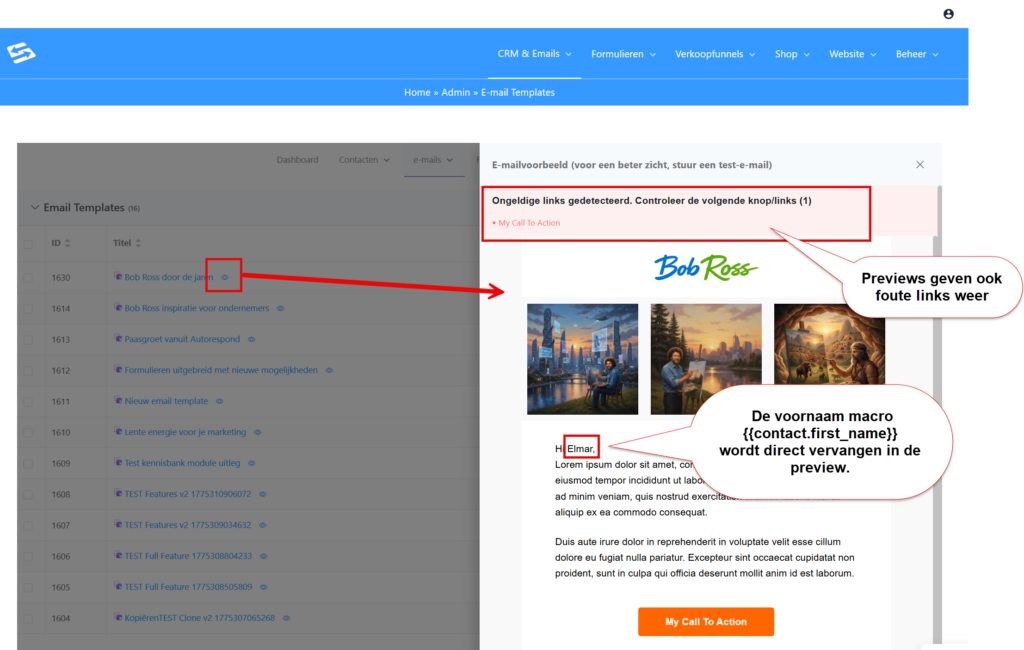
De eenvoudigste manier om je template te bekijken is via de preview-functie:
- Ga naar CRM & Emails → E-mail Templates
- Zoek de template die je wilt bekijken
- Klik op het oog-icoontje naast de template
- De preview van de e-mail wordt getoond
In de preview zie je precies hoe de e-mail eruitziet, inclusief hoe smartcodes worden ingevuld met voorbeeldgegevens. Ook zie je een waarschuwing als er foute links in de email staan:
Preview bij campagnes en automations #
Ook bij het maken van campagnes of automations kun je de preview-functie gebruiken:
- Bij campagnes: klik op ‘Preview’ voordat je de campagne verstuurt
- Bij automations: gebruik de preview-optie bij het instellen van e-mail acties
- Bij e-mailreeksen: bekijk elke e-mail in de reeks via de preview
Zo controleer je of alle smartcodes correct worden ingevuld en of de opmaak goed staat.
Gesimuleerde e-mails bekijken (inwerker omgeving) #
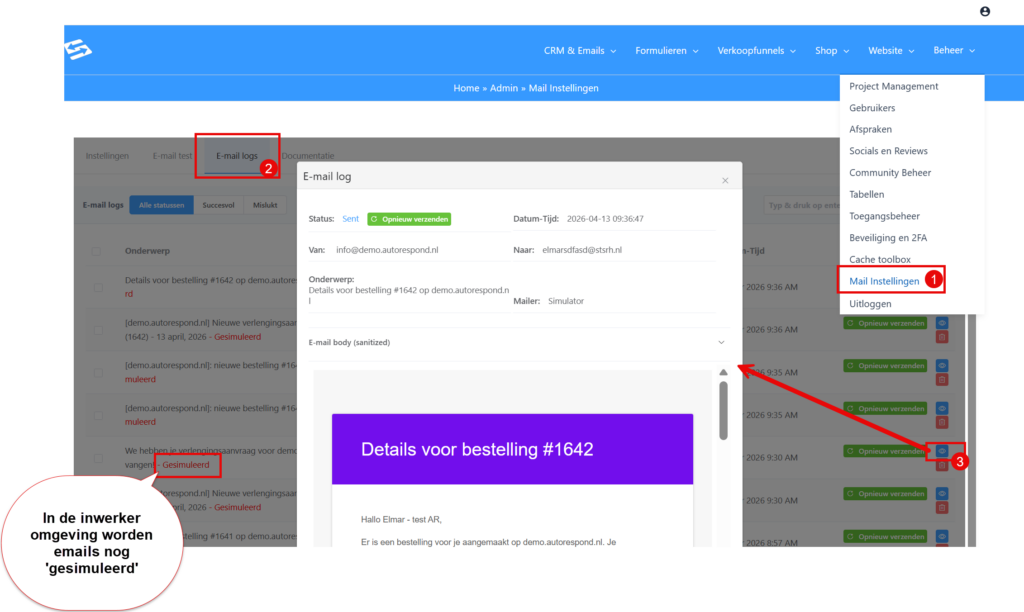
In de inwerker omgeving staan alle e-mails uit, maar je kunt wel ‘gesimuleerde’ e-mails bekijken:
- Verstuur een test-campagne of probeer een automation uit
- Ga naar Beheer → Mail instellingen
- Open de tab ‘E-mail logs’
- Klik op het oog-icoontje bij een gesimuleerde e-mail
- Je ziet nu de volledige layout van de e-mail
Deze methode toont je precies hoe de e-mail eruitziet met echte contactgegevens ingevuld, maar zonder dat er daadwerkelijk een e-mail wordt verstuurd.
Na de livegang #
Zodra je Autorespond live gaat op je eigen domein, werken alle e-mailfuncties normaal. Dan kun je ook daadwerkelijk test e-mails naar jezelf versturen om de ontvangstervaring te controleren.
Veelgestelde vragen #
Waarom kan ik geen test e-mail versturen in de inwerker omgeving? #
In de inwerker omgeving staan alle e-mails uit als beveiligingsmaatregel. Dit voorkomt dat er onbedoeld e-mails worden verstuurd tijdens het testen. Gebruik de preview-functie of bekijk gesimuleerde e-mails in de mail logs.
Kan ik zien hoe smartcodes worden ingevuld in de preview? #
Ja, de preview-functie toont hoe alle smartcodes worden ingevuld met voorbeeldgegevens. Zo zie je bijvoorbeeld hoe {{contact.first_name}} eruitziet in de daadwerkelijke e-mail.
Wat is het verschil tussen preview en gesimuleerde e-mails? #
De preview toont een algemene voorbeeldweergave. Gesimuleerde e-mails in de mail logs tonen de exacte e-mail met echte contactgegevens ingevuld, maar zonder dat er daadwerkelijk een e-mail wordt verstuurd.


