
Losse creditfacturen aanmaken #
Voor facturen die zijn aangemaakt in het oude e-act Autorespond systeem of in een andere systeem waar je vanuit bent overgestapt naar Autorespond heb je binnen Autorespond geen originele bestelling met factuur staan die je kunt terugbetalen. Je kunt dan geen creditnota genereren. In deze documentatie gaan we in op een work-around.
Let op: het is niet mogelijk een factuur aan te maken met een negatief bedrag. De statistieken in Woocommerce zullen dan niet meer kloppen.
Optie 1: Handmatige creditnota buiten het systeem #
Je kunt het makkelijkst een creditnota handmatig aanmaken buiten het systeem in Word, Excel of een ander programma:
- Gebruik je bedrijfsgegevens en logo
- Verwijs naar het oorspronkelijke factuurnummer uit het oude systeem
- Zorg dat het document voldoet aan de wettelijke eisen voor creditnota’s
- Geef het eerstvolgende creditnota nummer op en verhoog de eerstvolgende creditnota nummering met 1, zodat je geen dubbelingen krijgt in je factuurnummer reeks.
Als je gebruikmaakt van de standaard kredietnota-instellingen in Autorespond, dan gebruikt je kredietnota-nummerreeks een aparte nummerreeks van je normale factuurnummerreeks. Zie deze documentatie daarover: https://mijn.autorespond.nl/docs/creditnotas-aanmaken-en-versturen-in-autorespond/
Als je handmatig buiten het systeem een kredietnota aanmaakt, dan moet je ervoor zorgen dat die kredietnota het juiste nummer krijgt in je kredietnota-reeks. Daarnaast moet je handmatig in Autorespond die kredietnota instellen, zodat het eerstvolgende nummer 1 hoger ligt.
Je krijgt dan binnen Autorespond feitelijk een eenmalig gat in je creditnota reeks, maar dat nummer heb je dus aangemaakt buiten Autorespond.
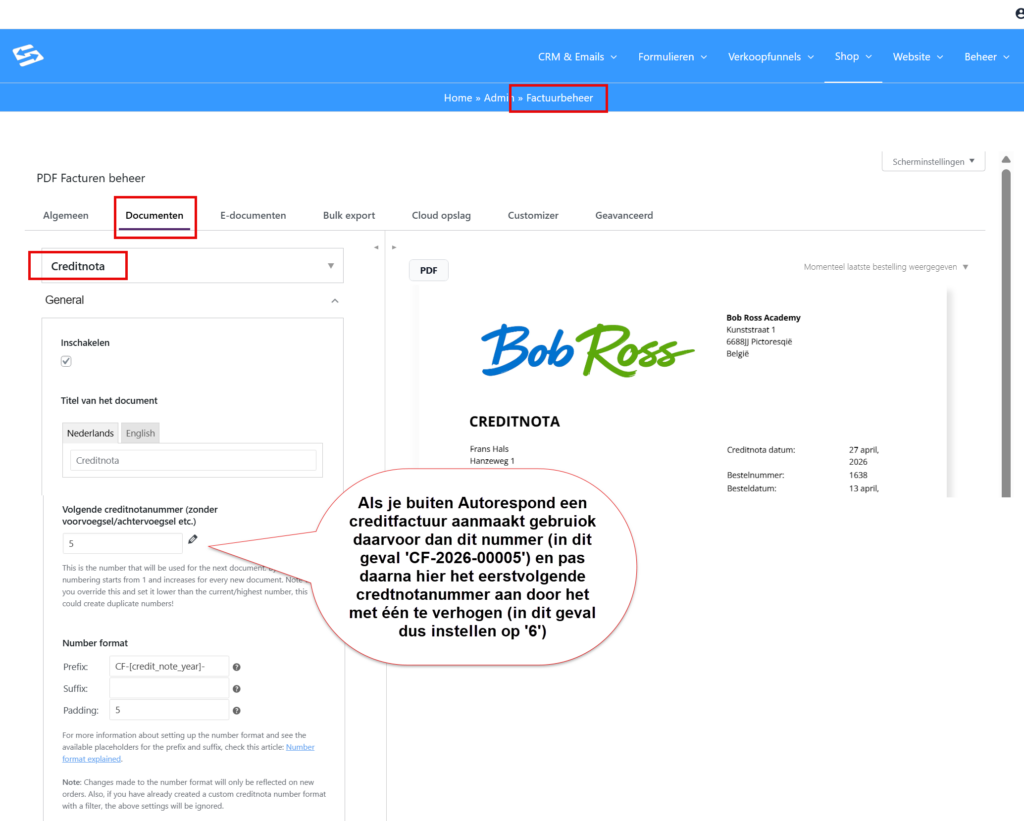
Nadat je dit hebt gedaan kun je verdergaan met de volgende creditnota zonder dat er dubbele nummers ontstaan.
Optie 2: Nieuwe bestelling aanmaken met positief bedrag en die terugbetalen #
Het is ook mogelijk op de ‘normale’ manier een creditfactuur te krijgen, maar dan moet er eerst een bestelling worden aangemaakt met het product en het bedrag waar je een creditfactuur voor wilt aanmaken. Die betaal je dan terug waarna er een creditnota wordt gegeneerd en daarna pas je de originele factuur weer aan naar 0 euro.
⚠️ Let op: risico’s bij het handmatig aanpassen van de bestelling na de terugbetaling
Als je na het aanmaken van de creditnota de bestelling handmatig terugzet naar “Wachtend op betaling” en het bedrag aanpast naar €0, kunnen de volgende problemen optreden:
1. Ongewenste e-mails en automations Het terugzetten naar “Wachtend op betaling” kan automatisch e-mails of workflows triggeren die gekoppeld zijn aan die status — zoals betaalherinneringen of marketing automations. Dit gebeurt alleen als je dit zelf hebt ingesteld. Controleer dit van tevoren en zet die eventueel tijdelijk uit
2. Risico van foute informatie naar boekhoudpakket: Als je een directe koppeling hebt gemaakt met je boekhoudpakket, dan worden facturen direct doorgesturud op het moment dat ze aangemaakt worden. Als je dan op een later moment (zoals in dit doc) de factuur aanpast, dan wordt dan niet gecorrigeerd in je boekhoudpakket. Heb je een koppeling met je boekhoudpakket? Gebruik deze methode dan niet.
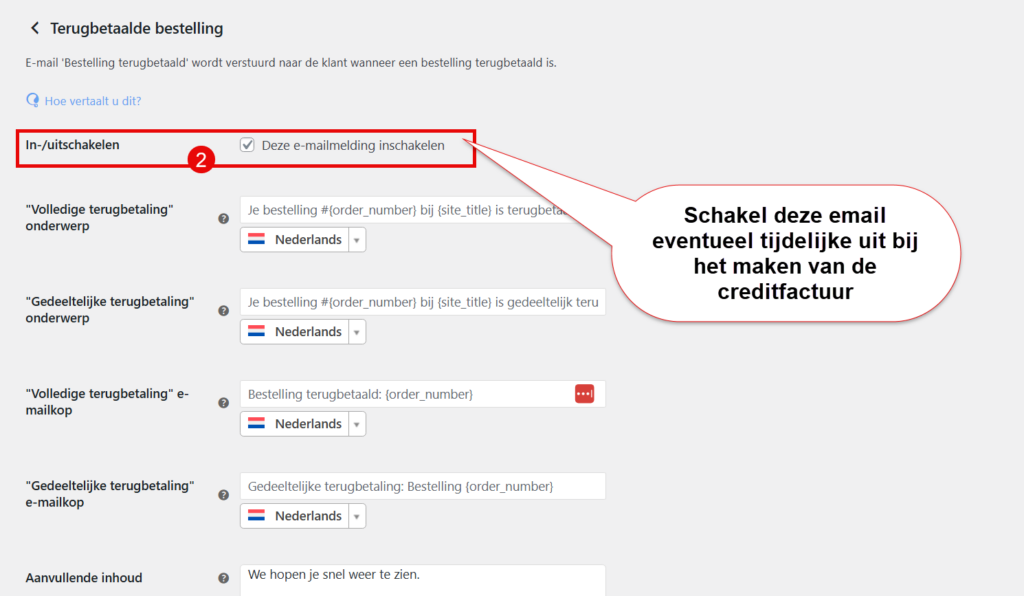
3. Automatische “Terugbetaald” e-mail naar de klant WooCommerce verstuurt de terugbetalingsbevestiging bij zowel de daadwerkelijke refund als bij het handmatig instellen van de status “Terugbetaald”. De klant ontvangt de mail dan twee keer, tenzij je de e-mail tussentijds uitschakelt. Advies: schakel deze email tijdelijk uit (zie de uitleg hieronder)
Heb je bovenstaande waarschuwing gelezen en wil je het toch op deze manier doen? Volg dan onderstaande stappen:
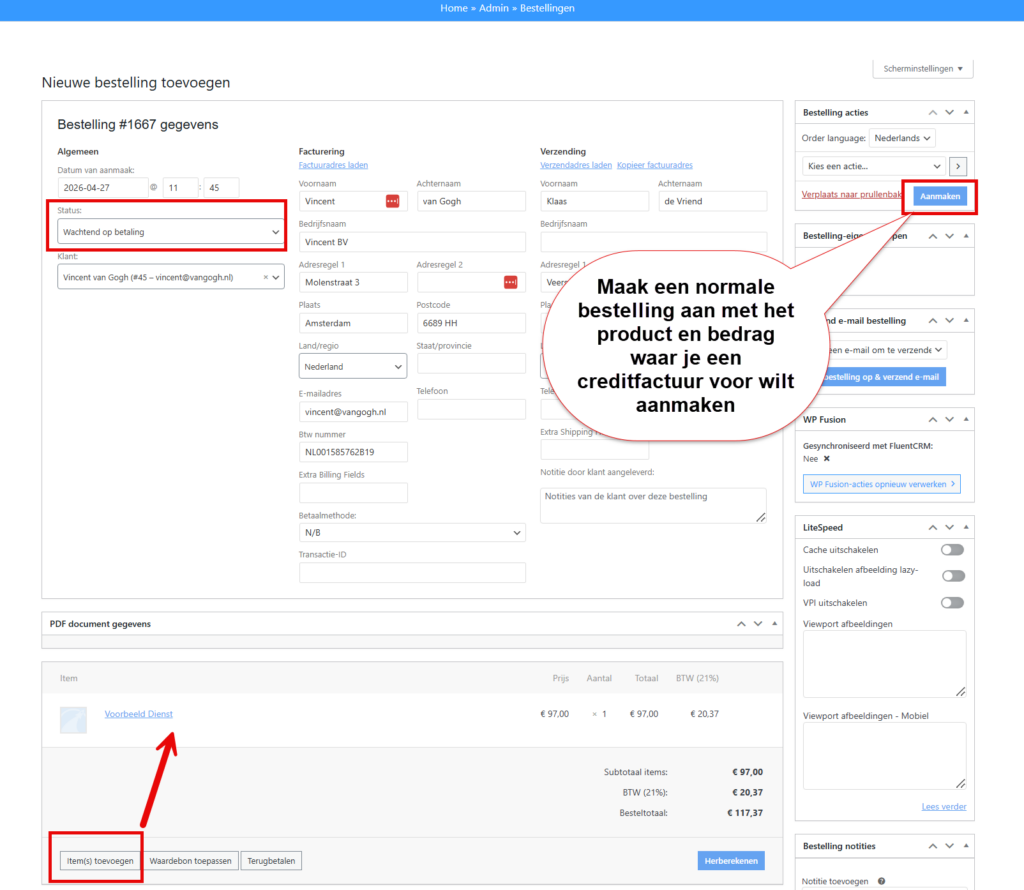
Stap 1: maak een normale bestelling aan met het product en de prijs waar je een creditfactuur voor wilt aanmaken:
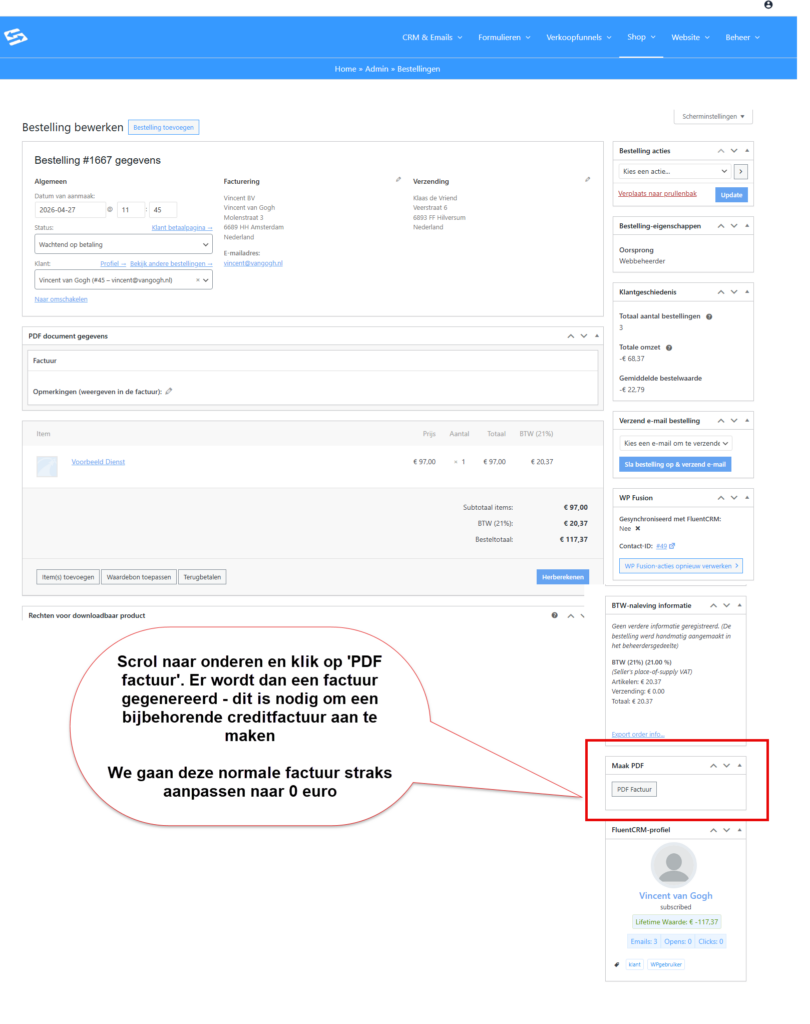
Stap 2: genereer de normale factuur (die passen we straks aan naar 0 euro)
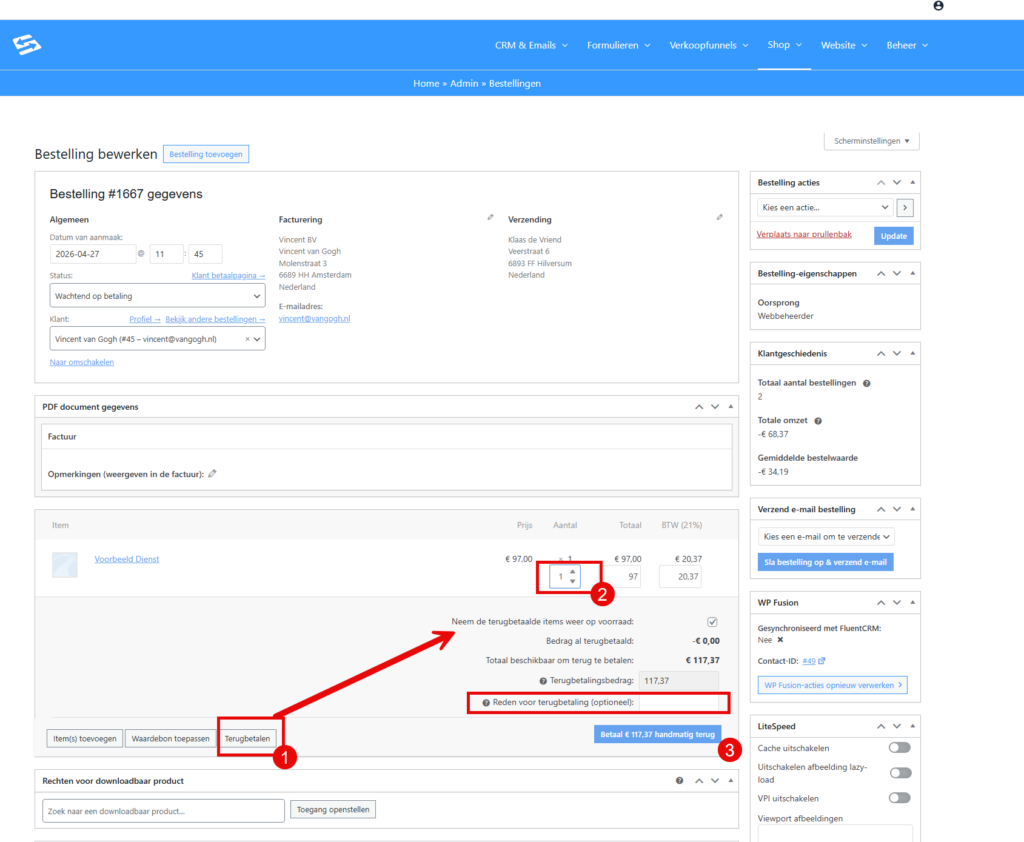
Stap 3: Klik op ‘terugbetalen’ en maak een normale creditfactuur aan (let op: standaard terugbetaal email wordt nu verstuurd, tenzij uitgeschakeld!)
Let op: de status van de bestelling wijzigt naar ‘Terugbetaald’ en op dat moment wordt de standaard ‘Terugbetaalde bestelling’ email gestuurd van Woocommerce met daarin deze creditfactuur als bijlage. Je kunt die email eventueel apart van te voren uitschakelen en de creditfactuur in plaats daarvan apart downloaden en handmatig opsturen naar de klant.
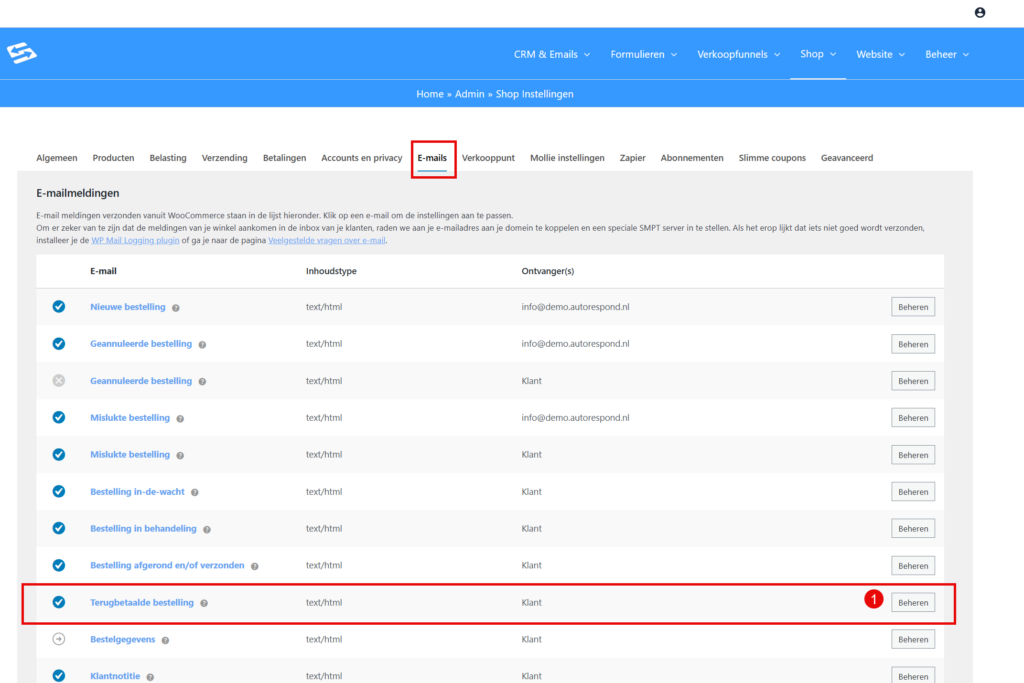
Wil je de standaard ‘Terugbetaald’ email van Woocommerce tijdelijk uitschakelen, dan kan dat via menu Shop > Shop instellingen, tab Email:
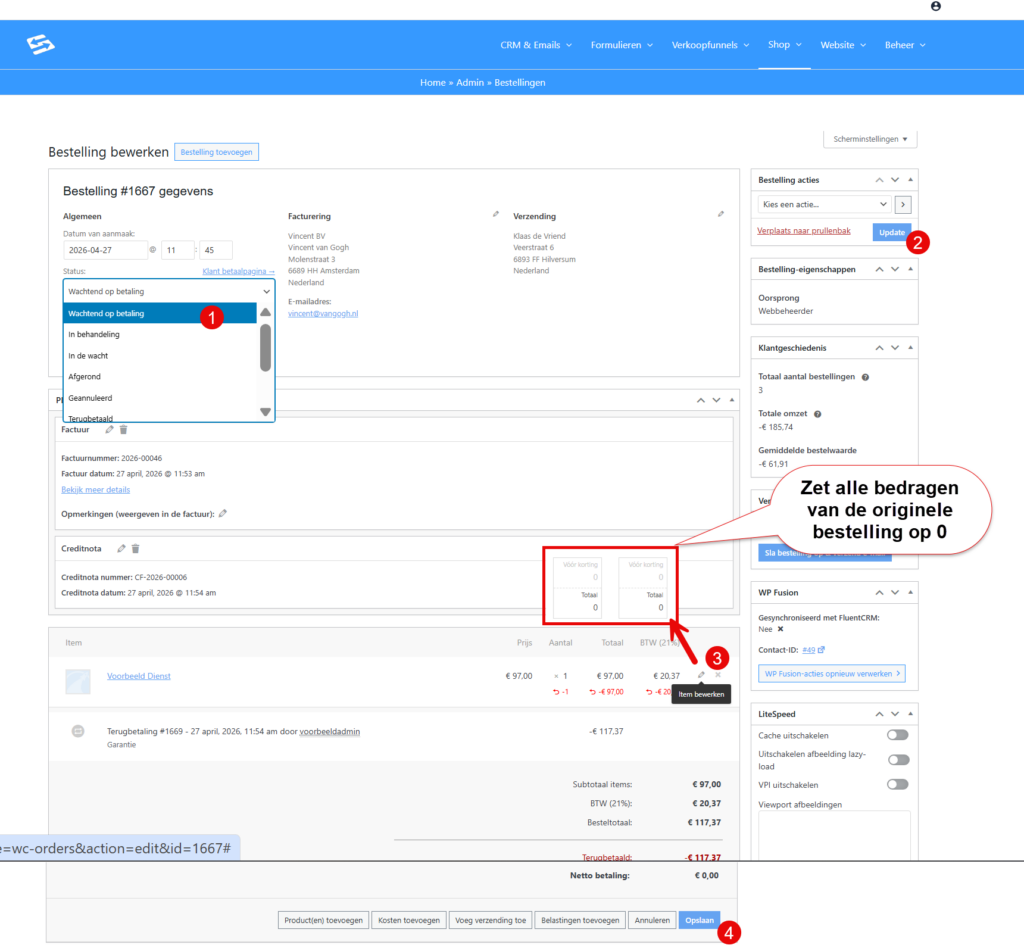
Stap 4: Wijzig de bestelstatus van ‘Terugbetaald’ naar ‘Wachtend op betaling’ en zet het originele bedrag op 0
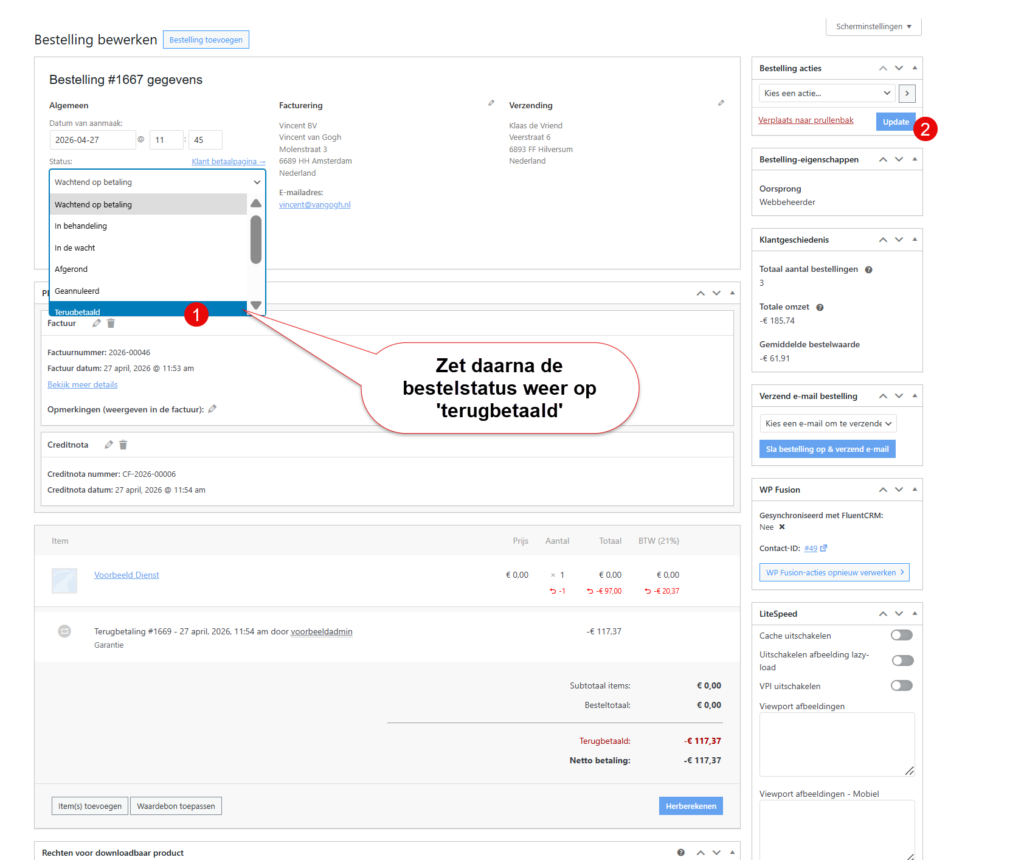
Stap 5: Zet daarna de bestelstatus weer terug op ‘Terugbetaald’ en klik nogmaals op de PDF factuur knop om de factuur te hergenereren met 0 euro
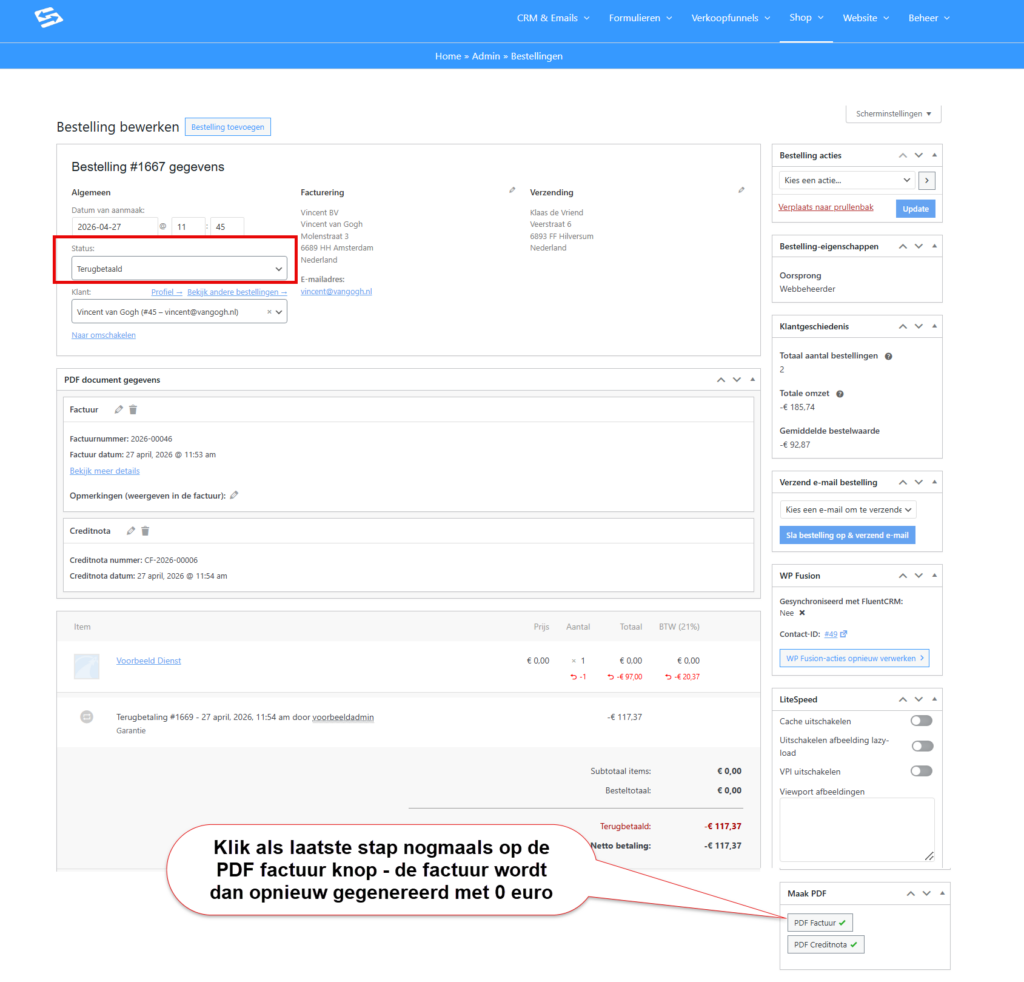
Je kunt nu eventueel ook de creditfactuur downloaden en opsturen naar de klant.
Veelgestelde vragen #
Kan ik oude facturen uit e-act koppelen aan het nieuwe systeem? #
Nee, het oude e-act systeem en het nieuwe Autorespond zijn niet gekoppeld. Oude facturen en bestellingen zijn niet overgezet en kunnen niet direct gecrediteerd worden via het nieuwe systeem.
Is een handmatige bestelling met negatief bedrag een goede oplossing? #
Nee, dit zorgt voor problemen met de shop statistieken. Het is hier niet voor gemaakt.
Kan ik een handmatige creditfactuur aanmaken in Woocommerce? #
Ja, maar dat moet via een work-around door eerst de originele bestelling aan te maken, dan een terugbetaling te doen en vervolgens de originele bestelling aan te passen zodat het op 0 euro komt te staan.


