
Een creditnota (ook wel creditfactuur genoemd) is een document waarmee je een eerder betaalde factuur geheel of gedeeltelijk annuleert. Dit gebruik je bijvoorbeeld bij product retouren, kortingen achteraf, of foutieve facturering.
In Autorespond maak je creditnota’s aan via het factuurbeheer-systeem. Het document wordt automatisch gekoppeld aan de oorspronkelijke bestelling en bevat alle benodigde BTW-informatie voor de boekhouding.
Factuurbeheer in Autorespond is gebaseerd op PDF Invoices & Packing Slips Professional — inbegrepen in je pakket. Lees de Engelse documentatie
Vereisten voor het aanmaken van een creditnota #
Voordat je een creditfactuur kunt aanmaken, moet aan drie voorwaarden zijn voldaan:
- Er moet een bestaande bestelling zijn met een positief bedrag — je kunt geen creditnota maken zonder een oorspronkelijke factuur
- Voor de bestelling moet al een PDF-factuur zijn aangemaakt
- Je moet eerst een terugbetaling (refund) hebben verwerkt in WooCommerce voor de betreffende bestelling
- De creditnota functie moet aan staan in de Shop > Factuur instellingen (dit staat standaard aan)
Zonder deze stappen is de optie voor creditnota aanmaken niet beschikbaar in het systeem.
Stap 1: Algemene instellingen voor je creditnota’s #
Standaard staan de creditnota’s aan in Autorespodn. Net als bij facturen heb je ook voor creditfacturen verschillende opties.
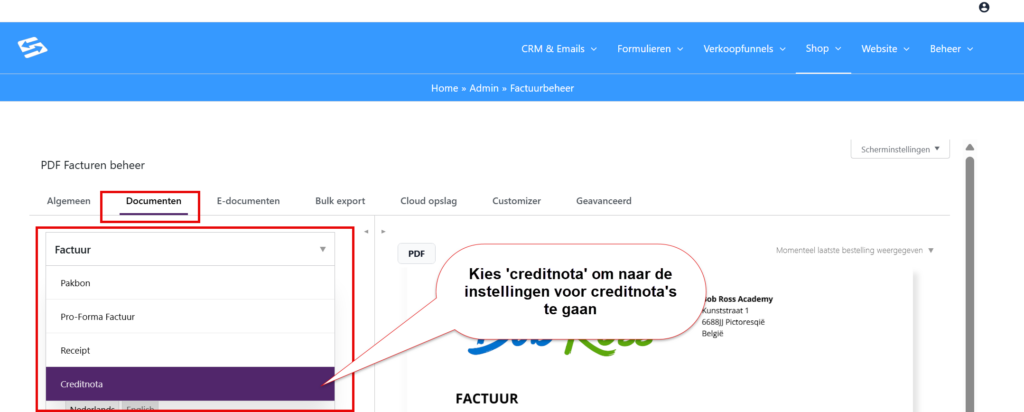
Ga naar menu Shop > Factuurbeheer, tab ‘Documenten’ en kies dan het documenttype ‘creditnota’:
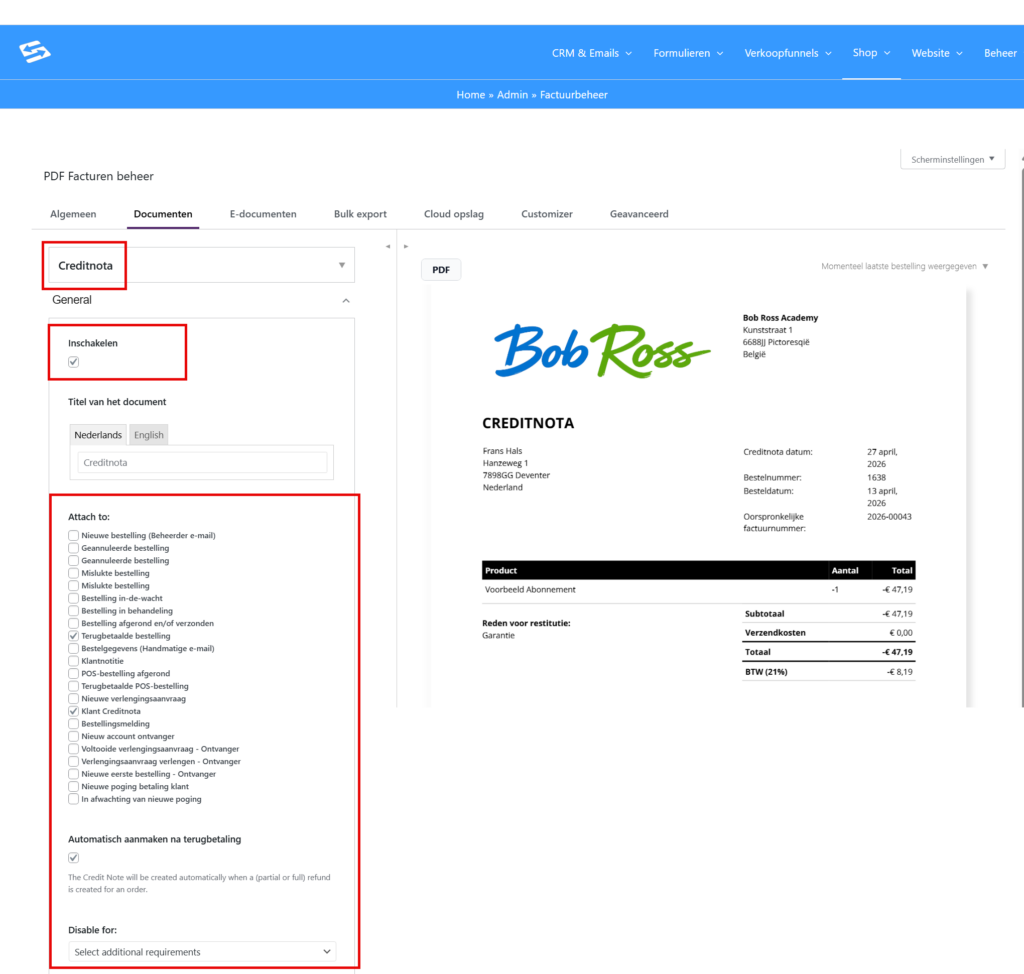
In de Creditnota instellingen kun je instellen aan welke Woocommerce emails de creditnota moet worden toegevoegd als PDF:
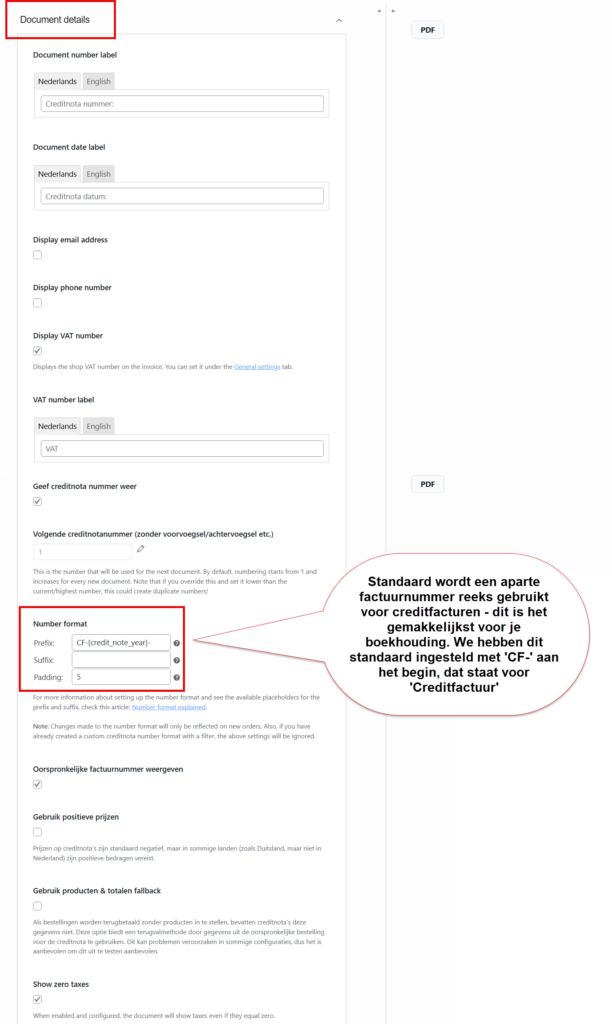
Onder de sectie ‘Document details’ kun je de creditfactuur nummering instellen. Standaard wordt een aparte factuurnummer reeks gebruikt voor creditfacturen – dit is het gemakkelijkst voor je boekhouding. We hebben dit standaard ingesteld met ‘CF-‘ aan het begin, dat staat voor ‘Creditfactuur’
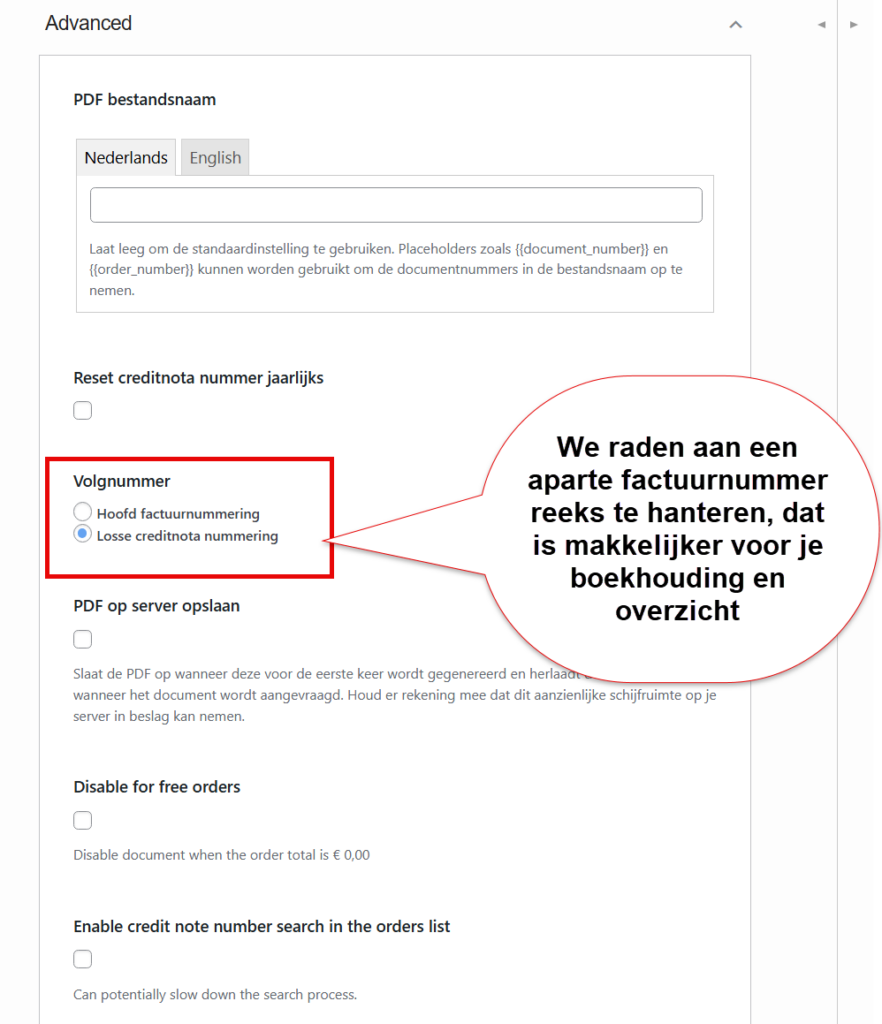
Het is mogelijk om in te stellen dat de creditfactuurnummerreeks onderdeel is van je normale factuurnummerreeks.
Stap 2: Terugbetaling verwerken in WooCommerce #
Voordat een creditnota wordt aangemaakt, moet je eerst de terugbetaling verwerken:
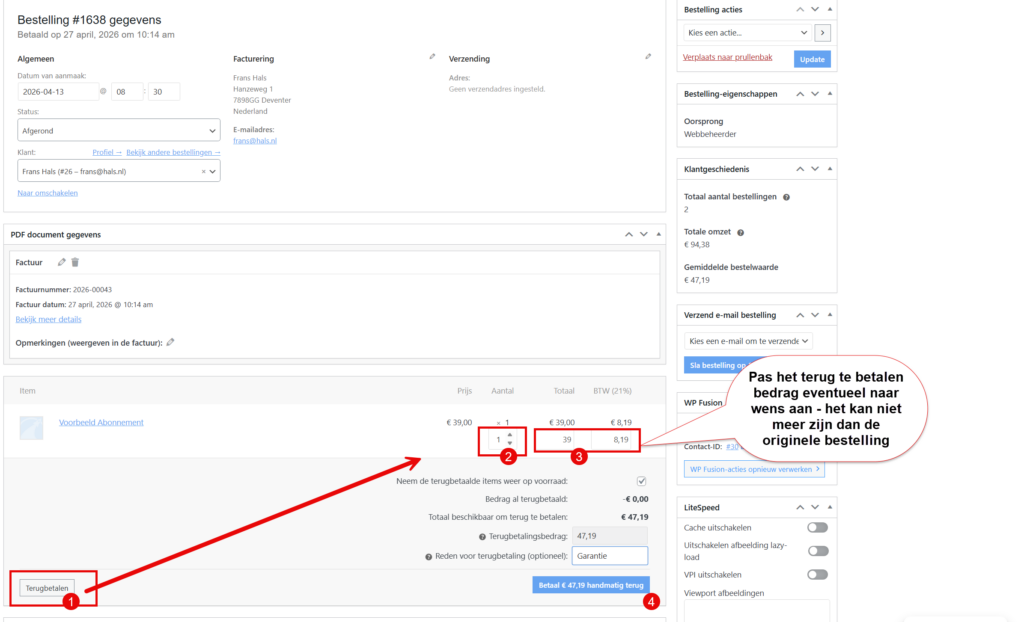
- Ga naar Shop → Bestellingen en open de betreffende bestelling
- Scroll naar beneden naar de orderregels sectie
- Klik op de knop ‘Terugbetaling’ (Refund)
- Belangrijk: Vul de hoeveelheden per productregel in — Dit zorgt voor correcte BTW-berekening op de creditnota. Optioneel kun je het bedrag nog aanpassen als je een gedeeltelijke terugbetaling doet.
- Voer optioneel een reden voor de terugbetaling in
- Klik op ‘Terugbetalen via [betaalmethode]’ of ‘Handmatige terugbetaling’
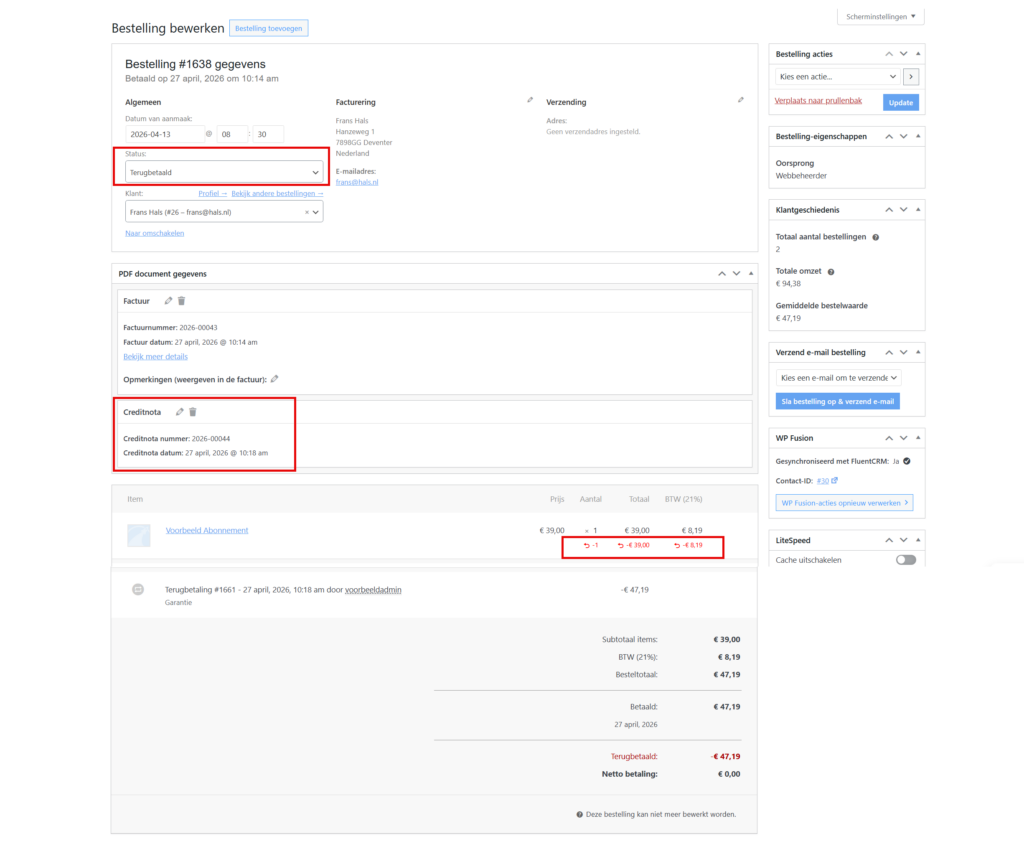
Na het verwerken van de terugbetaling wordt automatisch een creditfactuur gegenereert.
Na deze actie krijgt de bestelling de status ‘Terugbetaald’ en zie je de creditfactuur in de bestelling staan.
Creditfactuur automatisch versturen per e-mail #
Je kunt de creditnota automatisch laten meesturen als bijlage bij de terugbetalings-e-mail van WooCommerce:
- Ga naar Shop → Factuurbeheer → Documenten
- Klik op de tab ‘Creditnota’
- Open de subtab ‘Bijlagen’
- Schakel de optie in om creditnota’s automatisch bij te voegen aan terugbetalings-e-mails
We hebben dit standaard ingesteld voor de volgende Woocommerce emails:
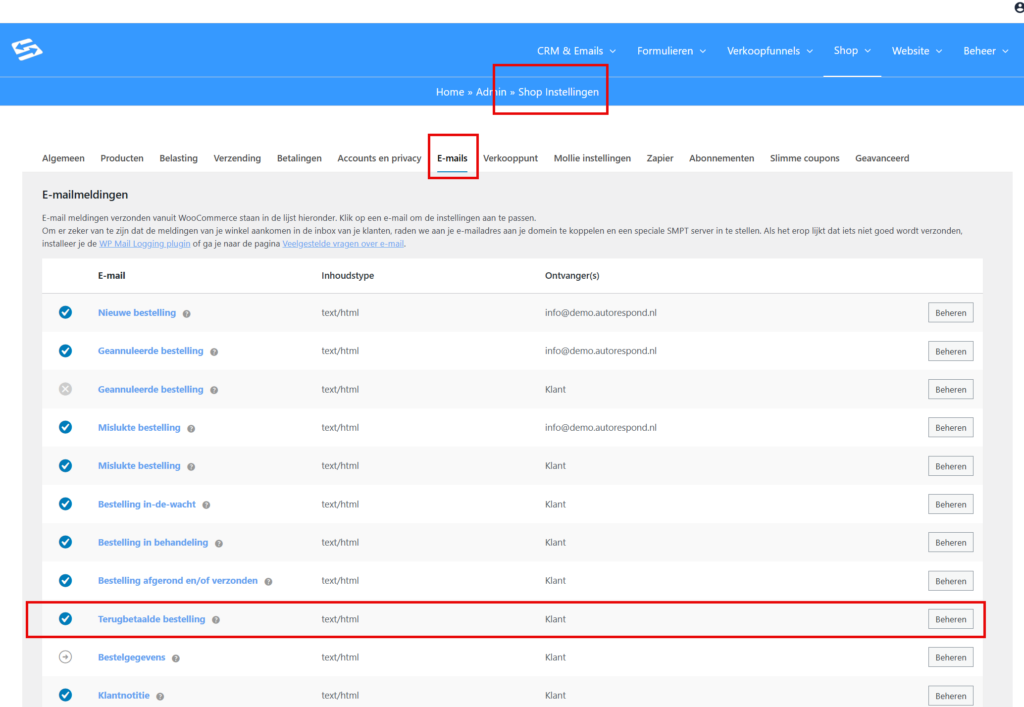
– Terugbetaalde bestelling
– Klant Creditnota
Hierdoor ontvangt de klant automatisch de creditnota zodra je een terugbetaling verwerkt.
De betreffende emails kun je vinden en aanpassen via menu Shop > Shop instellingen, tab E-mails

Factuurnummering van creditnota’s instellen #
Voor creditfacturen kun je kiezen uit drie verschillende nummeringsystemen:
Optie 1: Aparte nummering (aanbevolen) #
Creditnota’s krijgen een eigen oplopende nummerreeks, los van de normale facturen. Je kunt een eigen prefix, suffix en opmaak instellen (bijvoorbeeld CN-2026-001). Dit is boekhoudkundig het overzichtelijkst omdat facturen en creditnota’s duidelijk gescheiden blijven.
Optie 2: Zelfde reeks als facturen #
Creditfacturen trekken nummers uit dezelfde reeks als de normale facturen. Dit betekent dat de nummering gemengd wordt — minder gangbaar in de praktijk.
Optie 3: Ordernummer gebruiken #
De creditnota krijgt hetzelfde nummer als de WooCommerce-bestelling. Eenvoudig maar minder professioneel.
Stel de gewenste nummering in via Shop → Factuurbeheer → Documenten → Creditnota → sectie ‘Creditnotanummer’.
Veelgestelde vragen #
Kan ik een creditnota aanmaken zonder eerst een terugbetaling te verwerken? #
Nee, je moet altijd eerst een terugbetaling (refund) verwerken in WooCommerce voordat de optie voor creditnota aanmaken beschikbaar komt in het systeem.
Waarom moet ik de hoeveelheden per productregel invullen bij een terugbetaling? #
Door de hoeveelheden per productregel in te vullen in plaats van alleen het totaalbedrag, zorgt het systeem voor correcte BTW-berekening op de creditfactuur.
Kan ik creditnota’s in bulk aanmaken voor meerdere bestellingen? #
Ja, ga naar Shop → Bestellingen, selecteer meerdere bestellingen waarvoor al terugbetalingen zijn verwerkt en gebruik de bulkactie ‘Creditnota’s aanmaken’.
Welke nummeringsoptie is het beste voor mijn boekhouding? #
Voor de meeste bedrijven is aparte nummering het overzichtelijkst. Creditnota’s krijgen dan hun eigen reeks met een herkenbaar prefix zoals CN-2026-001.
Voor meer informatie over factuurbeheer, zie ook PDF facturen instellen en handmatig een nieuwe bestelling en factuur aanmaken.


