
Standaard worden BTW-nummers die klanten invullen bij een bestelling wel op de factuur getoond, maar niet automatisch opgeslagen in het klantprofiel in het CRM. Door een koppeling in te stellen tussen de webshop en het CRM, kun je ervoor zorgen dat BTW-nummers automatisch worden opgeslagen bij het contact.
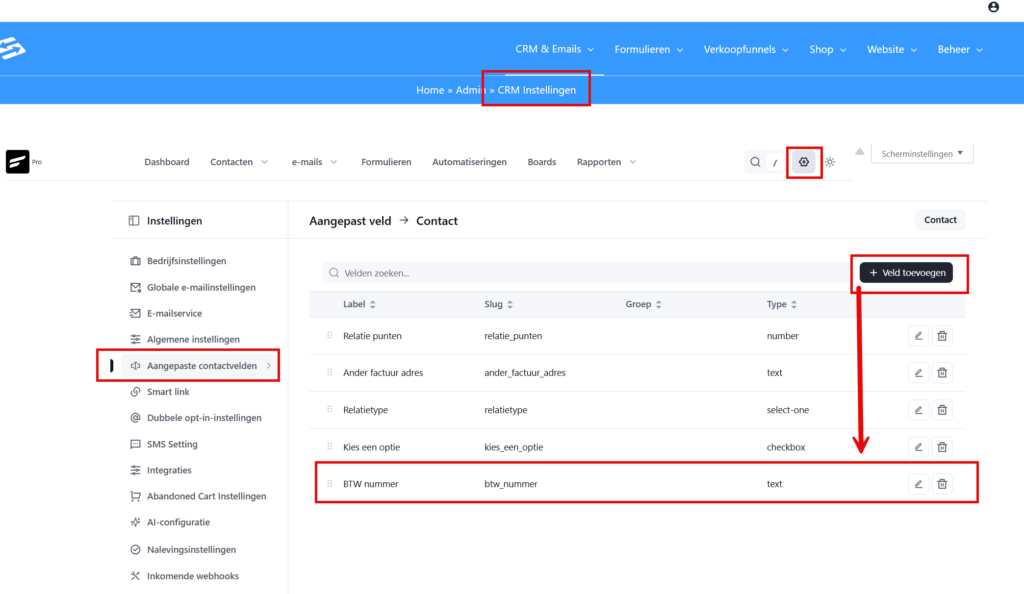
Stap 1: Aangepast contactveld aanmaken #
Maak eerst een aangepast contactveld aan voor het BTW-nummer:
- Ga naar CRM & Emails → CRM Instellingen → Aangepaste contactvelden
- Klik op Nieuw veld toevoegen
- Geef het veld de naam BTW nummer
- Kies als veldtype Tekst
- Sla het veld op
Let op: Als je gemigreerd bent vanuit het oude Autorespond systeem, is dit aangepaste contactveld al automatisch aangemaakt.
Stap 2: Koppeling instellen tussen webshop en CRM #
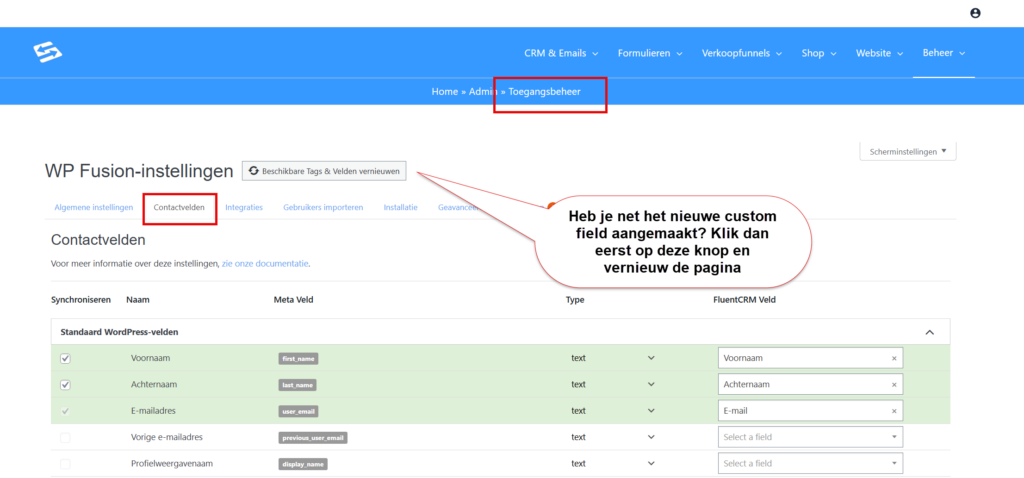
Stel nu de koppeling in zodat BTW-nummers van bestellingen automatisch in het CRM-contactveld komen:
- Ga naar Beheer → Toegangsbeheer
- Open de tab Contactvelden
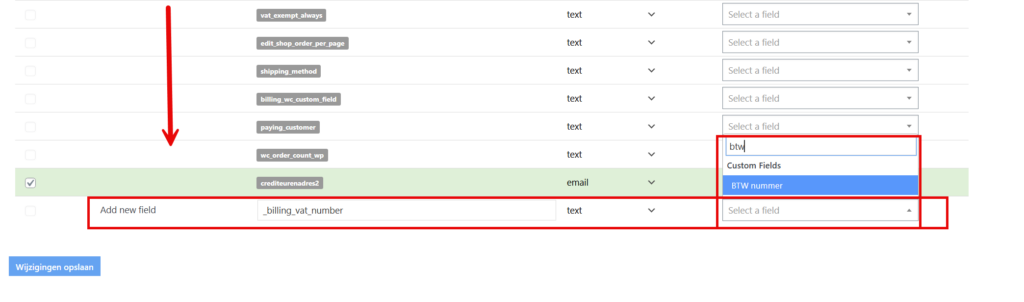
- Scroll helemaal naar beneden naar New field entry
- Vul in het linker veld in: _billing_vat_number
- Selecteer in het rechter dropdownmenu het aangepaste contactveld BTW nummer
- Als je het aangepaste contactveld niet ziet, klik dan eerst op Beschikbare Tags & Velden vernieuwen bovenaan
- Vernieuw de pagina en selecteer het veld opnieuw
- Sla de instellingen op

Resultaat #
Na het instellen van deze koppeling gebeurt het volgende:
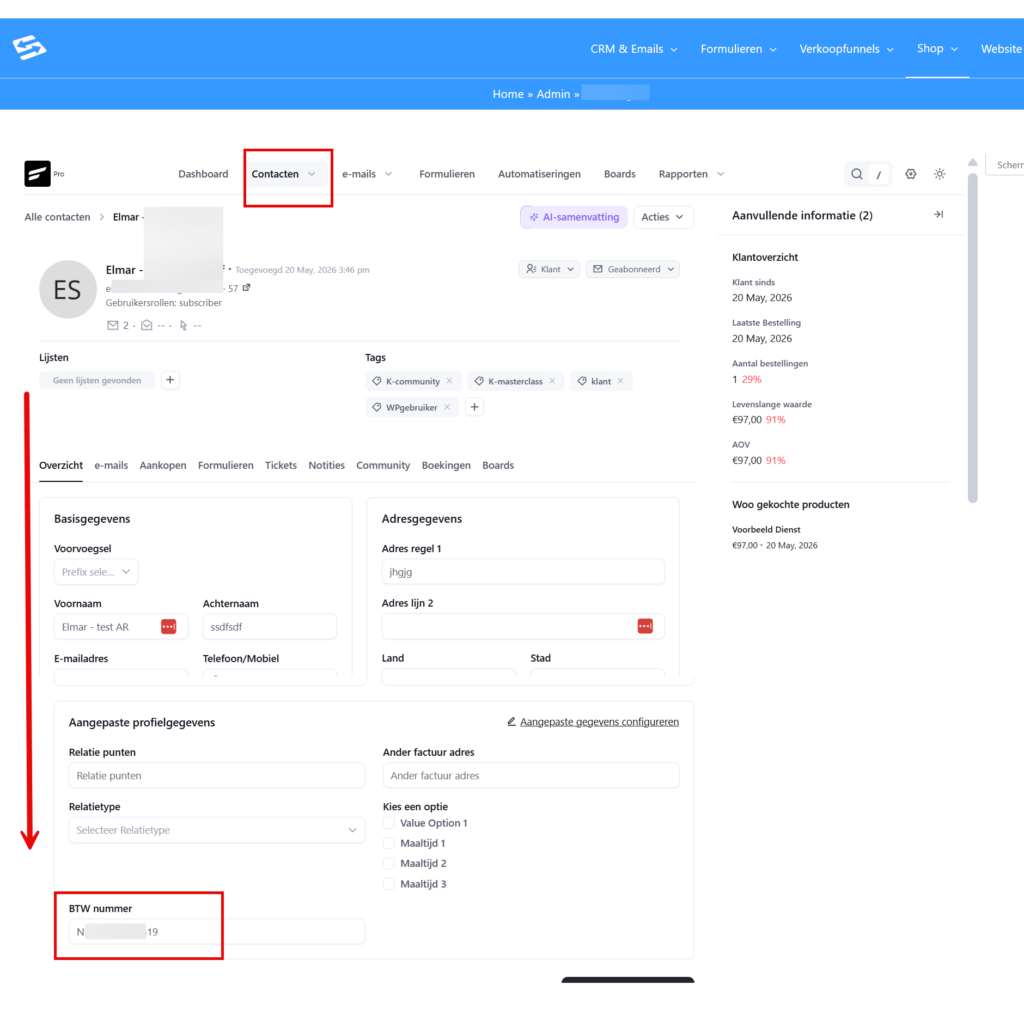
- Klanten die een BTW-nummer invullen bij het afrekenen krijgen dit nummer automatisch opgeslagen in hun contactprofiel
- Het BTW-nummer is zichtbaar bij het contact onder Aangepaste profielgegevens
Andersom: het BTW-nummer uit het CRM meegeven aan het klantprofiel #
De koppeling hierboven loopt van de bestelling naar het CRM. Wil je het ook andersom, zodat gebruikers die je vanuit het CRM aanmaakt (bijvoorbeeld met een automatisering) meteen hun BTW-nummer in het klantprofiel van de shop hebben, koppel dan óók het profielveld van de shop aan hetzelfde CRM-veld:
- Ga naar Beheer → Toegangsbeheer, tabblad Contactvelden, en scroll naar New field entry.
- Vul in het linkerveld in: vat_number
- Kies rechts het aangepaste contactveld BTW nummer, zet het vinkje aan en sla op.
Het veld vat_number is het BTW-nummer in het klantprofiel (Shop → Klanten → Factuuradres klant) en wordt ook gebruikt om het nummer vooraf in te vullen bij het afrekenen en bij het laden van het factuuradres in een handmatige bestelling. Op dezelfde manier koppel je de bedrijfsnaam: de regel Facturering – Bedrijf (billing_company) in de sectie WooCommerce Klant koppel je aan je CRM-veld voor de organisatie.
Andere velden koppelen #
Op dezelfde manier kun je ook andere bestelgegevens koppelen aan contactvelden in het CRM. Voeg hiervoor meer regels toe bij New field entry – of als het veld al te zien is bij de bestaande contactvelden – koppel de gewenste (webshop-)velden aan aangepaste contactvelden.
Bestaande klanten #
Voor klanten die al een bestelling hebben geplaatst vóór deze instelling, kun je het BTW-nummer handmatig toevoegen of bij de betreffende bestelling de actie WP fusion-acties opnieuw verwerken uitvoeren:
- Ga naar Shop > Bestellingen
- Open de betreffende bestelling
- Bij Bestelling acties kies je voor WP fusion-acties opnieuw verwerken
- De gegevens worden nu alsnog doorgestuurd naar de juiste custom fields van de relatie.
Veelgestelde vragen #
Waarom zie ik het aangepaste contactveld niet in het dropdownmenu? #
Klik eerst op de knop ‘Beschikbare Tags & Velden vernieuwen’ bovenaan de pagina. Vernieuw daarna de browserpagina en het nieuwe contactveld wordt zichtbaar in het dropdownmenu.
Werkt dit ook voor andere factuurgegevens zoals bedrijfsnaam? #
Ja, je kunt op dezelfde manier andere webshop-velden koppelen aan contactvelden. Zoek het contactveld en koppel het bijbehorende webshop-veld (zoals billing_company voor bedrijfsnaam).
Wat gebeurt er met BTW-nummers van bestellingen vóór deze instelling? #
Die BTW-nummers staan alleen op de facturen en niet in het contactprofiel. Je moet deze handmatig toevoegen aan de contactprofielen via CRM & Emails → Contacten.


