
Je hebt een mooi formulier gemaakt, maar de aanmeldknop is te klein, de velden mogen wel wat groter, of er zit onverwachte witruimte in. Geen zorgen: alles aan de layout van je formulier is aan te passen, zonder dat je code hoeft te schrijven. In dit artikel lopen we stap voor stap door de mogelijkheden heen.
Formulieren in Autorespond zijn gebaseerd op Fluent Forms Pro — inbegrepen in je pakket. Alle wijzigingen die je hieronder maakt, gelden automatisch overal waar het formulier getoond wordt: op de landingspagina én in embeds op je website.
1. De aanmeldknop aanpassen (tekst, grootte, kleur) #
De aanmeldknop heeft zijn eigen instellingenpaneel in de formulier-editor:
- Ga naar Formulieren → Formulieren en klik bij je formulier op Bewerken.
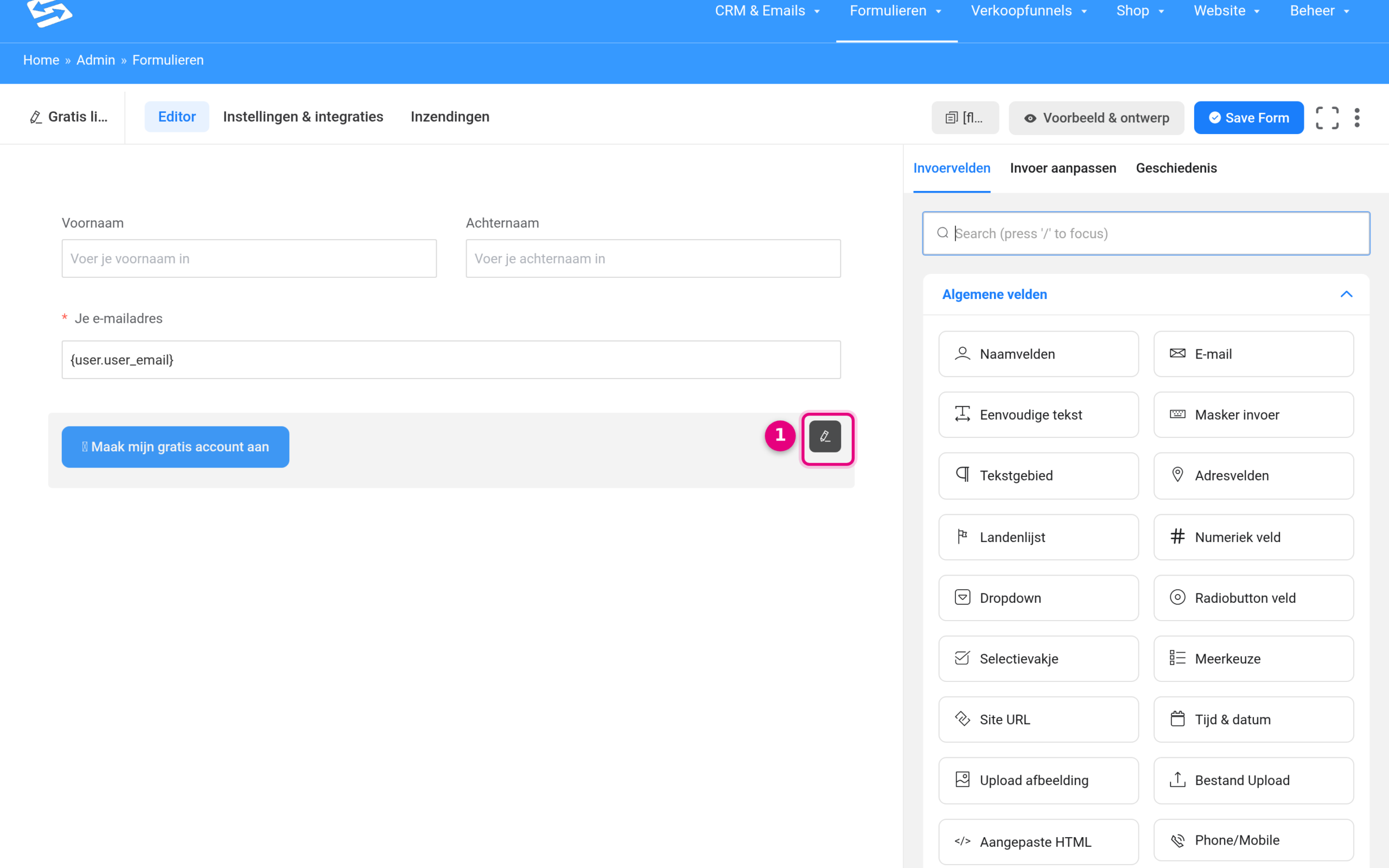
- Beweeg je muis over de aanmeldknop onderaan het formulier. Er verschijnt een potlood-icoon naast de knop.
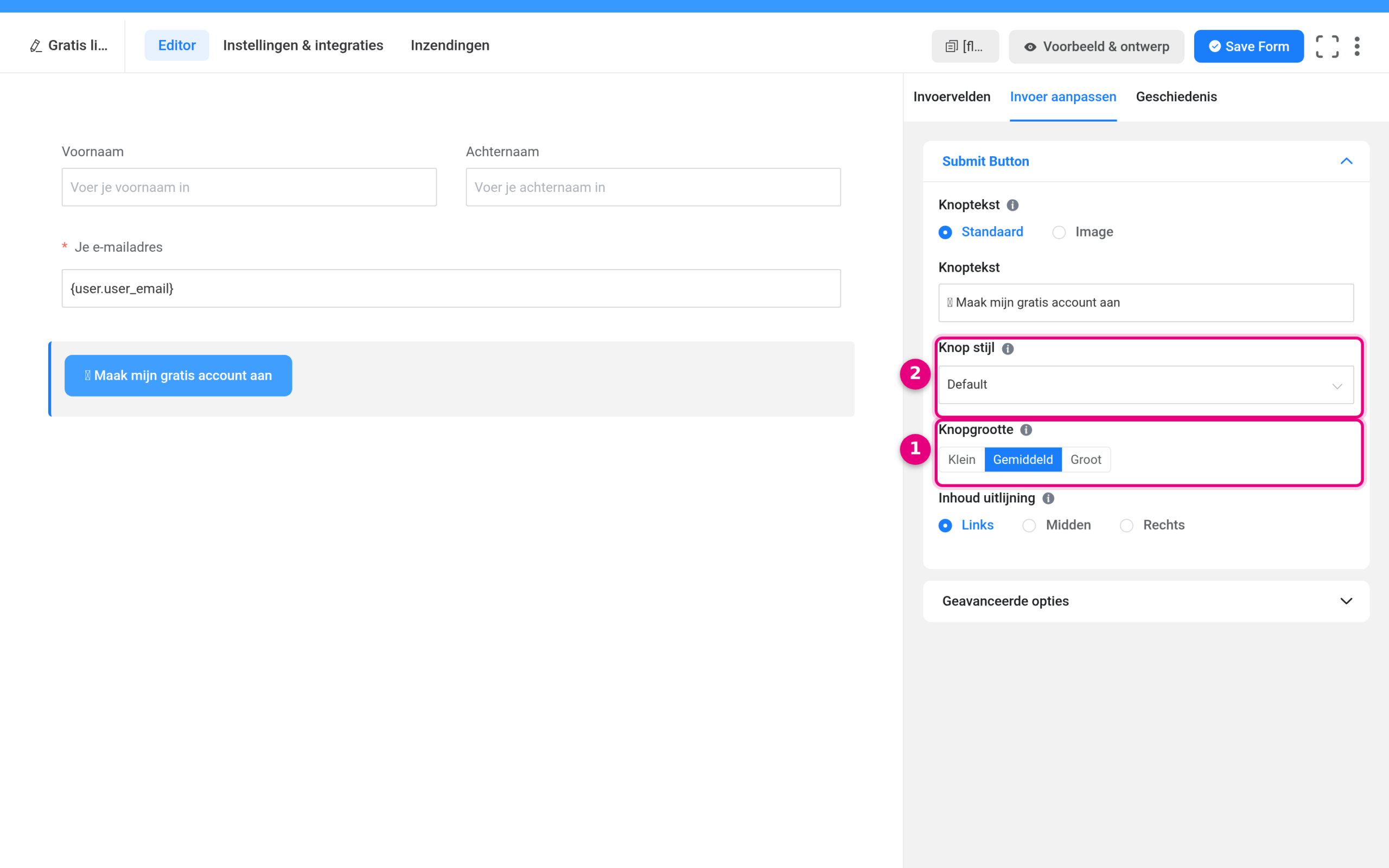
- Klik op het potlood-icoon. Rechts opent nu het paneel Invoer aanpassen met alle knopinstellingen.
- Pas aan wat je wilt:
- Knoptekst — de tekst op de knop (of kies een afbeelding als knop).
- Knopgrootte — kies Klein, Gemiddeld of Groot. Dit is de snelste manier om de knop groter te maken.
- Knop stijl — achtergrondkleur, tekstkleur, randkleur en randradius (ronde hoeken). Je kunt dit apart instellen voor de normale staat en voor het moment dat een bezoeker er met de muis overheen gaat (hover).
- Min. breedte — wil je een brede knop, vul hier bijvoorbeeld
100%of een vast aantal pixels in. - Inhoud uitlijning — knop links, in het midden of rechts.
- Klik rechtsboven op Save Form om op te slaan.
2. Velden aanpassen (labels en indeling) #
Elk veld heeft op dezelfde manier zijn eigen instellingen:
- Beweeg je muis over het veld en klik op het potlood-icoon.
- In het paneel Invoer aanpassen stel je onder andere in:
- het label en de placeholder-tekst van het veld;
- Label plaatsing — label boven, links, rechts of onder het veld, of verberg het label helemaal;
- onder Geavanceerde opties extra instellingen zoals veldbreedte en CSS-klassen.
3. Het hele formulier in één keer stylen: Voorbeeld & ontwerp #
Wil je de velden groter maken, kleuren aanpassen of het complete formulier een andere uitstraling geven? Gebruik dan de ingebouwde styler:
- Open het formulier via Formulieren → Formulieren → Bewerken.
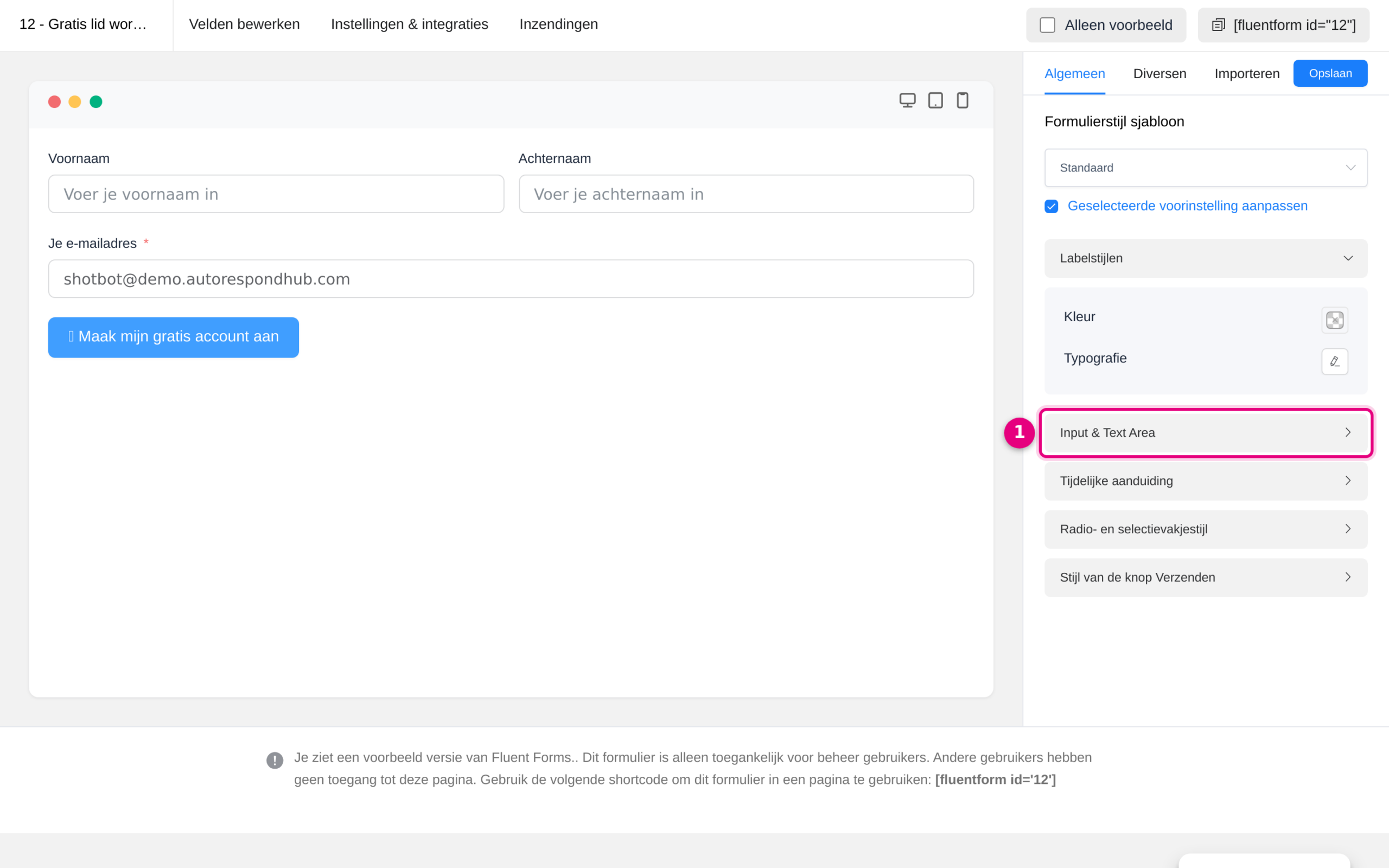
- Klik rechtsboven op Voorbeeld & ontwerp. Je ziet nu een live voorbeeld van je formulier met rechts de ontwerpinstellingen.
- Kies bij Formulierstijl sjabloon eventueel een kant-en-klaar sjabloon als startpunt.
- Vink Geselecteerde voorinstelling aanpassen aan. Er verschijnen nu secties waarmee je elk onderdeel apart kunt stylen:
- Input & Text Area — hier maak je de invoervelden groter: pas de binnenafstand (padding), tekstgrootte, kleuren en randen van alle velden in één keer aan.
- Stijl van de knop Verzenden — dezelfde knopinstellingen als in stap 1, maar dan met live voorbeeld ernaast.
- Labelstijlen en Tijdelijke aanduiding — kleur en typografie van de veldlabels en de grijze voorbeeldtekst in de velden.
- Klik rechtsboven op Opslaan — de styling geldt direct overal waar het formulier staat.
Veelgestelde vragen #
Hoe maak ik de aanmeldknop groter? #
Beweeg in de formulier-editor je muis over de knop, klik op het potlood-icoon en kies bij Knopgrootte voor Groot. Wil je nog groter of een specifieke maat, gebruik dan Min. breedte of de sectie Verzendknop in Voorbeeld & ontwerp.
Hoe maak ik de invoervelden groter? #
Klik rechtsboven in de editor op Voorbeeld & ontwerp, vink Geselecteerde voorinstelling aanpassen aan en open de sectie Input & Text Area. Vergroot daar de binnenafstand (padding) en de tekstgrootte — alle velden groeien dan in één keer mee.
Waarom zie ik mijn wijzigingen niet direct op mijn website? #
Dit is vrijwel altijd cache. Leeg eerst de cache via Beheer → Cache toolbox en ververs daarna je browser hard (Ctrl+F5 of Cmd+Shift+R). Staat het formulier op een externe website, leeg dan ook daar de cache.
Gelden mijn aanpassingen ook voor mijn andere formulieren? #
Nee, alle instellingen uit dit artikel werken per formulier. Zo kun je elk formulier zijn eigen uitstraling geven. Wil je dezelfde stijl op meerdere formulieren, pas die dan per formulier toe via Voorbeeld & ontwerp.
Ik heb per ongeluk de echte aanmeldknop verwijderd, wat nu? #
Geen paniek. Klik in de editor op Geschiedenis (rechtsboven in het zijpaneel) om een eerdere versie terug te zetten, of neem contact op via het support-portaal — dan zetten we hem samen terug.


