
Met een uitgaande webhook stuur je automatisch de gegevens van een contact door naar Zapier zodra er iets in Autorespond gebeurt. Zapier kan daarna een actie triggeren in duizenden andere programma’s — zoals een rij toevoegen in Google Sheets, een taak aanmaken in je projectmanagementsysteem of een bericht sturen naar Slack. De automatisering in Autorespond is het startpunt: zodra een contact op een lijst komt, een tag krijgt of een andere trigger activeert, gaan de gegevens automatisch op weg.
Automatiseringen in Autorespond zijn gebaseerd op FluentCRM, inbegrepen in je pakket. Lees de Engelse documentatie
Wanneer gebruik je een uitgaande webhook? #
Gebruik een uitgaande webhook als Autorespond het startpunt is: er gebeurt iets in Autorespond en dat moet een actie in een ander programma in gang zetten. Denk aan een contact dat zich aanmeldt voor een nieuwsbrief, een tag krijgt na een aankoop, of een automatisering doorloopt.
Wil je het omgekeerde — een ander programma dat iets in Autorespond doet, zoals een contact aanmaken of een tag toewijzen? Dan heb je een inkomende webhook nodig. Zie daarvoor het artikel inkomende webhooks instellen.
Wil je alleen acties triggeren op basis van een verkoop in je webshop? Gebruik dan de ingebouwde webshop-Zapier-koppeling. Die is eenvoudiger en specifiek gebouwd voor bestellingen. Zie het artikel Zapier koppeling instellen voor WooCommerce.
Stap 1 — Maak de webhook aan in Zapier #
Begin in Zapier, zodat je een webhook-URL hebt die je in Autorespond kunt invullen.
- Maak in Zapier een nieuwe Zap aan.
- Kies als trigger Webhooks by Zapier en als event Catch Hook.
- Klik door totdat Zapier een webhook-URL genereert.
- Kopieer die URL — je hebt hem nodig in de volgende stap.
Zie voor meer uitleg over het aanmaken van webhook-triggers de uitleg van Zapier zelf.
Stap 2 — Voeg de uitgaande webhook toe in je automatisering #
Open de automatisering die als startpunt moet dienen, of maak een nieuwe aan met de gewenste trigger. Voeg daarna de uitgaande webhook toe als actie.
- Ga in het dashboard naar CRM & Emails → Automatiseringen en open de juiste automatisering.
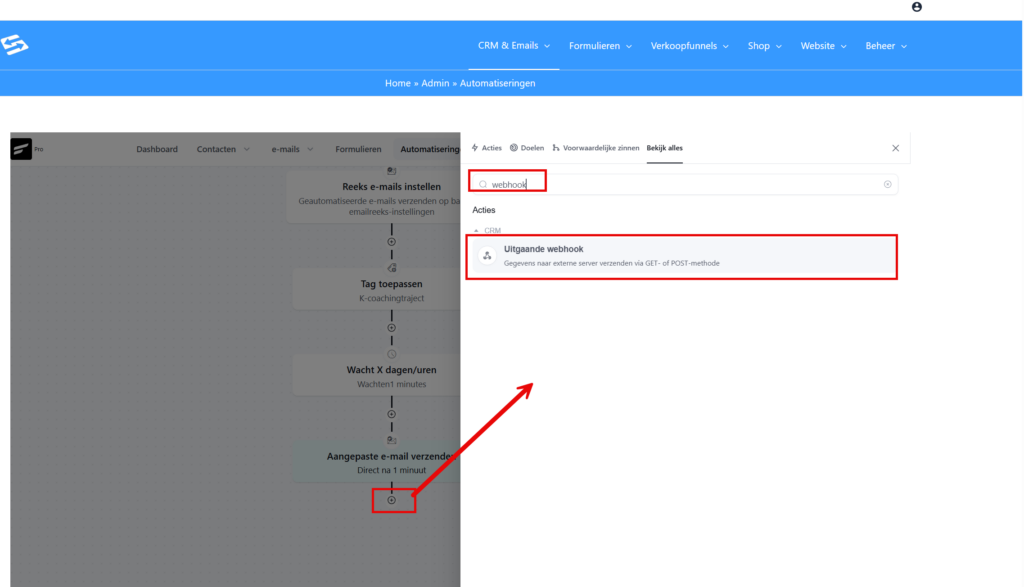
- Klik op + om een nieuwe actie toe te voegen en kies Gegevens naar externe server verzenden.
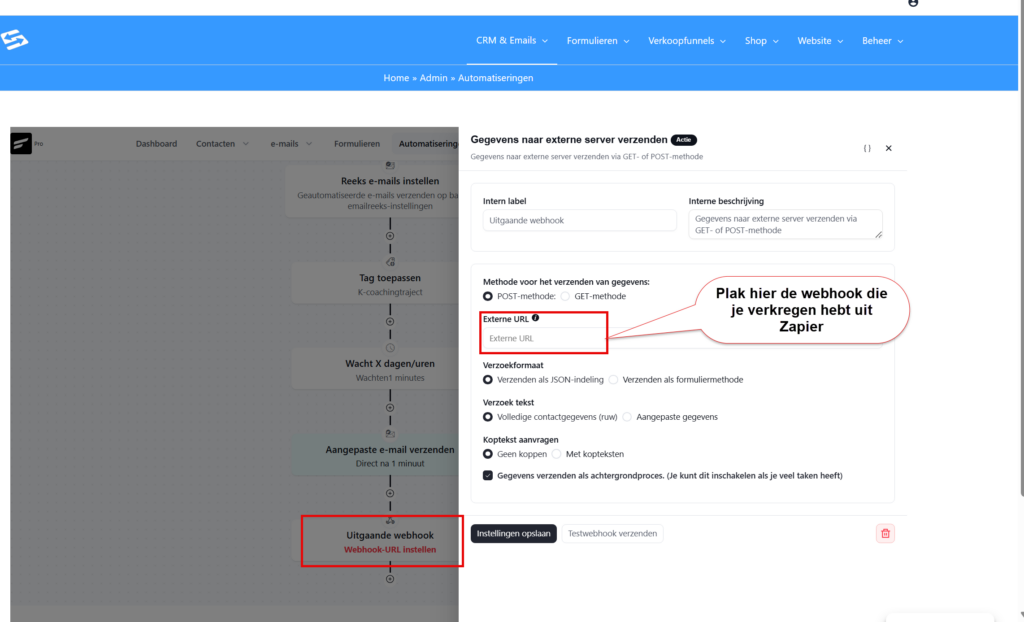
- Stel de actie in met de volgende velden:
- Methode voor het verzenden van gegevens: POST-methode
- Externe URL: plak hier de webhook-URL die je in Zapier hebt gekopieerd
- Verzoekformaat: Verzenden als JSON-indeling
- Verzoek tekst: kies Volledige contactgegevens (ruw) om alle contactgegevens door te sturen, of kies Aangepaste gegevens als je alleen specifieke velden wilt meesturen
- Koptekst aanvragen: Geen koppen
- Optioneel: vink Gegevens verzenden als achtergrondproces aan als je automatisering veel contacten tegelijk verwerkt.
- Klik op Instellingen opslaan en publiceer de automatisering.
Stap 3 — Test de koppeling #
Voordat je de Zap verder inricht, is het slim om te controleren of Zapier de gegevens goed ontvangt.
- Ga in het dashboard naar CRM & Emails → Contacten en open een testcontact.
- Voeg het contact toe aan de automatisering via de knop Toevoegen aan automatisering. Je kunt ook de knop Testwebhook verzenden gebruiken in de actieinstellingen om direct een testbericht te sturen zonder de automatisering volledig te doorlopen.
- Ga terug naar Zapier en klik op Test trigger. Zapier haalt nu de ontvangen gegevens op, zodat je de losse velden — zoals voornaam, e-mailadres en tags — kunt gebruiken in de vervolgstap.
Stap 4 — Stel de vervolgactie in Zapier in #
- Voeg in dezelfde Zap een actie-stap toe voor het programma waarin je iets wilt laten gebeuren — bijvoorbeeld Google Sheets, Asana of Slack.
- Koppel de velden uit Autorespond aan de juiste velden in dat programma. Zapier toont de velden die het tijdens de test heeft ontvangen.
- Test de volledige Zap en publiceer hem zodra alles klopt.
Vanaf dat moment stuurt Autorespond bij elke keer dat de automatisering loopt automatisch de contactgegevens door naar Zapier, waarna Zapier de ingestelde actie uitvoert in het andere programma.
Zie ook het artikel automatisering workflows opstellen voor meer uitleg over het opbouwen van een automatisering.
Meer informatie #
Wil je dieper ingaan op de technische opties en meer voorbeelden zien? Bekijk de originele documentatie met schermafbeeldingen.
Veelgestelde vragen #
Wat is het verschil tussen een uitgaande en een inkomende webhook? #
Een uitgaande webhook stuurt gegevens vanuit Autorespond naar een extern programma zodra er iets in een automatisering gebeurt. Een inkomende webhook werkt omgekeerd: een extern programma stuurt gegevens naar Autorespond om daar een actie te triggeren, zoals het aanmaken of taggen van een contact.
Welke contactgegevens worden doorgestuurd naar Zapier? #
Als je kiest voor Volledige contactgegevens (ruw), stuurt Autorespond alle beschikbare velden van het contact mee, waaronder voornaam, achternaam, e-mailadres, tags en aangepaste velden. Wil je alleen bepaalde velden meesturen, kies dan voor Aangepaste gegevens en stel per veld in wat je doorstuurt.
Kan ik ook een webhook instellen zonder een actieve automatisering? #
Nee, een uitgaande webhook in Autorespond werkt altijd als actie binnen een automatisering. Je hebt dus altijd een trigger nodig die de automatisering start, waarna de webhook-actie de gegevens doorstuurt. Wil je meer weten over het opzetten van een automatisering? Zie het artikel automatisering workflows opstellen.
Werkt deze methode ook voor het doorsturen van bestelgegevens? #
Ja, maar voor acties die alleen op basis van een bestelling in de webshop moeten starten, is de ingebouwde webshop-Zapier-koppeling eenvoudiger en specifieker. Die koppeling biedt meer bestelspecifieke triggers en velden. Zie het artikel Zapier koppeling instellen voor WooCommerce.


