
Bij een automated webinar bekijkt iedere deelnemer het webinar op een ander moment. Een actieprijs die “nog 2 dagen geldig” is, kun je dan niet regelen met één vaste einddatum. De oplossing: een automatisering die voor iedere kijker een persoonlijke kortingscode aanmaakt die precies 2 dagen geldig is, en die code direct mailt. Na 2 dagen verloopt de code vanzelf, zonder dat jij er iets voor hoeft te doen.
Automatiseringen en de shop in Autorespond zijn gebaseerd op FluentCRM Pro en WooCommerce, inbegrepen in je pakket.
Hoe werkt het? #
- De kijker krijgt na het webinar een tag, bijvoorbeeld “Webinar bekeken” (die tag kan je webinarplatform automatisch toekennen via een webhook).
- De tag start een automatisering: die maakt een persoonlijke kortingscode aan die 2 dagen geldig is.
- De automatisering mailt de code direct naar de kijker, samen met de link naar je aanbod.
- Na 2 dagen verloopt de code automatisch. Wie te laat bestelt, betaalt de normale prijs.
Goed om te weten: de prijs op je verkooppagina zelf verandert niet per bezoeker. Iedereen ziet dezelfde pagina en dezelfde prijs. De actie loopt via de persoonlijke kortingscode: alleen wie de code binnen 2 dagen gebruikt, krijgt de korting bij het afrekenen.
Stap 1: maak de automatisering met de trigger Tag toegepast #
Ga naar CRM & Emails → Automatiseringen en klik op Nieuwe automatisering. Kies als trigger Tag toegepast: de automatisering start dan zodra een contact de gekozen tag krijgt.
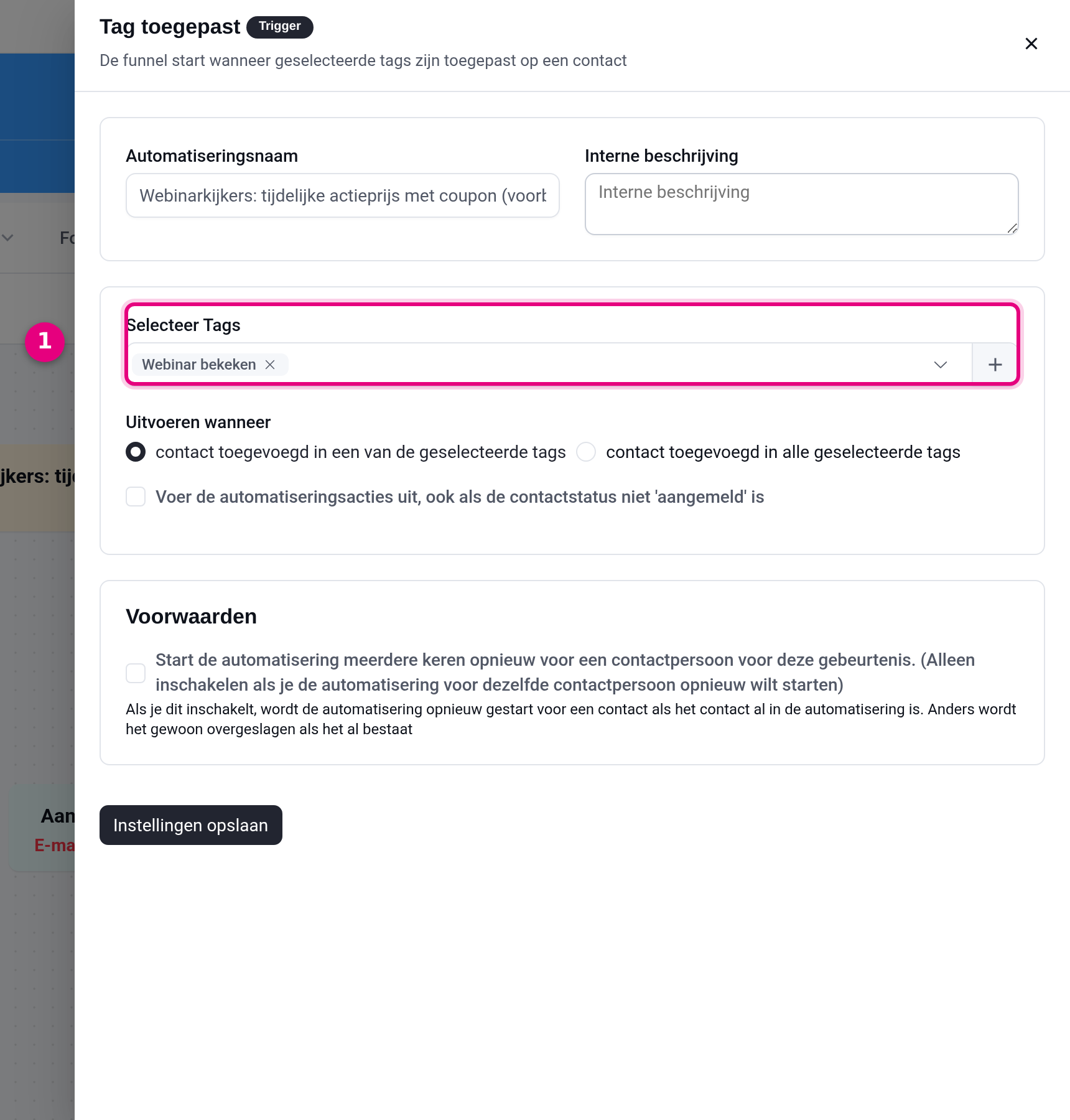
- Selecteer Tags: kies de tag die een kijker krijgt zodra het webinar (of het actiemoment in het webinar) is bekeken, bijvoorbeeld “Webinar bekeken”. Je kunt meerdere tags kiezen; bij Uitvoeren wanneer bepaal je of één van de tags genoeg is of dat het contact ze allemaal moet hebben.
Verder zie je in dit scherm: de Automatiseringsnaam (alleen intern zichtbaar), de optie om de automatisering ook uit te voeren als de contactstatus niet “aangemeld” is (meestal uit laten), en onder Voorwaarden de keuze of de automatisering opnieuw mag starten voor hetzelfde contact. Laat dat laatste uit staan: zo krijgt iemand die de tag per ongeluk twee keer krijgt niet nóg een kortingscode.
Stap 2: voeg de actie Coupon maken toe #
Klik in het canvas op het plusje onder de trigger en kies in de categorie WooCommerce de actie Coupon maken. Deze actie maakt bij iedere start van de automatisering een unieke kortingscode aan.
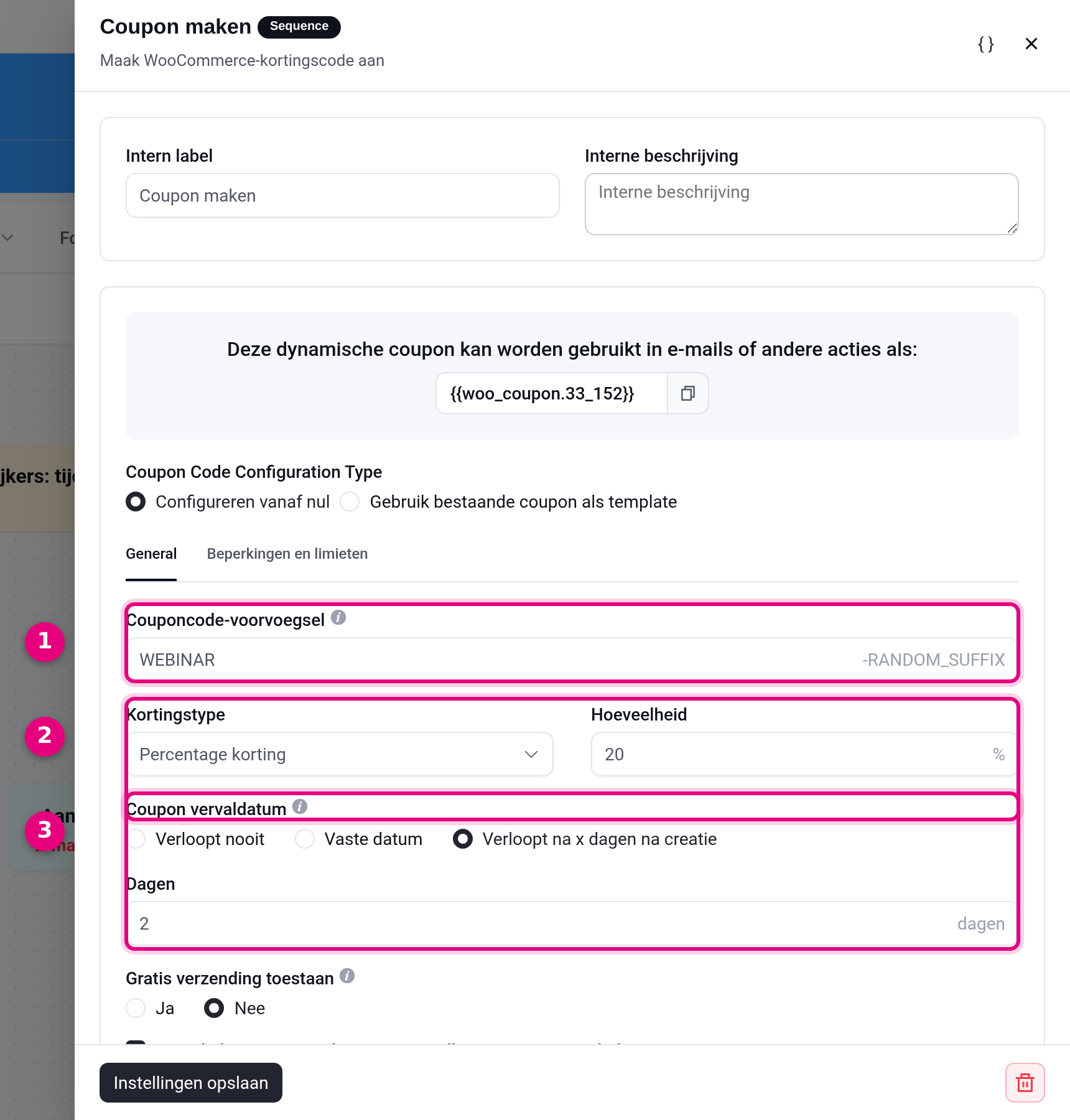
- Couponcode-voorvoegsel: het vaste eerste deel van de code, bijvoorbeeld WEBINAR. Iedere kijker krijgt daarachter een willekeurig, uniek achtervoegsel (WEBINAR-A3F7X). Zo is elke code persoonlijk.
- Kortingstype en Hoeveelheid: kies bijvoorbeeld Percentage korting en 20%, of een vast bedrag. Dit is de actieprijs die de kijker krijgt.
- Coupon vervaldatum: kies Verloopt na x dagen na creatie en vul bij Dagen het getal 2 in. De code verloopt dan precies 2 dagen nadat hij is aangemaakt, dus 2 dagen na het webinar van díe kijker. Dit is de instelling die de tijdelijke actie per persoon mogelijk maakt.
Bovenin dit scherm zie je de smartcode van deze coupon, bijvoorbeeld {{woo_coupon.33_152}}. Die code heb je in de volgende stap nodig om de kortingscode in je e-mail te zetten. Op het tabblad Beperkingen en limieten kun je de code extra persoonlijk maken: beperk het gebruik tot het e-mailadres van het contact en zet het maximum aantal keer gebruiken per klant op 1. Je kunt de coupon hier ook beperken tot een specifiek product.
Stap 3: mail de code met Aangepaste e-mail verzenden #
Voeg direct na de couponstap de actie Aangepaste e-mail verzenden toe. In deze mail ontvangt de kijker de persoonlijke code en de link naar je aanbod.
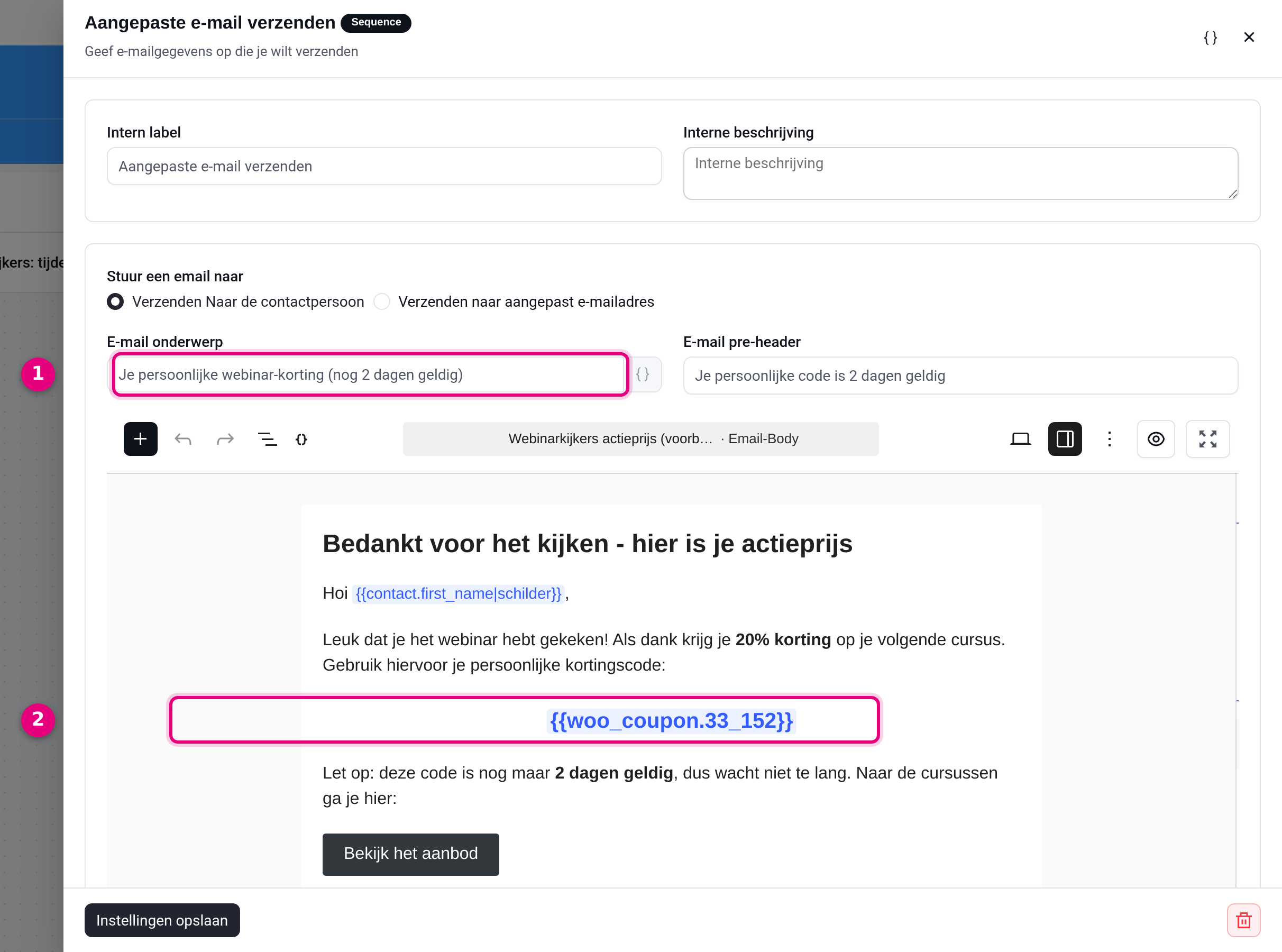
- E-mail onderwerp: maak de tijdsdruk direct duidelijk, bijvoorbeeld “Je persoonlijke webinar-korting (nog 2 dagen geldig)”.
- De coupon-smartcode in de tekst: plak hier de smartcode uit stap 2 (via de knop met de accolades {} kies je hem ook zo uit de lijst). Bij het verzenden vervangt Autorespond deze code automatisch door de unieke kortingscode van die kijker.
Zet in de mail ook een directe bestellink naar je product. Dat kan met een knop naar je verkooppagina, of met een directe link in de vorm https://jouwdomein.nl/?add-to-cart=PRODUCTID die het product meteen in de winkelwagen legt. De kijker vult de kortingscode daarna in bij het afrekenen.
Stap 4: controleer de stappen en zet de automatisering aan #
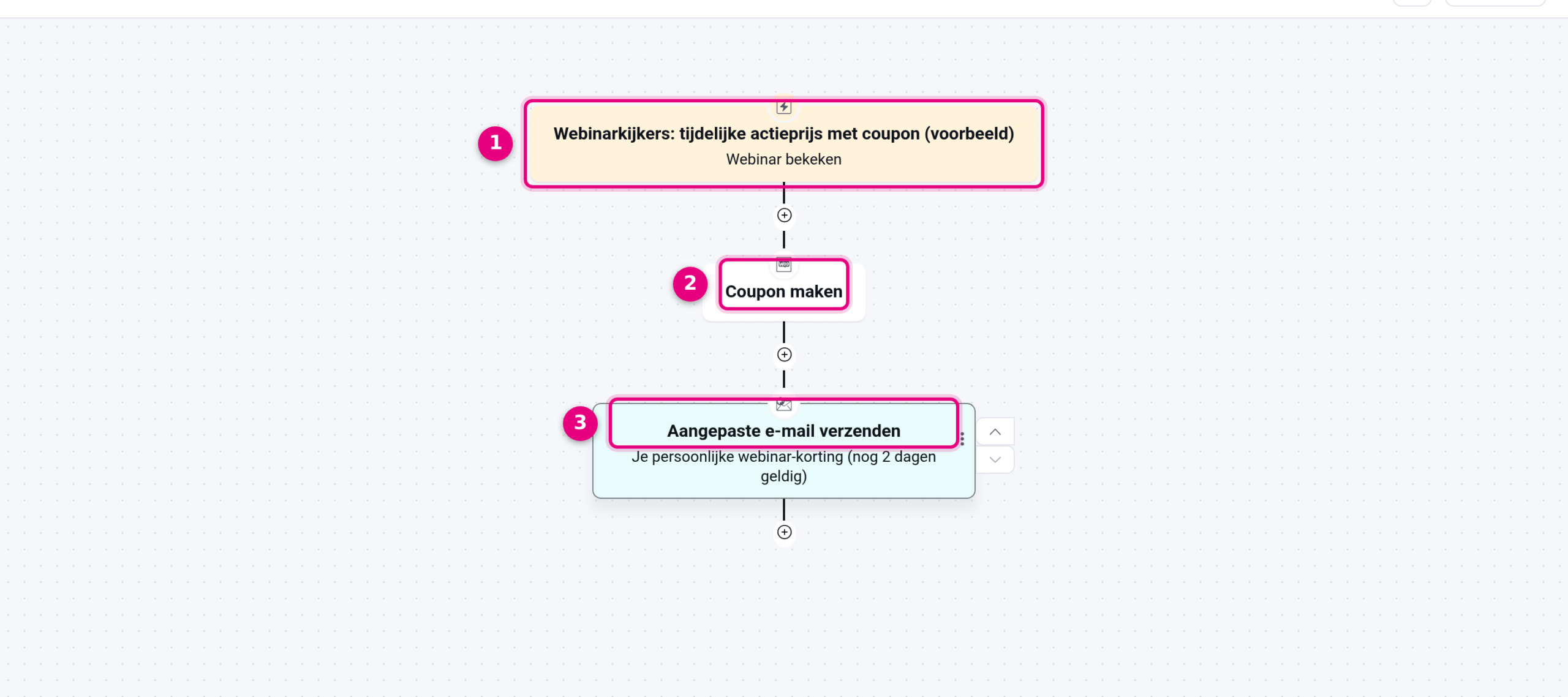
- De trigger: start zodra de tag “Webinar bekeken” wordt toegekend.
- Coupon maken: maakt de persoonlijke code aan die 2 dagen geldig is.
- Aangepaste e-mail verzenden: mailt de code en de bestellink direct naar de kijker.
Staat alles goed? Zet dan rechtsboven de schakelaar van Concept om, zodat de automatisering actief wordt. Optioneel: voeg na de mailstap een Wachttijd van 1 dag toe en daarna een tweede mail (“je korting verloopt morgen”). Zo herinner je kijkers er op tijd aan dat de actie bijna afloopt.
Testen #
Testen kan alleen met een actieve automatisering. Zet de automatisering aan en ken de tag handmatig toe aan je eigen testcontact (open het contact en voeg de tag toe). Controleer daarna of je de mail ontvangt, of de code werkt bij het afrekenen, en of de coupon onder Shop → Coupons staat met een vervaldatum over 2 dagen. Verwijder na het testen de testcoupon en haal de tag weer van je testcontact af.
Webinarplatform koppelen als trigger #
Gebruik je een extern webinarplatform zoals WebinarGeek, dan kun je via een webhook automatisch de tag laten toekennen op het moment dat iemand het webinar bekijkt. Hoe je dat instelt lees je in WebinarGeek koppelen met Autorespond via webhook. Voor andere platforms stel je een inkomende webhook in via CRM & Emails → CRM Instellingen → Inkomende webhooks.
Alternatief: vaste actiedatum voor iedereen #
Vindt je webinar live plaats op een vaste datum en verloopt de actie voor alle deelnemers tegelijk? Dan is een gewone kortingscode met een vaste verloopdatum eenvoudiger. Die maak je aan via Shop → Coupons. Zie hiervoor Een terugkerende korting instellen met een coupon.


