
Een aftelklok op je checkout- of landingspagina laat bezoekers zien hoelang een aanbod nog geldig is. Dat maakt een deadline zichtbaar en helpt twijfelaars om nu te beslissen. In deze handleiding zet je een aftelklok op je pagina die per bezoeker aftelt en bezoekers na afloop automatisch doorstuurt naar een andere pagina.
Let op: de aftelklok is alleen beschikbaar met de websitemodule. De aftelklok is een widget van de professionele paginabuilder die bij de websitemodule hoort. Heb je geen websitemodule bij je pakket, dan kun je deze widget niet gebruiken. Wil je hem wel inzetten, neem dan contact op over het toevoegen van de websitemodule.
De aftelklok in Autorespond is gebaseerd op de widget Aftellen van Elementor Pro, onderdeel van de websitemodule. Lees de Engelse documentatie
Twee soorten aftelklokken #
De widget kent twee typen. Vervaldatum telt af naar één vast moment dat voor iedereen gelijk is, bijvoorbeeld de sluiting van je inschrijving op vrijdag 20:00 uur. Evergreen timer start voor iedere bezoeker apart op het moment dat die de pagina voor het eerst opent, bijvoorbeeld “nog 48 uur geldig”. Voor een doorlopend aanbod (zoals na een automated webinar) kies je de Evergreen timer; die gebruiken we in deze handleiding.
Stap 1: voeg de widget Aftellen toe aan je pagina #
Open de pagina via Bewerken met paginabuilder. Zoek in het widgetpaneel naar Aftellen en sleep de widget naar de gewenste plek op je pagina, bijvoorbeeld direct onder je aanbod of boven de bestelknop op je checkoutpagina.
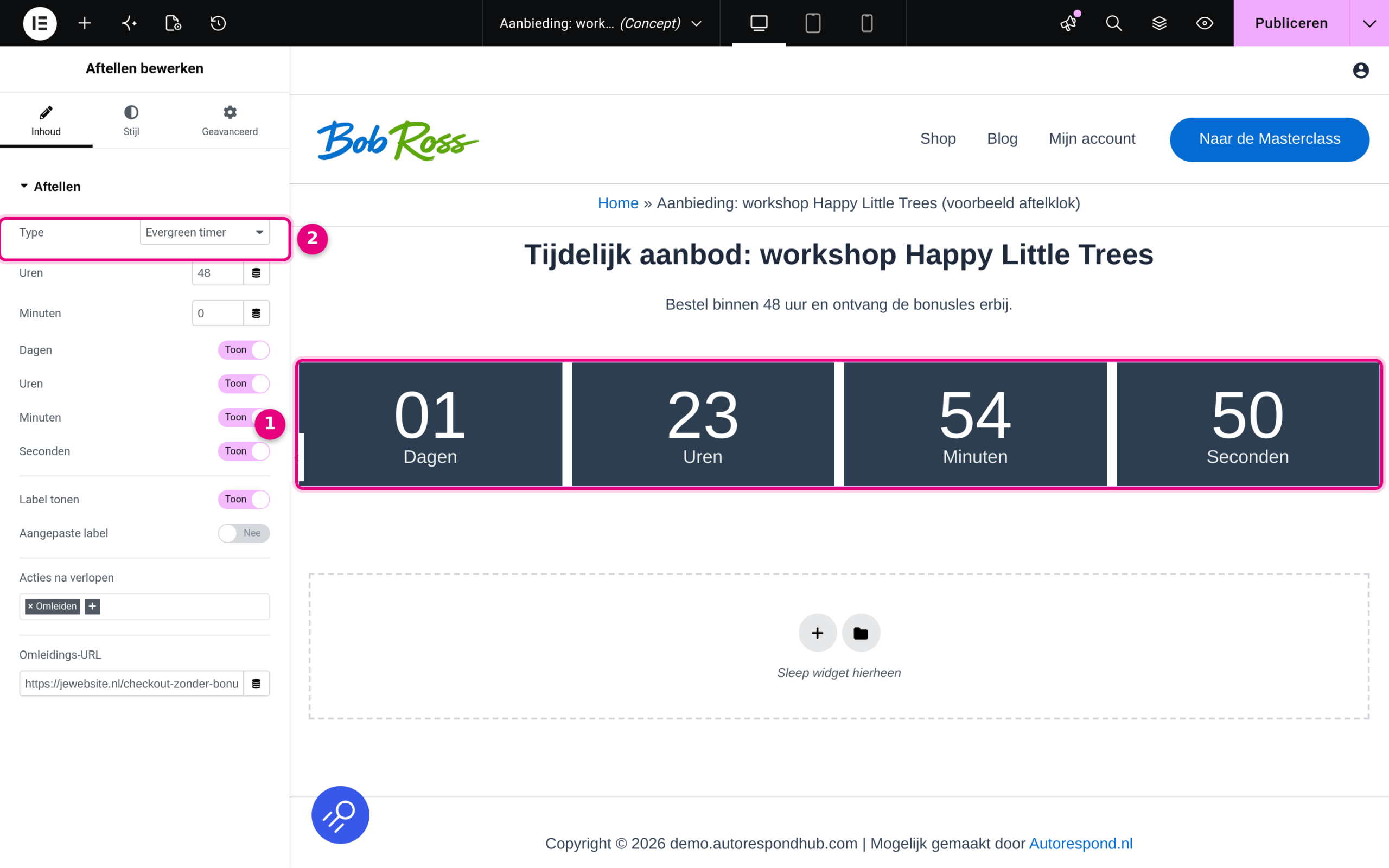
- De aftelklok op je pagina: de widget toont dagen, uren, minuten en seconden en telt live af.
- Type: in het linkerpaneel stel je onder Aftellen het type in; hier kies je in de volgende stap voor Evergreen timer.
Stap 2: stel de Evergreen timer in #
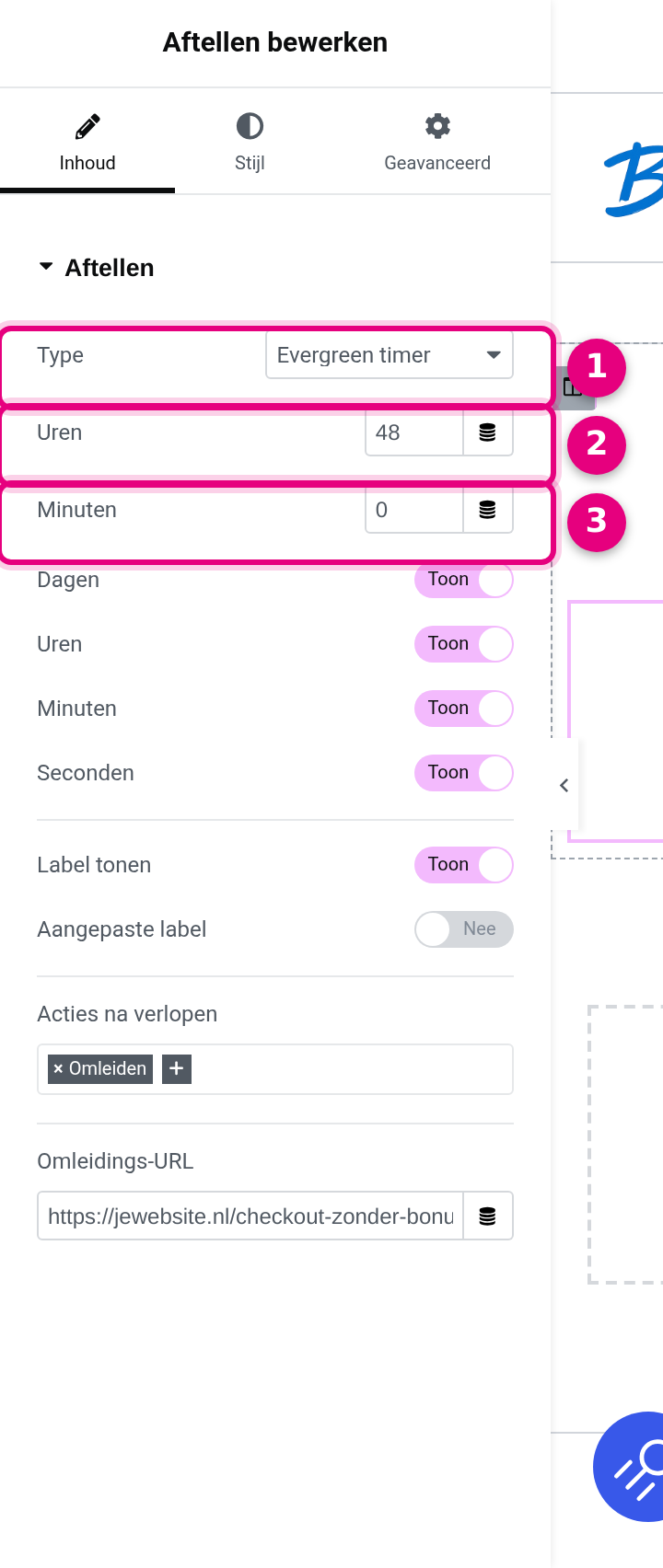
- Type: kies Evergreen timer. De klok start dan per bezoeker, bij het eerste bezoek aan de pagina.
- Uren: de looptijd van de klok in uren. Vul bijvoorbeeld 48 in voor een actie van 2 dagen.
- Minuten: eventuele extra minuten bovenop de uren; meestal laat je dit op 0 staan.
Daaronder bepaal je met de schakelaars Dagen, Uren, Minuten en Seconden welke onderdelen van de klok zichtbaar zijn, en met Label tonen of de woorden onder de cijfers staan. Via Aangepaste label kun je die woorden zelf aanpassen. De kleuren en de grootte van de klok pas je aan op het tabblad Stijl.
Stap 3: kies wat er gebeurt als de tijd om is #
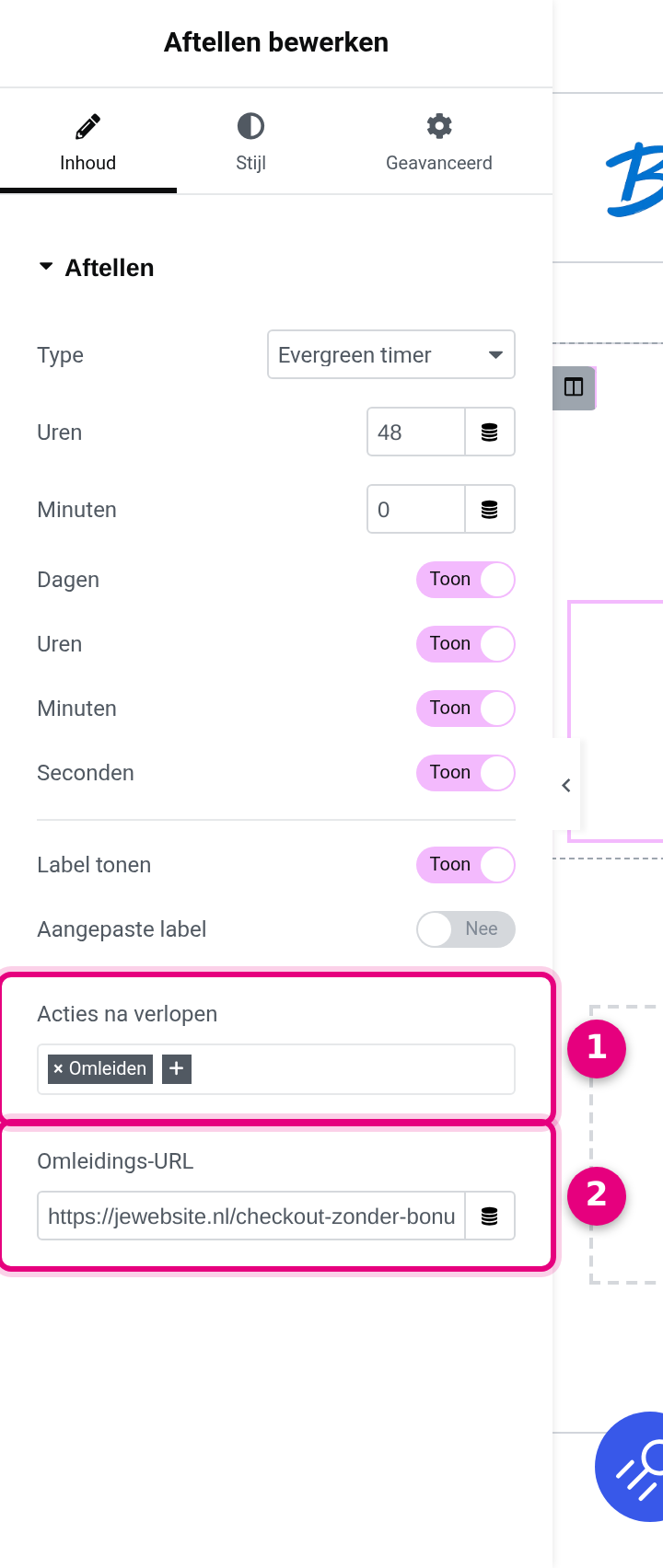
- Acties na verlopen: kies Omleiden. Bezoekers bij wie de klok op nul staat, worden dan automatisch doorgestuurd. Je kunt hier ook kiezen voor Verbergen (de klok verdwijnt) of Bericht (er verschijnt een tekst).
- Omleidings-URL: het adres waar de bezoeker naartoe gaat als de tijd om is, bijvoorbeeld je checkoutpagina zonder de bonus of actiekorting.
Klik daarna op Publiceren (of Bijwerken) om de pagina op te slaan.
Goed om te weten: de klok telt per browser #
De Evergreen timer onthoudt de starttijd in de browser van de bezoeker. Opent iemand de pagina in een andere browser, op een ander apparaat of in een incognitovenster, dan begint de klok opnieuw. De aftelklok is dus vooral een zichtbare aansporing, geen waterdichte grens. Wil je een harde grens, combineer de klok dan met een persoonlijke kortingscode met vervaldatum: de code verloopt op de server en werkt daarna echt niet meer, wat de bezoeker ook doet. Hoe je dat instelt lees je in Tijdelijke actieprijs instellen na een automated webinar.
Testen #
Zet Uren tijdelijk op 0 en Minuten op 1. Bekijk de pagina, wacht tot de klok op nul staat en controleer of je wordt doorgestuurd naar de Omleidings-URL. Test in een incognitovenster als je de klok opnieuw wilt laten starten. Zet daarna de echte looptijd terug en sla de pagina opnieuw op.


