
Een gratis weggever is een van de beste manieren om e-mailadressen te verzamelen: iemand vult je formulier in en krijgt direct een mooi opgemaakte PDF cadeau, bijvoorbeeld een e-boek, checklist of stappenplan. In dit artikel lees je hoe je zo’n PDF automatisch laat genereren op het moment van aanmelding, hoe je de inhoud persoonlijk maakt met de gegevens van de aanmelder, en hoe de aanmelder de PDF via een downloadlink in de bevestigingsmail ontvangt. Je hoeft er zelf niets meer voor te doen: elke aanmelder krijgt automatisch zijn eigen PDF.
PDF-generatie bij formulieren in Autorespond is gebaseerd op de Fluent Forms PDF add-on, inbegrepen in je pakket. Lees de Engelse documentatie
Wat ga je maken? #
We gaan uit van een simpel aanmeldformulier met een naamveld en een e-mailveld. Daaraan koppel je een zogeheten PDF-feed: een sjabloon waarmee Autorespond bij elke inzending een verse PDF genereert. In de e-mailmelding naar de aanmelder zet je vervolgens een downloadknop. In de schermafbeeldingen zie je als voorbeeld een gratis e-boek van een schilder-academie; de stappen zijn voor elk type weggever hetzelfde.
Stap 1: open PDF Feeds bij je formulier #
Ga naar Formulieren, open je aanmeldformulier en klik bovenin op Instellingen & integraties. Klik daarna in het linkermenu op PDF Feeds.
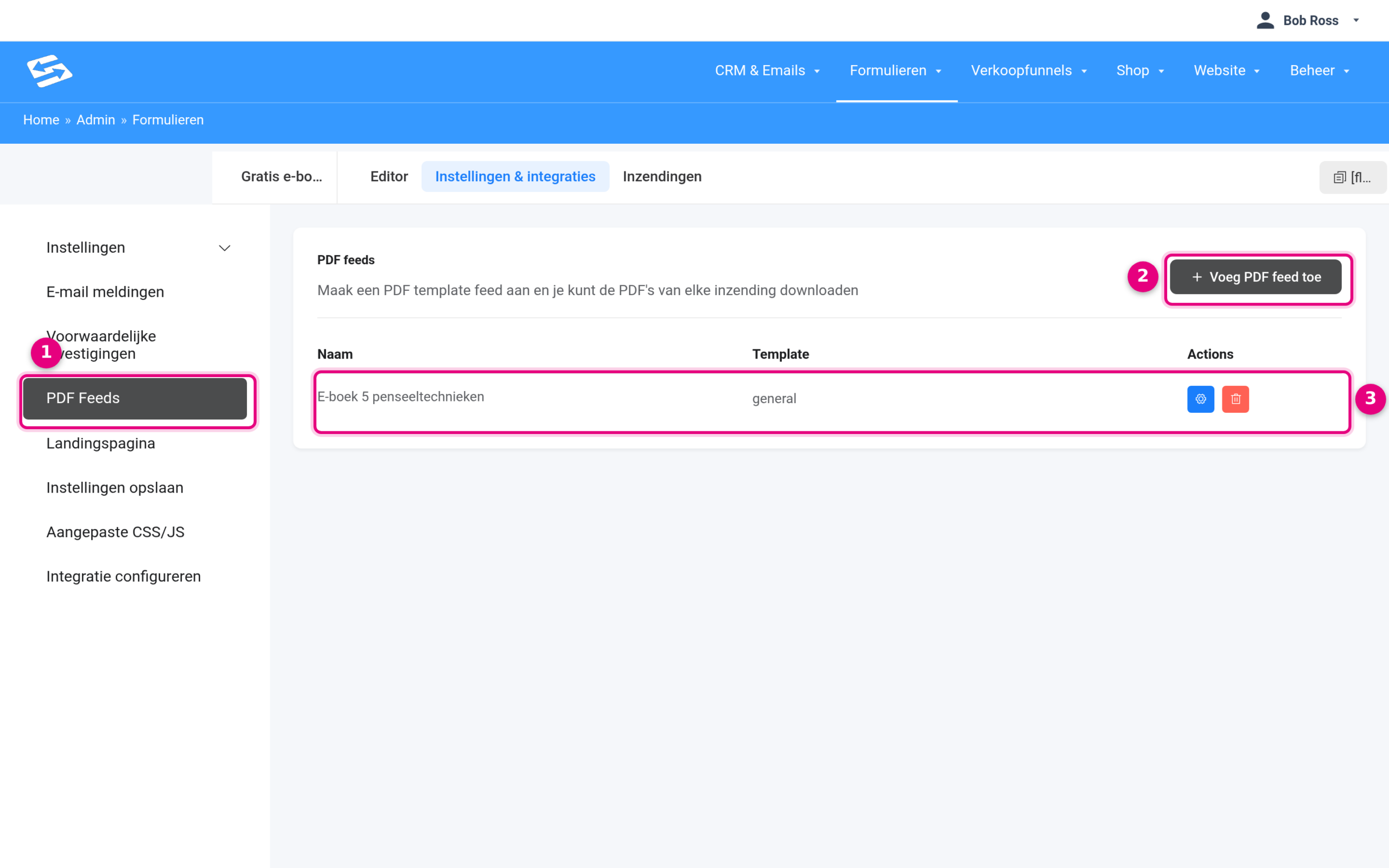
- PDF Feeds: dit menu-item vind je in het linkermenu onder Instellingen & integraties van je formulier. Hier beheer je alle PDF-sjablonen van dit formulier.
- Voeg PDF feed toe: met deze knop maak je een nieuwe PDF-feed aan.
- Een bestaande feed verschijnt in de lijst met zijn naam en template. Via het blauwe tandwiel-icoon rechts open je de feed om hem te bewerken, met het rode prullenbak-icoon verwijder je hem.
Stap 2: kies een template #
Klik op Voeg PDF feed toe. Je kiest eerst een template als vertrekpunt.
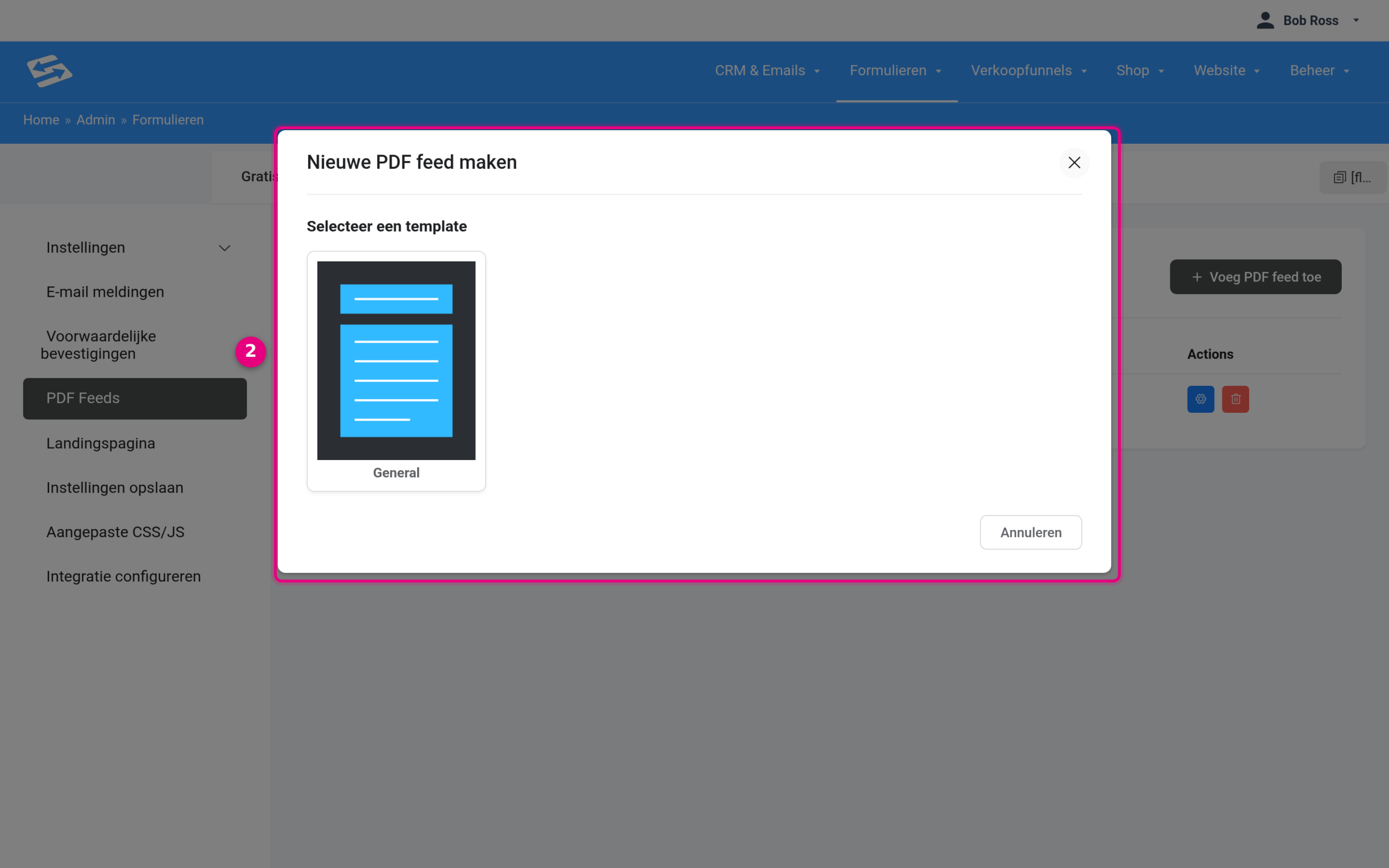
- In het venster Nieuwe PDF feed maken kies je onder Selecteer een template het template General: een universele opzet met een kop, een tekstgedeelte en een voettekst. Klik op de template-afbeelding om verder te gaan, of op Annuleren om te stoppen.
Stap 3: vul de PDF met inhoud en persoonlijke gegevens #
Na het kiezen van de template opent de feed-editor. Bovenaan geef je de feed een herkenbare naam via Feed titel. Daaronder vind je drie tekstvakken: Header Content (verschijnt bovenaan elke pagina), PDF Body Content (de eigenlijke inhoud van je weggever) en Footer Content (de voettekst op elke pagina, bijvoorbeeld met datum en paginanummer).
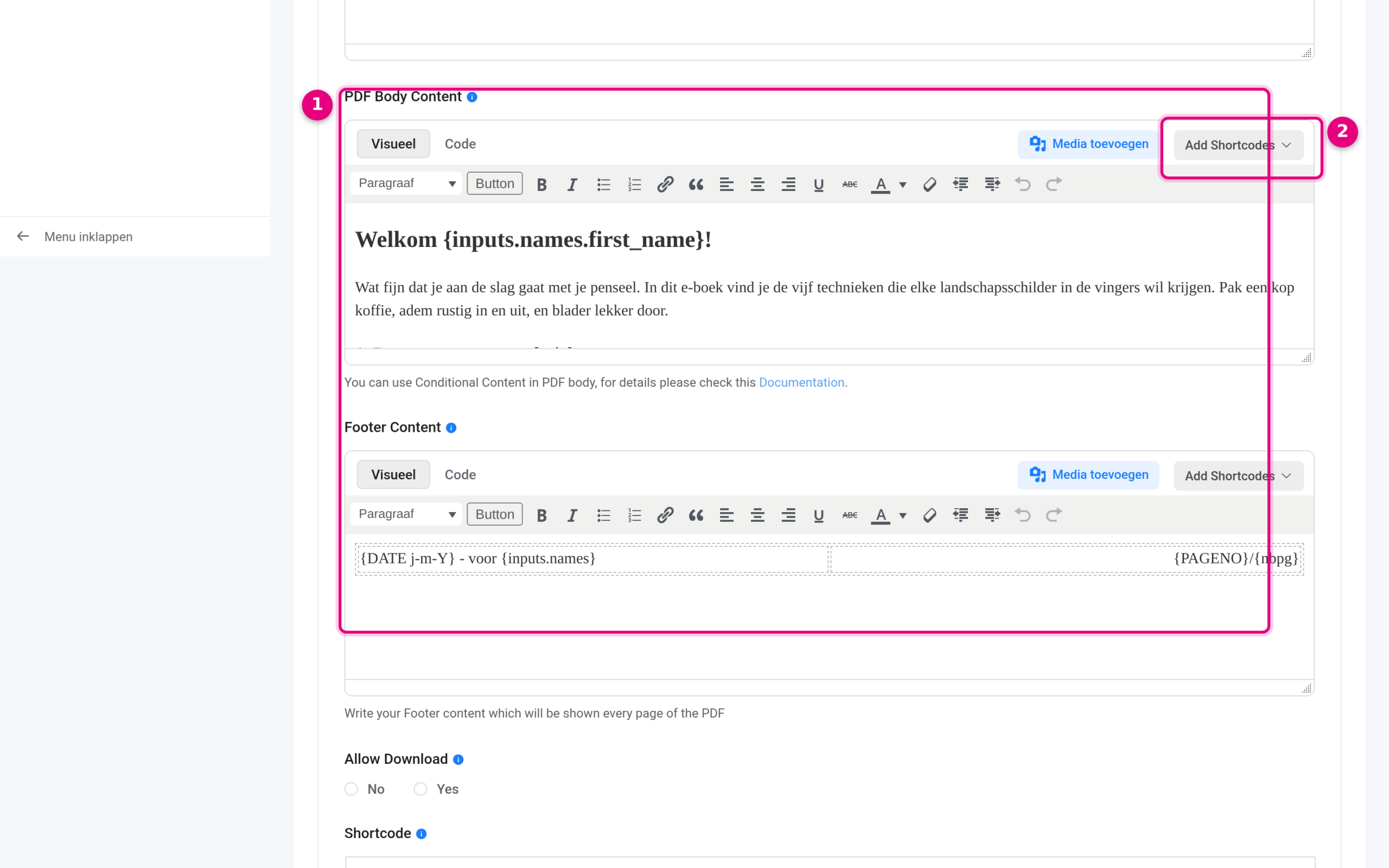
- PDF Body Content en Footer Content: hier schrijf je de volledige inhoud van je weggever, met dezelfde editor die je kent van pagina’s en e-mails (koppen, vet, lijsten, afbeeldingen via Media toevoegen). Zie je in het voorbeeld
{inputs.names.first_name}staan? Dat is een shortcode: bij het genereren wordt die vervangen door de voornaam van de aanmelder, zodat elke PDF persoonlijk aanvoelt. In de footer zorgen{DATE j-m-Y}en{PAGENO}/{nbpg}voor de datum en paginanummers. - Add Shortcodes: via dit uitklapmenu (rechtsboven elk tekstvak) voeg je shortcodes toe zonder ze te hoeven onthouden. Je vindt er onder andere alle formuliervelden, algemene gegevens en de PDF-downloadlinks.
Onder het tekstvak van de body staat de melding dat je Conditional Content in de PDF kunt gebruiken: voorwaardelijke tekstblokken die alleen verschijnen als een veld een bepaalde waarde heeft. Hoe je daar een persoonlijk rapport mee bouwt, lees je in het vervolgartikel over de personality quiz (zie Gerelateerde artikelen onderaan). Via het tabblad Weergave bovenin de feed-editor stel je daarnaast het papierformaat (standaard A4), de oriëntatie en het lettertype in.
Stap 4: zet de downloadlink klaar #
Scrol in de feed-editor naar beneden naar Allow Download en het veld Shortcode.
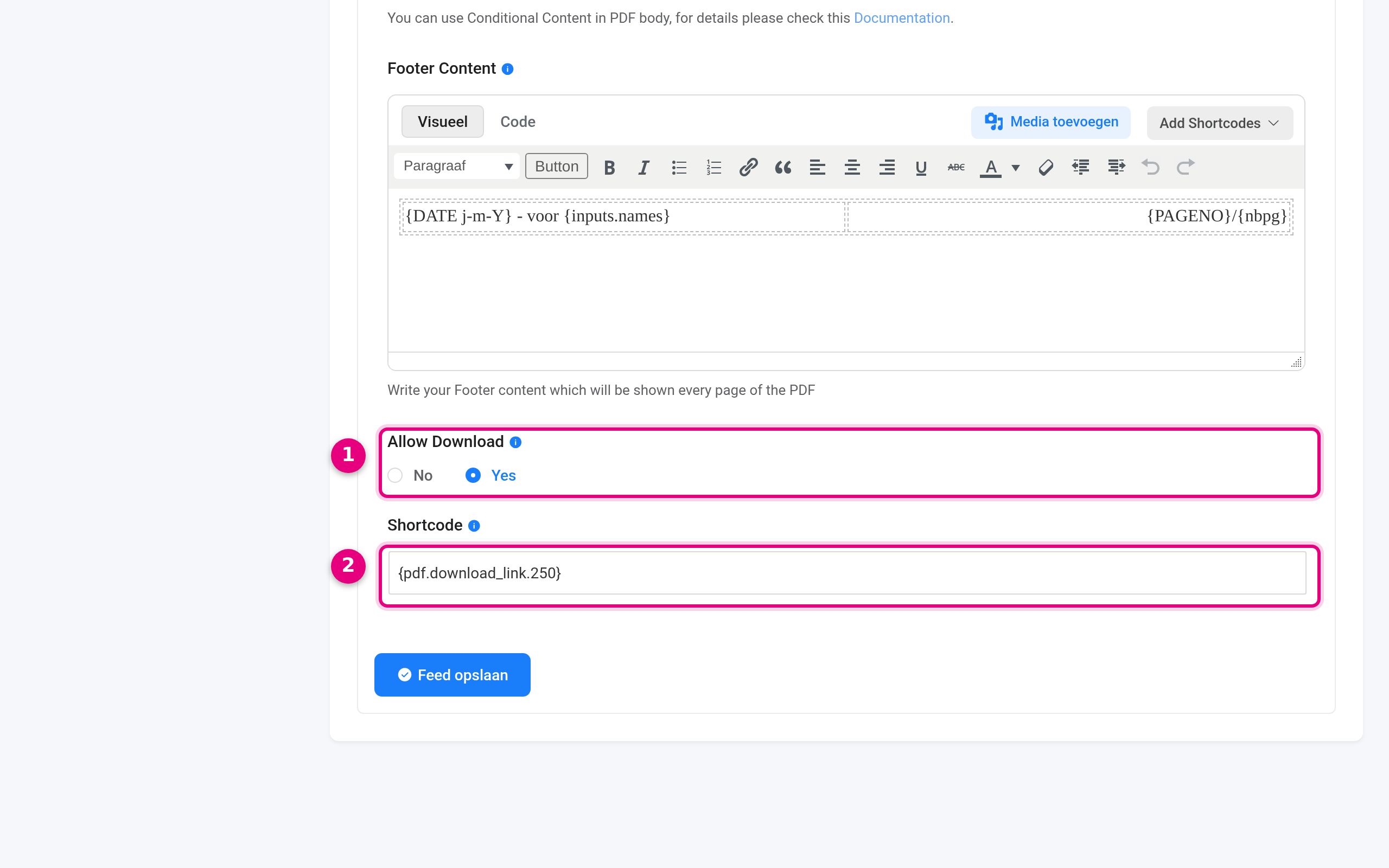
- Allow Download: zet deze op Yes, zodat de PDF via een link gedownload mag worden.
- Shortcode: dit is de downloadlink-shortcode van deze feed, in het voorbeeld
{pdf.download_link.250}. Het nummer is uniek voor jouw feed; neem de shortcode dus altijd letterlijk uit dit veld over. Overal waar je deze shortcode plakt (bijvoorbeeld in de e-mailmelding), verschijnt straks een unieke, beveiligde downloadlink voor die ene inzending. De aanmelder hoeft hiervoor niet in te loggen.
Klik onderaan op Feed opslaan.
Stap 5: zet de downloadknop in je bevestigingsmail #
Ga in hetzelfde instellingenscherm naar E-mail meldingen en open de melding die naar de aanmelder gaat (of maak er een aan via Melding toevoegen; kies bij Verzenden naar de optie Send to Field met het e-mailveld van je formulier).
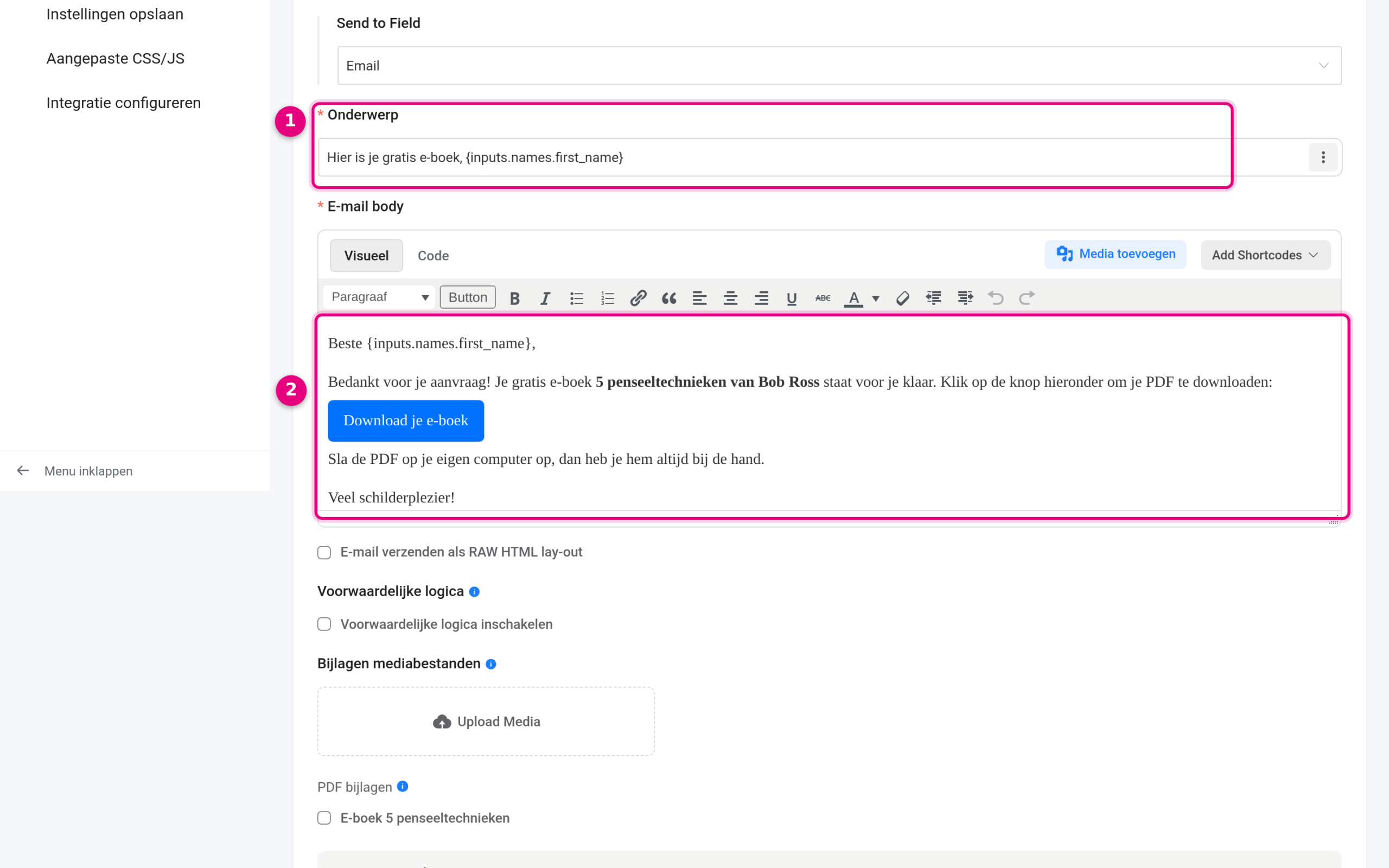
- Onderwerp: maak ook het onderwerp persoonlijk met een shortcode, bijvoorbeeld “Hier is je gratis e-boek,
{inputs.names.first_name}“. - E-mail body: schrijf hier je bericht. Maak een knop via Button in de werkbalk en gebruik als linkadres de shortcode uit stap 4 (in het voorbeeld
{pdf.download_link.250}). Bij het verzenden wordt dit automatisch de unieke downloadlink van de aanmelder. Tip: zet er een regel onder waarin je de lezer vraagt de PDF op de eigen computer op te slaan.
Alternatief: de PDF als bijlage meesturen #
Iets verder naar beneden in dezelfde e-mailmelding kun je de PDF ook als echte bijlage aan de mail koppelen.
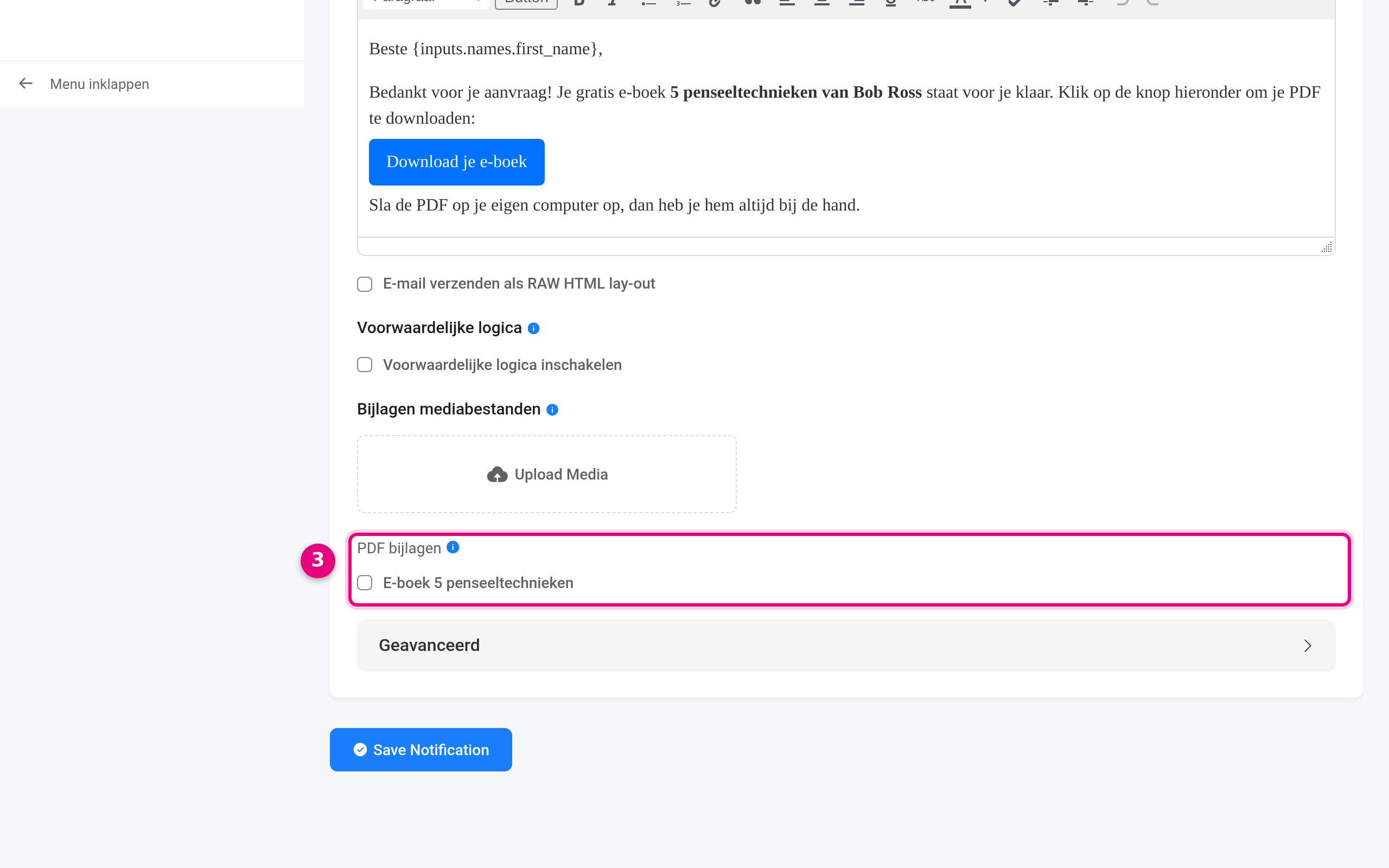
- PDF bijlagen: vink hier je PDF-feed aan en de gegenereerde PDF gaat als bijlage mee met deze e-mail. Daarboven zie je ook Bijlagen mediabestanden, waarmee je een vast bestand uit je mediatheek kunt meesturen.
Ons advies: gebruik de downloadlink uit stap 5 als standaard. E-mails met bijlagen zijn zwaarder, belanden sneller in de spamfolder en tellen mee in de mailboxruimte van je ontvanger. Een link doet het altijd. Meer achtergrond hierover lees je in Een bestand meesturen met je e-mail via een downloadlink.
Stap 6: test de complete flow #
Zet het formulier op een pagina met het Fluent Forms-blok of de shortcode [fluentform id="10"] (gebruik het nummer van jouw formulier). Open die pagina in een incognito-venster, vul het formulier in met een eigen e-mailadres en controleer daarna:
- Kwam de bevestigingsmail binnen met de juiste persoonlijke aanhef? Je kunt de verzonden mail ook terugvinden via Beheer → SMTP/Mail instellingen → E-mail logs.
- Werkt de downloadknop en opent de PDF, met de naam van de aanmelder erin?
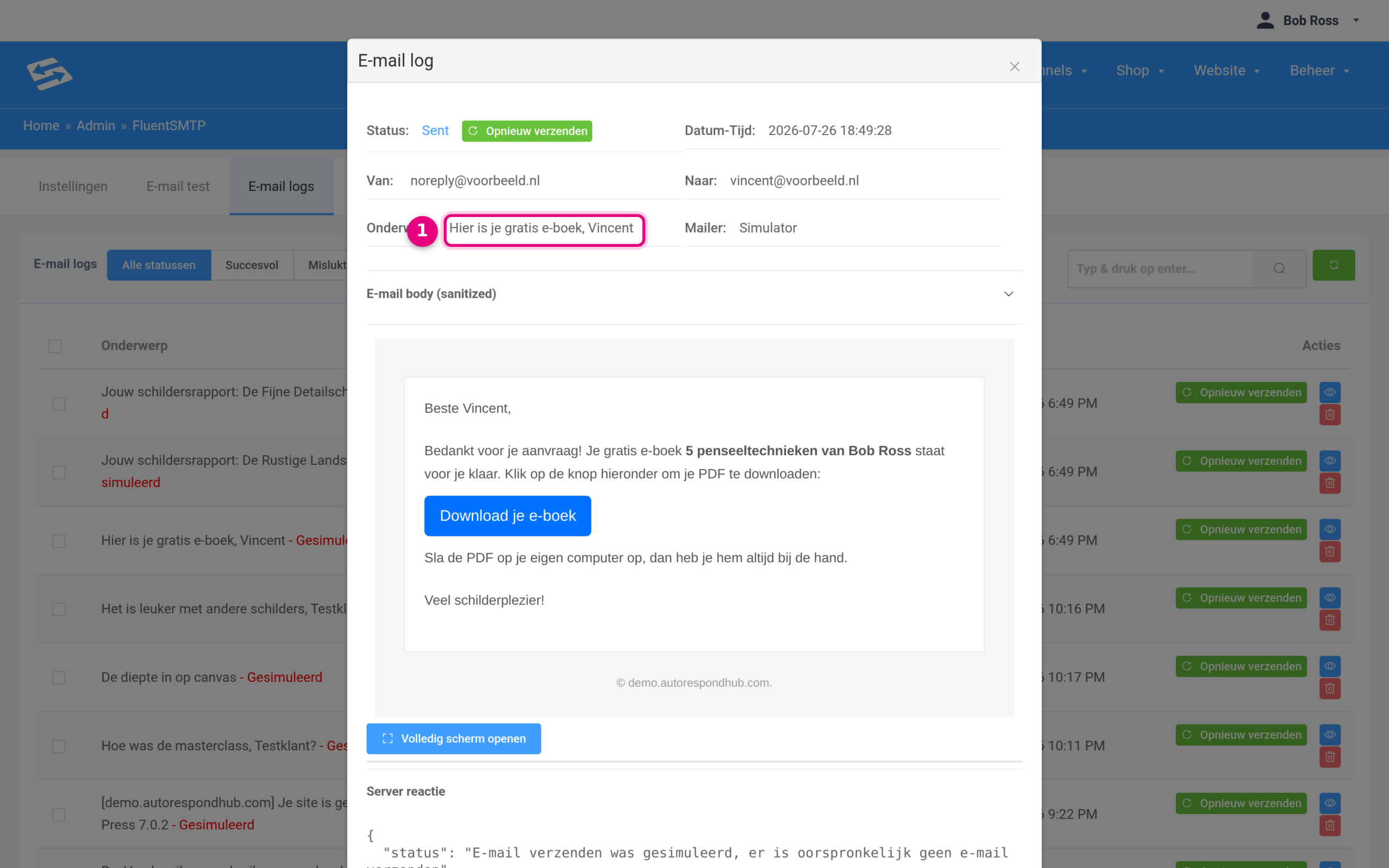
- In het e-maillogvenster zie je het onderwerp met de ingevulde voornaam, plus de afzender, de ontvanger en de volledige berichttekst inclusief de downloadknop. Zo controleer je precies wat de aanmelder ontvangen heeft, zonder in een mailbox te hoeven zoeken.
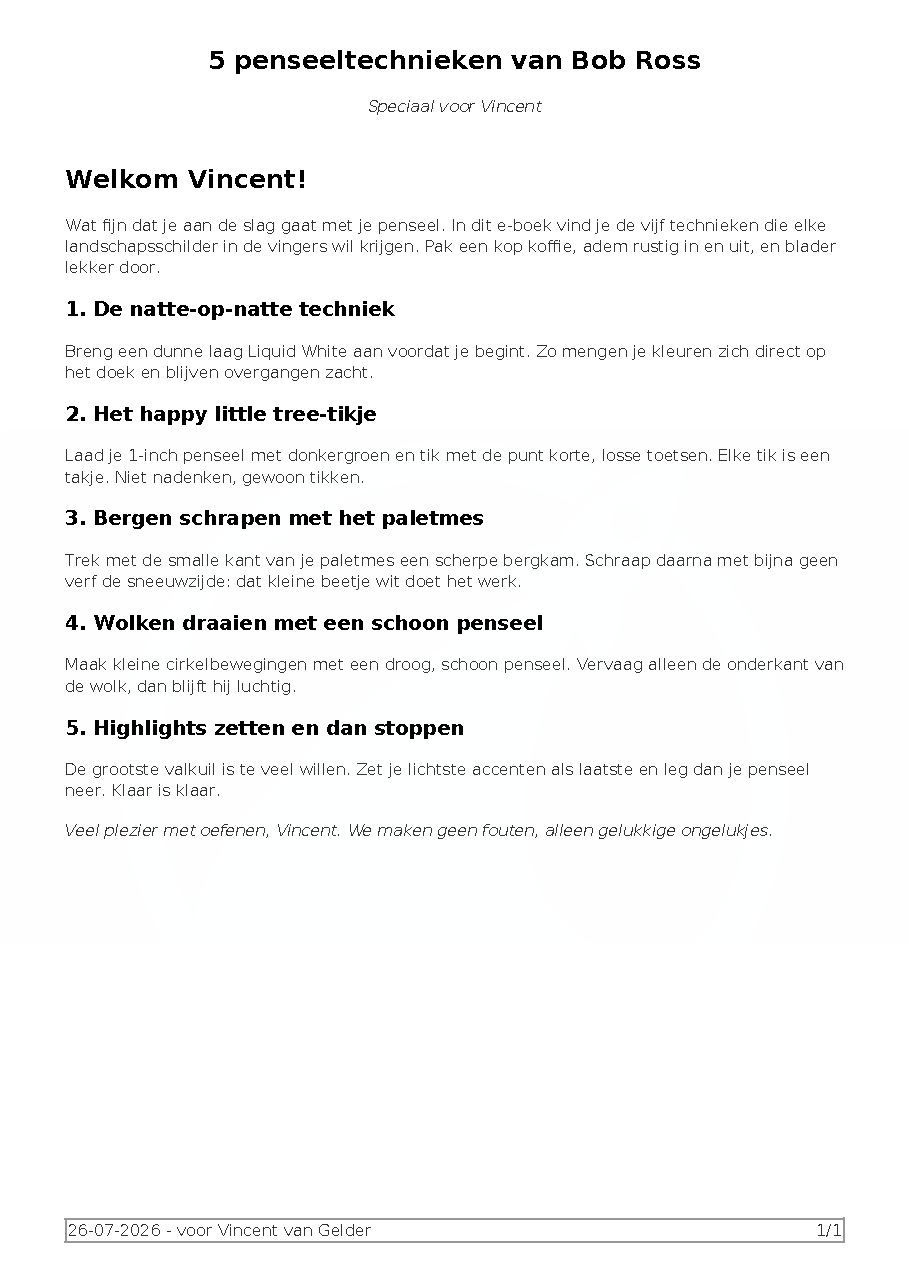
Zo ziet het eindresultaat eruit dat de aanmelder downloadt: een opgemaakte PDF met de eigen voornaam in de kop en in de tekst.
Nog een stap verder #
Wil je dat de inhoud van de PDF per aanmelder verschilt, bijvoorbeeld een persoonlijk rapport op basis van quizantwoorden? Lees dan het vervolgartikel over een personality quiz met een persoonlijk PDF-rapport (zie Gerelateerde artikelen).


