
Een personality quiz is een ijzersterke weggever: de bezoeker beantwoordt een paar vragen en krijgt een persoonlijke uitkomst, bijvoorbeeld “Welk schilderstype ben jij?”. In dit artikel bouw je die quiz compleet: de quiz-module aanzetten, vragen met uitkomsten koppelen, en per aanmelder automatisch een persoonlijk PDF-rapport genereren dat via een downloadlink in de bevestigingsmail belandt. Elke deelnemer krijgt zo een rapport dat echt over hem of haar gaat.
De quiz-functie in Autorespond is gebaseerd op de Quiz Module van Fluent Forms Pro, inbegrepen in je pakket. Lees de Engelse documentatie
Dit artikel bouwt voort op de basis-PDF-flow. Heb je nog nooit een PDF-feed gemaakt? Lees dan eerst Gratis PDF automatisch laten genereren en versturen na een formulier-aanmelding; daar staan de PDF-stappen uitgebreider uitgelegd.
Hoe werkt een personality quiz in Autorespond? #
De quiz-module kent twee soorten quizzen. Bij een scorequiz zijn antwoorden goed of fout en krijgt de deelnemer punten, een cijfer of een percentage. Bij een persoonlijkheidstest bestaat er geen goed of fout: elk antwoord telt mee voor een van jouw uitkomsten (types), en de uitkomst die het vaakst gekozen wordt wint. Die tweede vorm gebruiken we hier. In de schermafbeeldingen zie je als voorbeeld een quiz van een schilder-academie met drie uitkomsten; kies voor je eigen quiz gerust meer uitkomsten en meer vragen.
Stap 1: zet de quiz-module aan #
De quiz-module staat standaard uit en zet je eenmalig aan. Ga naar Formulieren en klik bovenin op Integraties. Je komt op het tabblad Modules met alle Fluent Forms modules.
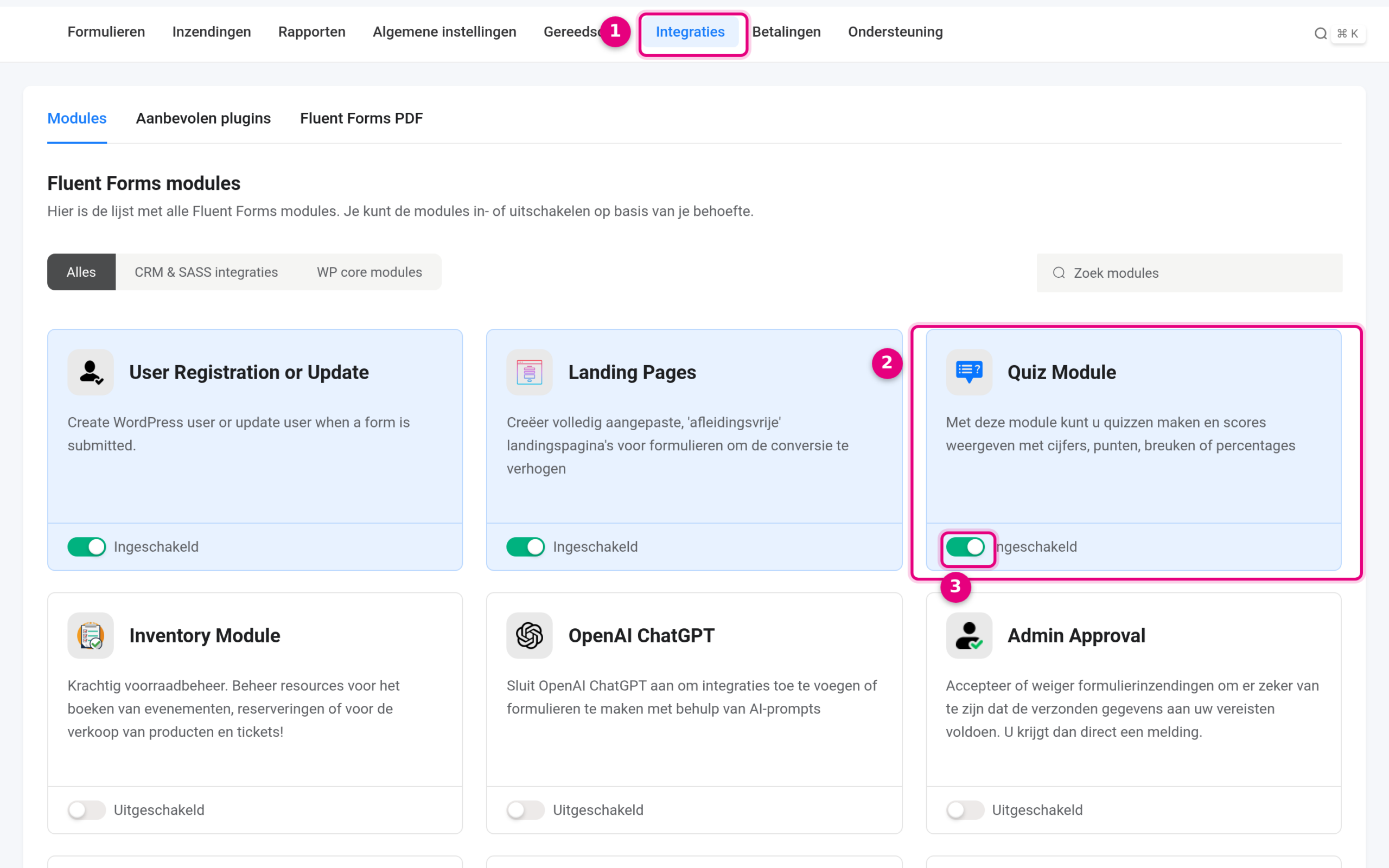
- Integraties: dit tabblad bovenin het Formulieren-scherm opent de modulepagina.
- Quiz Module: de kaart met de beschrijving “Met deze module kunt u quizzen maken en scores weergeven met cijfers, punten, breuken of percentages”.
- Het schuifje linksonder op de kaart: klik het aan zodat er Ingeschakeld staat. Je krijgt rechtsonder kort de melding dat de status is bijgewerkt. Vanaf nu zie je bij elk formulier het extra menu-item Quiz instellingen.
Stap 2: bouw het quizformulier met uitkomst-waarden #
Maak een nieuw formulier met een naamveld, een e-mailveld en je quizvragen als Radiobutton veld (zie Radio knoppen toevoegen). Nu komt de belangrijkste truc van de hele quiz: bedenk eerst je uitkomsten (in het voorbeeld: De Rustige Landschapsschilder, De Gedurfde Experimenteerder en De Fijne Detailschilder) en geef elk antwoord als waarde exact de naam van de uitkomst waar dat antwoord bij hoort. Het label is wat de deelnemer ziet (“Ik zet een rustige horizon op”), de waarde erachter is de uitkomst die dat antwoord oplevert. Zet daarvoor in de veldinstellingen het vinkje Toon waarden aan, zodat je labels en waarden naast elkaar kunt invullen.
Stap 3: voeg het Quiz Score-veld toe als persoonlijkheidstest #
Sleep uit de categorie Geavanceerde velden het veld Quiz Score in je formulier. Dit is een verborgen veld: de deelnemer ziet het niet, maar het rekent na het versturen automatisch de uitkomst uit. Klik het veld aan om het in te stellen.
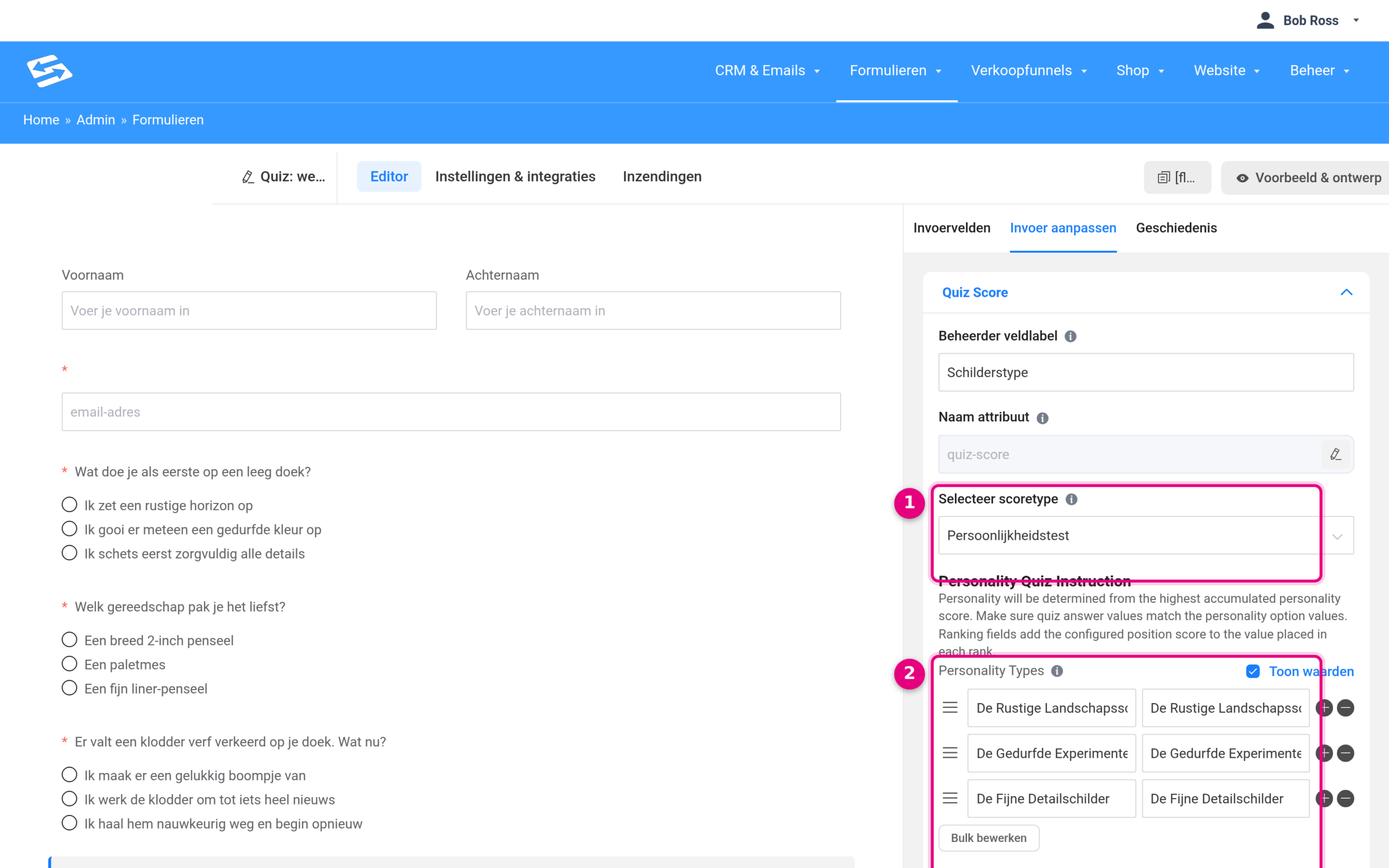
- Selecteer scoretype: kies hier Persoonlijkheidstest. De andere opties zijn score-gebaseerd (totaal punten, aantal goed, breuk, cijfer of percentage) en horen bij een quiz met goede en foute antwoorden.
- Personality Types: vul hier je uitkomsten in, met per regel een label en een waarde (zet Toon waarden aan). Deze waarden moeten exact overeenkomen met de antwoord-waarden uit stap 2, anders kan de quiz de antwoorden niet aan een uitkomst koppelen. Via Bulk bewerken plak je ze in één keer. In het veld Beheerder veldlabel daarboven geef je het veld een herkenbare naam voor in je inzendingenoverzicht, en Naam attribuut (standaard quiz-score) is de naam die je straks in shortcodes gebruikt.
Stap 4: zet de quiz aan bij de formulier-instellingen #
Ga naar Instellingen & integraties van je formulier en klik in het linkermenu op Quiz instellingen.
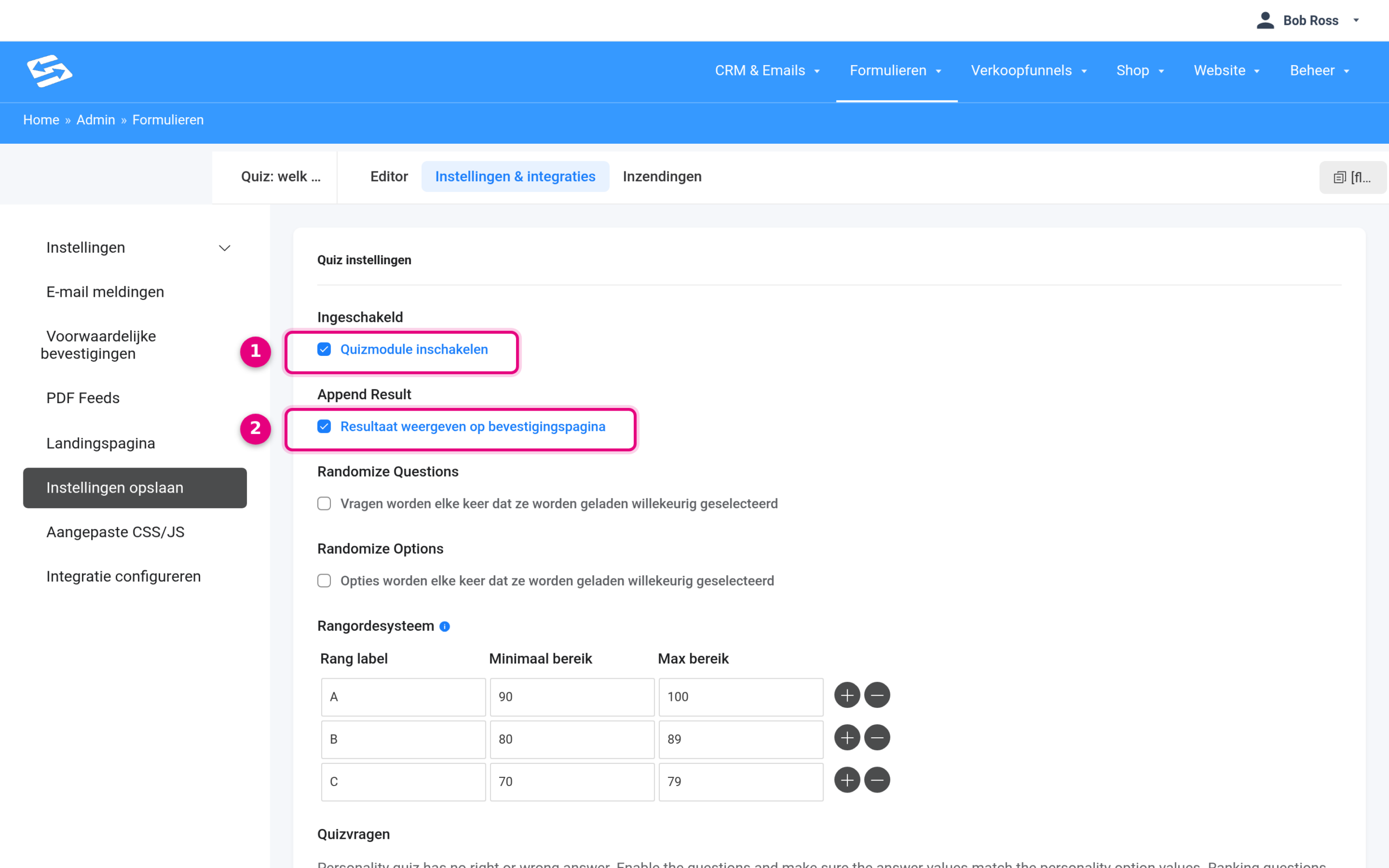
- Quizmodule inschakelen: dit vinkje activeert de quiz voor dit formulier.
- Resultaat weergeven op bevestigingspagina: met dit vinkje ziet de deelnemer direct na het versturen de uitkomst op het scherm. De opties Randomize Questions en Randomize Options husselen de volgorde van vragen en antwoorden; het Rangordesysteem (de tabel met rang A, B, C) is alleen van toepassing op score-quizzen met een cijfer en kun je bij een persoonlijkheidstest negeren.
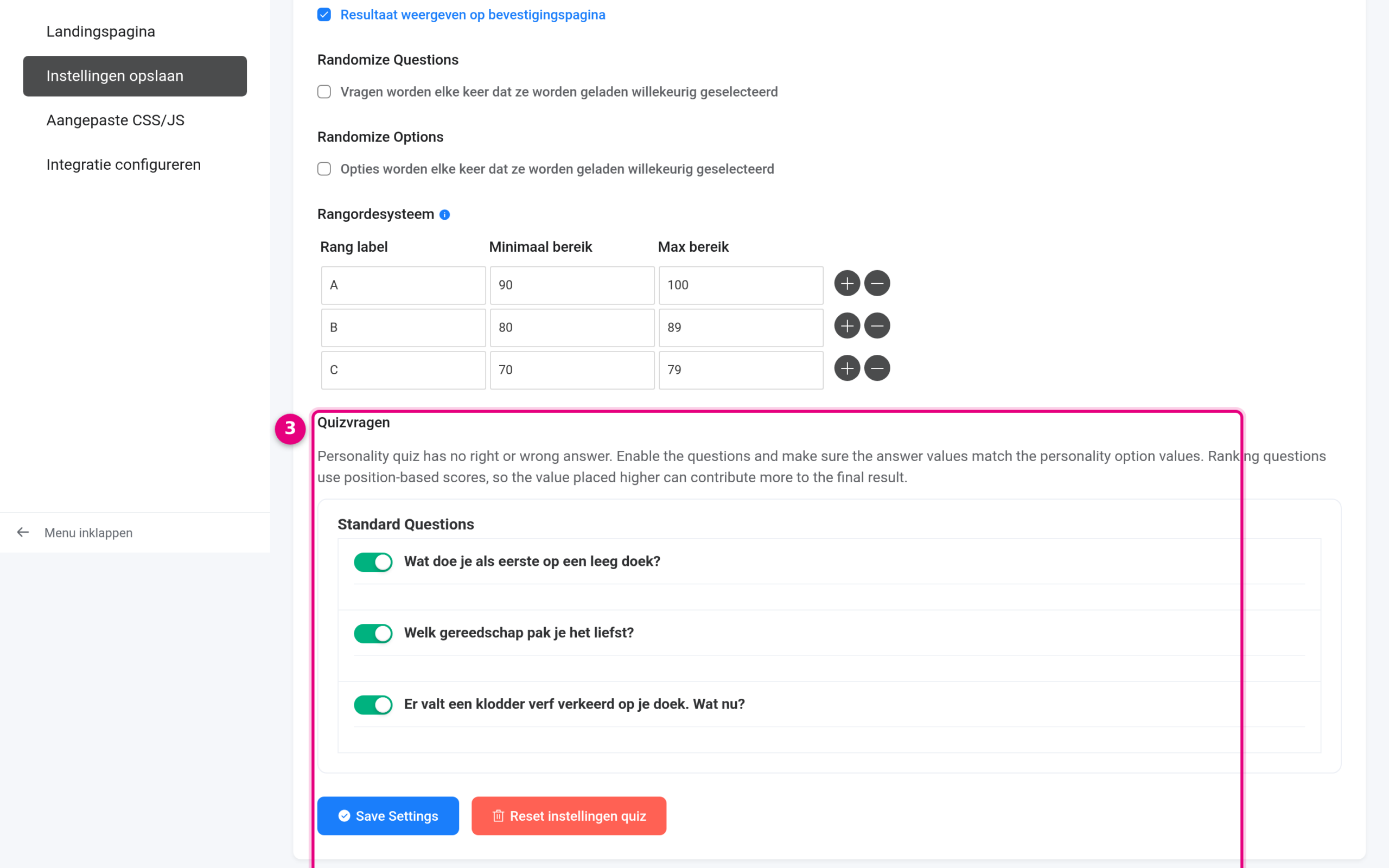
- Quizvragen: zet het schuifje aan bij elke vraag die moet meetellen. De uitleg erboven bevestigt het principe van de persoonlijkheidstest: er is geen goed of fout antwoord, zolang de antwoord-waarden maar overeenkomen met de waarden van je Personality Types. Klik daarna op Save Settings.
Stap 5: maak het persoonlijke PDF-rapport #
Maak bij dit formulier een PDF-feed aan via Instellingen & integraties → PDF Feeds (de basisstappen staan in het artikel over de gratis PDF). Het persoonlijke zit in drie shortcodes die je in de PDF Body Content gebruikt:
{inputs.quiz-score}wordt vervangen door de uitkomst van de deelnemer, bijvoorbeeld “De Fijne Detailschilder”. Gebruik je een ander Naam attribuut voor je Quiz Score-veld, pas de shortcode dan daarop aan.- Met een voorwaardelijk blok toon je een stuk tekst alleen bij één uitkomst:
. Maak zo’n blok voor elke uitkomst, met daarin een eigen beschrijving en bijvoorbeeld een passende oefening of tip. {quiz_result}toont een nette tabel met alle vragen, de gegeven antwoorden en onderaan de uitkomst (het kopje Persoonlijkheid).
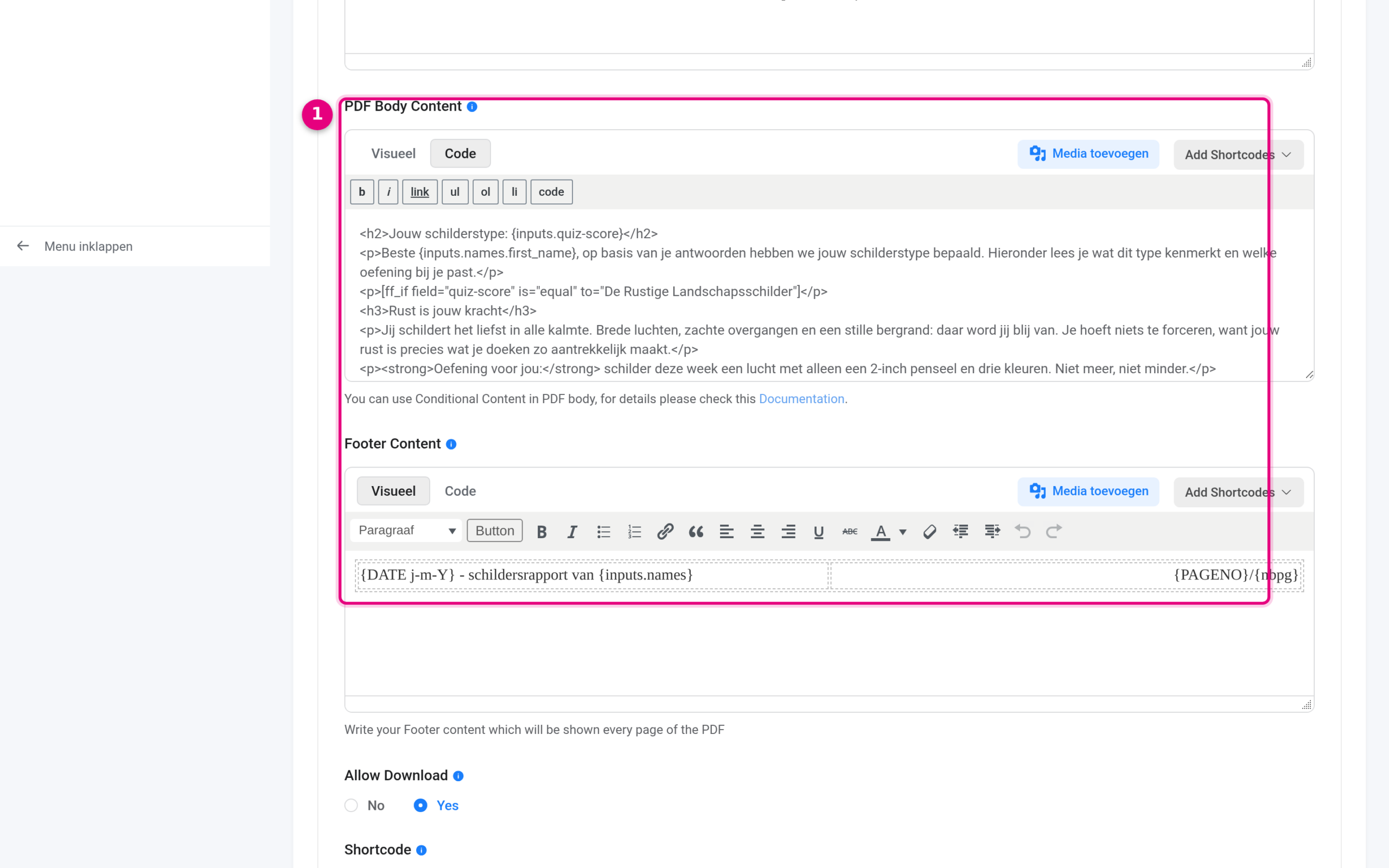
- PDF Body Content in de Code-weergave (klik op Code naast Visueel): je ziet de kop met
{inputs.quiz-score}, een persoonlijke aanhef met{inputs.names.first_name}en het begin van het eerste voorwaardelijke blok. Eronder staat de Footer Content met datum en paginanummer. Vergeet niet om onderaan de feed Allow Download op Yes te zetten en de Shortcode van de feed te kopiëren.
Stap 6: de mail met persoonlijke uitkomst en downloadlink #
Maak bij E-mail meldingen een melding naar de deelnemer. Ook hier werken de quiz-shortcodes: gebruik bijvoorbeeld als onderwerp “Jouw schildersrapport: {inputs.quiz-score}“, noem de uitkomst in de berichttekst en zet er een downloadknop in met de feed-shortcode (bijvoorbeeld {pdf.download_link.254}; neem het exacte nummer over uit het Shortcode-veld van jouw feed).
Stap 7: test met twee verschillende invullingen #
Een personality quiz test je altijd minstens twee keer, met antwoorden die tot verschillende uitkomsten leiden. Zet het formulier op een pagina, vul het in een incognito-venster twee keer in en controleer via Beheer → SMTP/Mail instellingen → E-mail logs of beide mails een eigen onderwerp en rapport hebben.
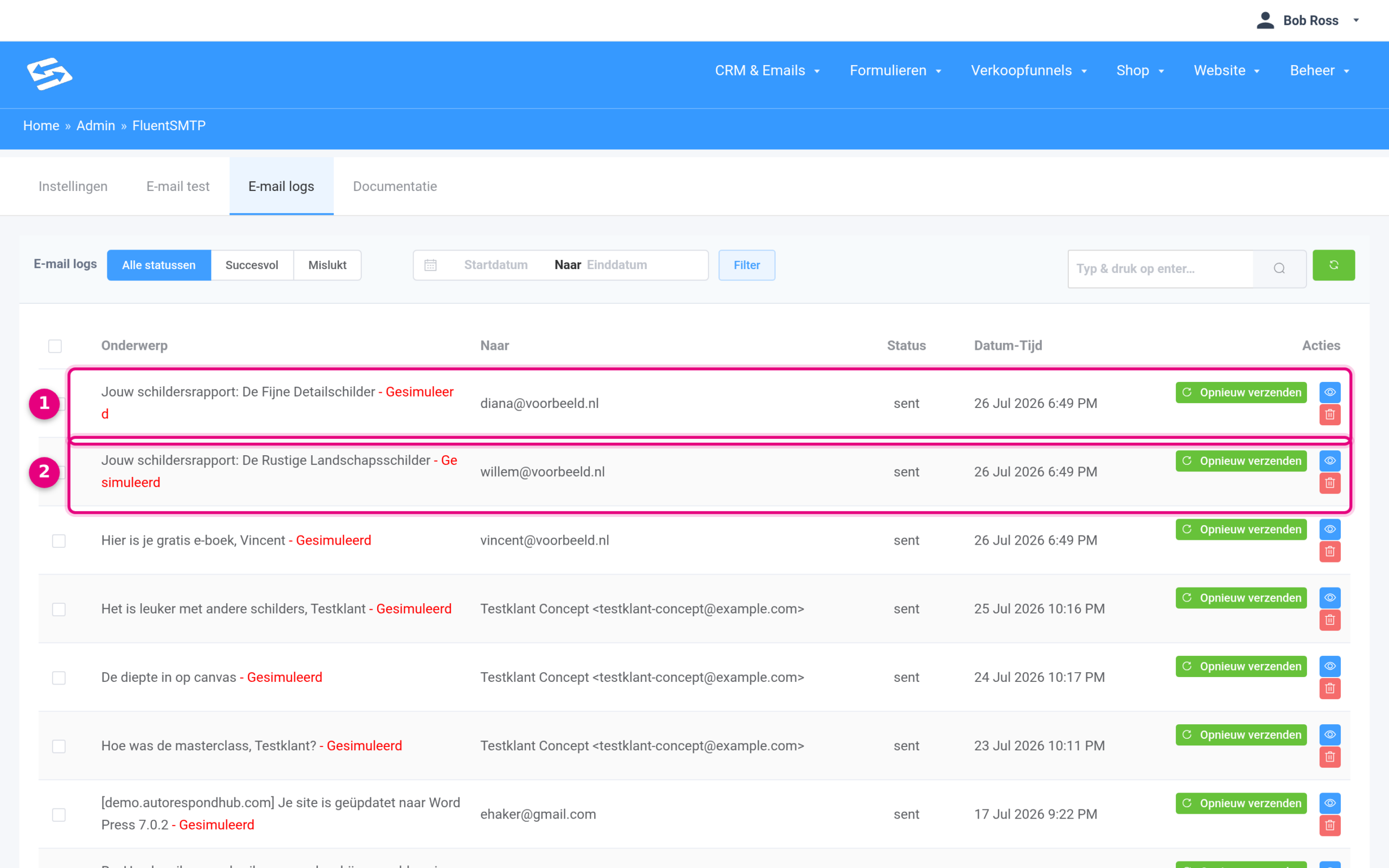
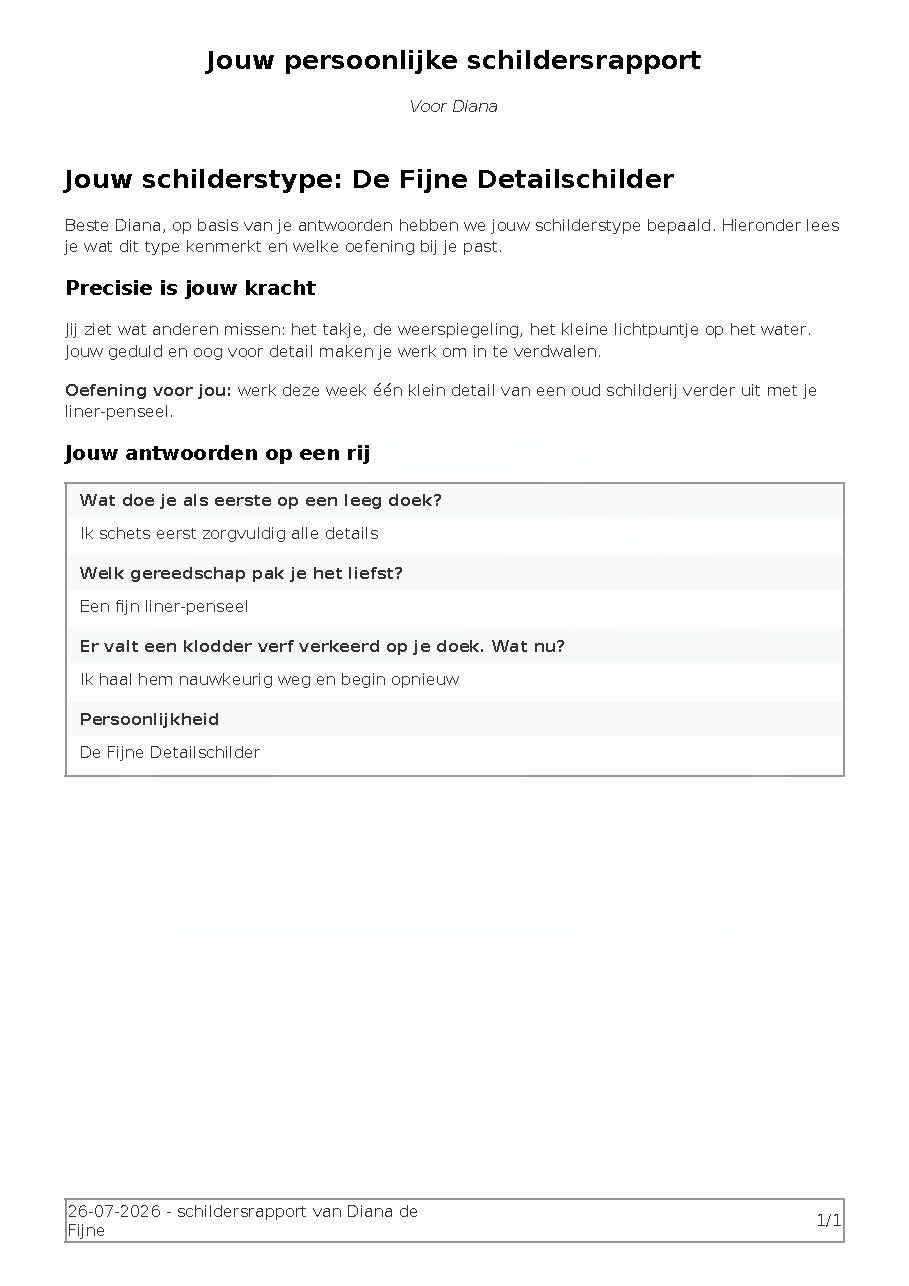
- De eerste testinzending kreeg als uitkomst De Fijne Detailschilder; het onderwerp van de mail is automatisch meegegroeid.
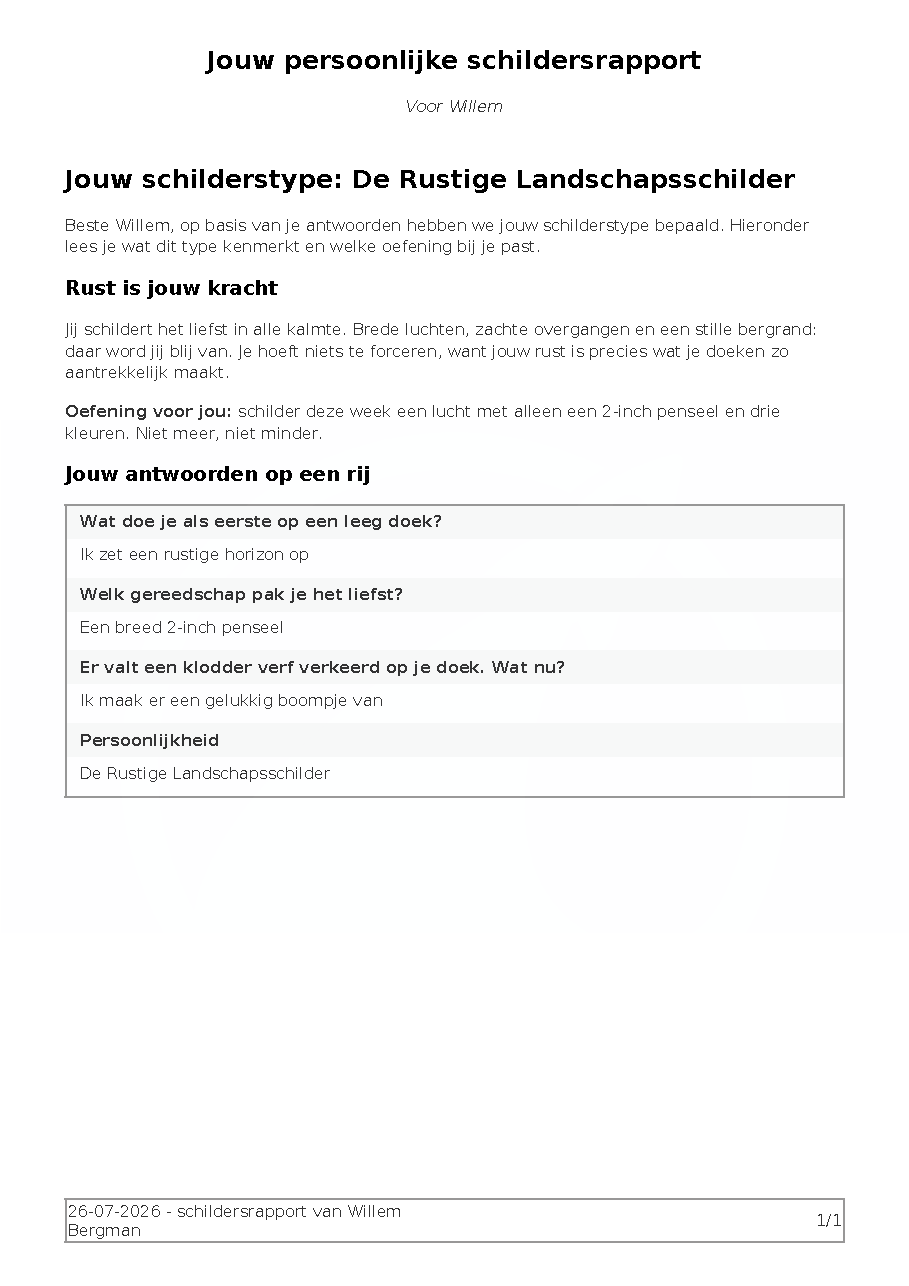
- De tweede testinzending, met andere antwoorden, kreeg De Rustige Landschapsschilder. Twee deelnemers, twee persoonlijke mails, zonder dat jij iets hoefde te doen.
Download uit beide mails het rapport en leg ze naast elkaar: de kop, de beschrijving en de antwoordentabel verschillen per deelnemer.
Goed om te weten #
- De uitkomst wordt bepaald door de uitkomst-waarde die het vaakst gekozen is. Gebruik bij voorkeur een oneven aantal vragen, dan is een gelijke stand minder waarschijnlijk.
- Naast radiobuttons kun je ook dropdowns, selectievakjes en rangschik-velden als quizvraag gebruiken; het principe van de waarden blijft hetzelfde.
- Wil je deelnemers na de quiz automatisch opvolgen met een mailreeks per uitkomst? Combineer de quiz dan met een automatisering, zie Automations maken met de automatiseringseditor.


