
Gebruik je Moneybird voor je boekhouding? Dan kun je je webshop er rechtstreeks aan koppelen. Elke betaalde bestelling wordt automatisch als verkoopfactuur in je Moneybird-administratie gezet, inclusief het aanmaken van contacten en creditnota’s bij terugbetalingen. Zo is je boekhouding altijd bij, zonder overtypen en zonder externe tussenschakels zoals Zapier.
De Moneybird-koppeling is een ingebouwde functie van je Autorespond-omgeving, inbegrepen in je pakket. Meer over Moneybird zelf lees je in het Moneybird helpcenter.
Goed om vooraf te weten #
- De informatie stroomt maar één kant op: van je webshop naar Moneybird. Er verandert nooit iets in je webshop vanuit Moneybird, je bestellingen zijn en blijven leidend.
- Moneybird verstuurt nooit zelf e-mails naar je klanten. Alle bestel- en factuurmails komen gewoon uit je eigen omgeving, zoals je gewend bent.
- De koppeling staat standaard uit. Hij gaat pas iets doen zodra jij hem bewust activeert met een API-sleutel.
Stap 1: Maak een API-sleutel aan in Moneybird #
De koppeling heeft een sleutel nodig om namens jou facturen in je administratie te mogen zetten. Die maak je in een paar klikken aan in Moneybird zelf.
- Log in op moneybird.com en open de administratie die je wilt koppelen.
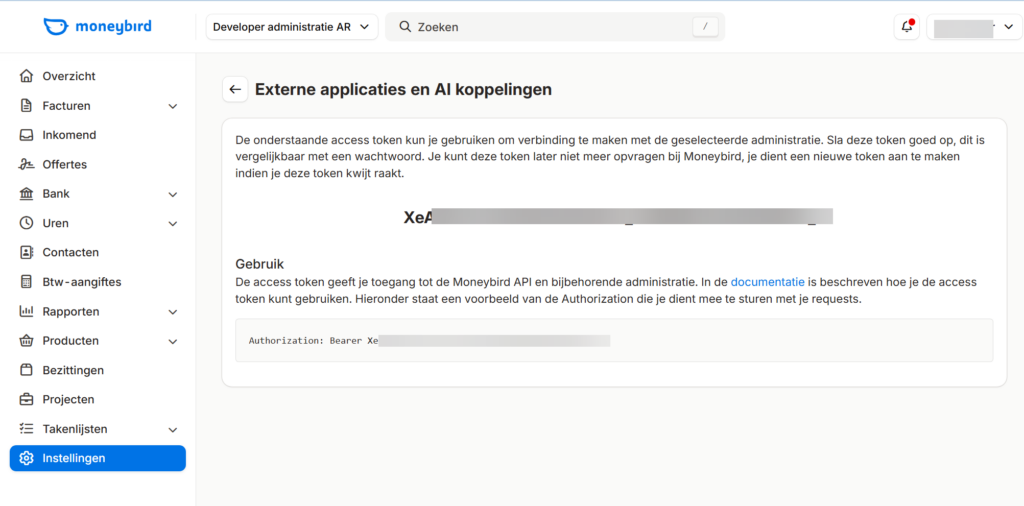
- Ga naar Instellingen (het tandwiel links onderin) → Externe en AI koppelingen en kies daar voor het aanmaken van een API-token. Kun je het niet vinden (Moneybird hernoemt dit menu af en toe)? Gebruik dan de directe link moneybird.com/user/applications/new: die opent meteen het juiste scherm.
- Geef de sleutel een herkenbare naam, bijvoorbeeld Webshop-koppeling.
- Kies bij Rechten voor Lezen en schrijven en zet in elk geval een vinkje bij Verkoopfacturen.
- Klik op Opslaan. Moneybird toont nu eenmalig je sleutel: kopieer hem meteen. Scherm te vroeg gesloten? Geen zorgen, verwijder de sleutel gewoon en maak een nieuwe aan.
Stap 2: Activeer de koppeling in je omgeving #
Ga in het menu naar Beheer → Koppelingen. Hier zie je alle externe diensten die met je omgeving verbonden zijn (of verbonden kunnen worden).
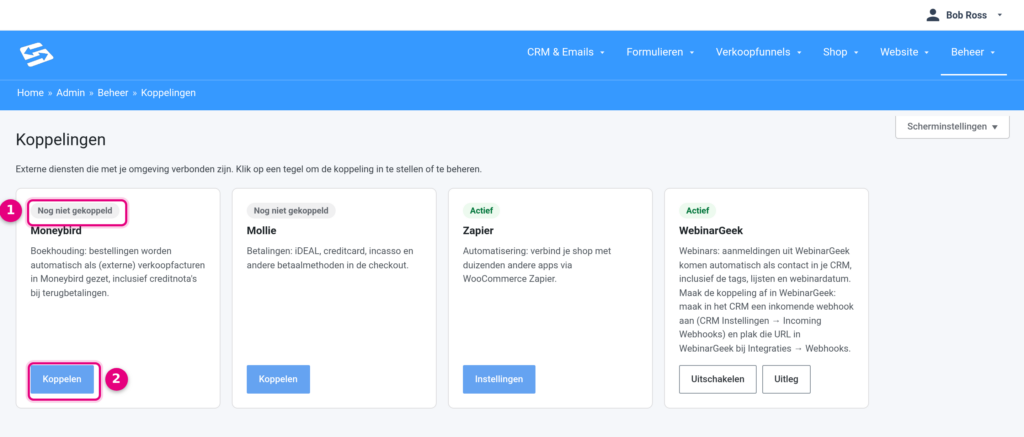
- De statusbadge laat per dienst zien of hij gekoppeld is. Zolang Moneybird nog niet gekoppeld is, staat hier “Nog niet gekoppeld”.
- Klik op de knop op de Moneybird-tegel om de instellingen te openen.
Plak vervolgens de API-sleutel uit stap 1 en kies je administratie:
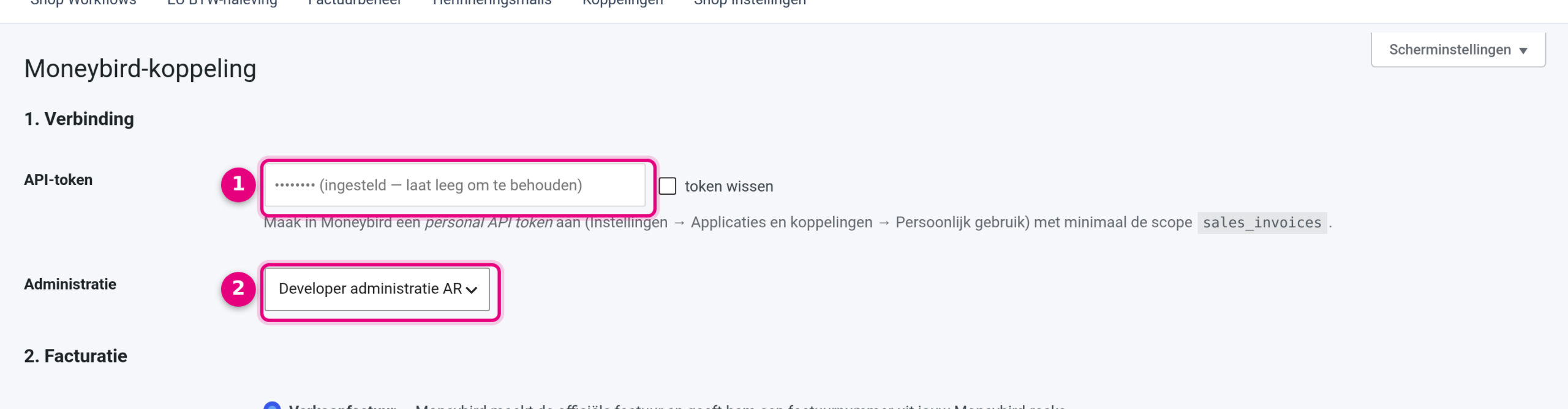
- API-token: plak hier de sleutel en klik op Opslaan. De sleutel wordt bij het opslaan meteen bij Moneybird gecontroleerd; is hij niet geldig, dan zie je daar een melding van en blijft een eerder werkende sleutel gewoon staan. De sleutel wordt daarna verborgen weergegeven; laat het veld leeg om de opgeslagen sleutel te behouden. Vult je browser hier ongevraagd een opgeslagen wachtwoord in? Maak het veld dan leeg voordat je opslaat.
- Administratie: kies je Moneybird-administratie en klik nogmaals op Opslaan. Zie je bovenin de groene melding “Koppeling actief”? Dan staat de verbinding.
Stap 3: Kies hoe er gefactureerd wordt #
Onder het kopje Facturatie staan een paar keuzes. De standaardinstellingen zijn voor de meeste shops precies goed, maar loop ze even rustig langs:
- Type factuur: op Autorespond-sites staat deze standaard goed, op Externe verkoopfactuur. Je webshop maakt met Factuurbeheer immers al de officiële PDF-factuur voor je klant; Moneybird boekt alleen de omzet in, met het factuurnummer van die factuur als referentie. Zo bestaat er precies één factuur per bestelling. Kies Verkoopfactuur alleen als je site geen eigen facturen maakt en Moneybird je facturenboek moet zijn.
- Factureren bij status: laat op In behandeling staan om direct na de betaling te factureren.
- Factuur definitief maken?: laat op Ja, direct definitief maken staan. Wil je elke factuur eerst zelf in Moneybird nalopen, kies dan voor als concept klaarzetten (er wordt dan ook geen betaling geregistreerd).
- Betaling registreren: met dit vinkje aan staat de factuur in Moneybird meteen op “betaald” zodra de bestelling betaald is.
Stap 4: Koppel je btw-tarieven #
Moneybird moet weten welk btw-tarief bij welke productgroep hoort. Dat stel je één keer in onder het kopje Btw-mapping.
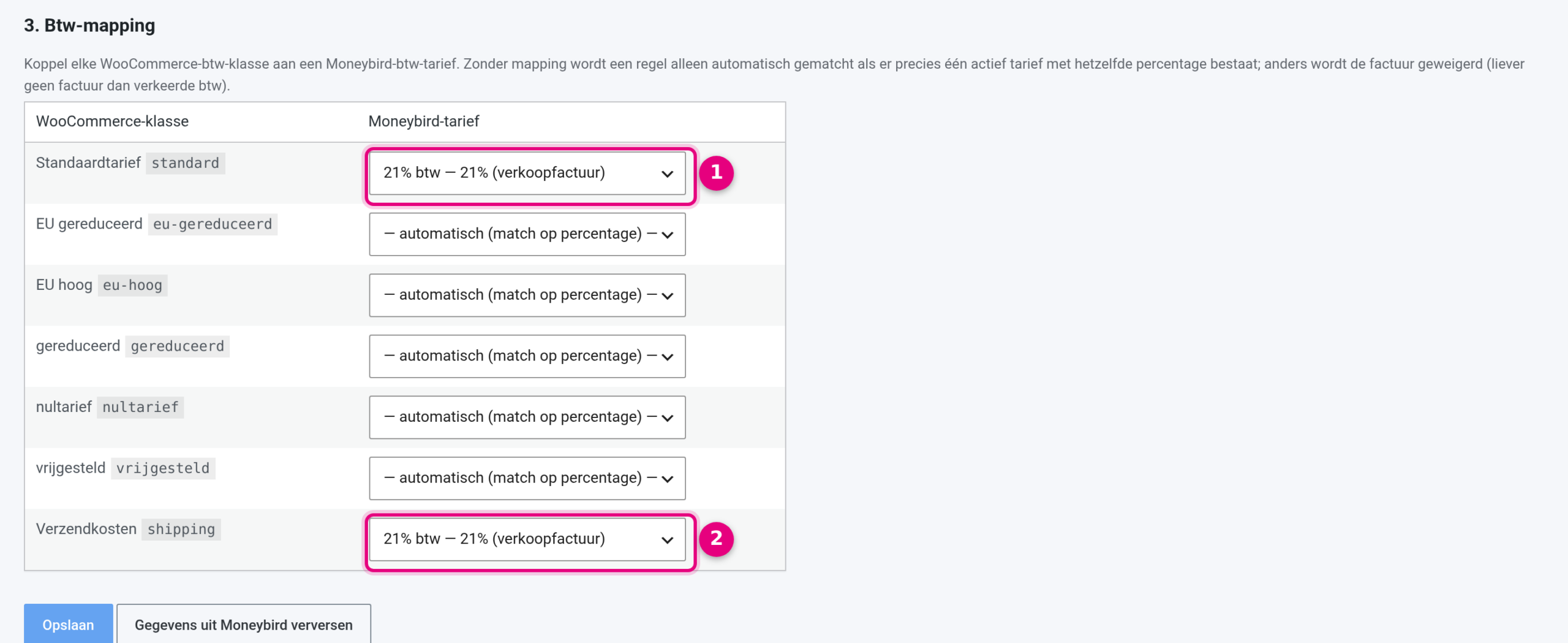
- Kies per WooCommerce-btw-klasse het bijbehorende Moneybird-tarief. Voor de meeste shops volstaat het om het Standaardtarief aan “21% btw” te koppelen.
- Vergeet de regel Verzendkosten niet, meestal is dat ook 21%. Klik daarna op Opslaan.
Goed om te weten: de koppeling gokt nooit met btw. Komt er een bestelling binnen met een btw-klasse die je niet gekoppeld hebt (en is er geen eenduidige match op percentage), dan wordt die bestelling niet gefactureerd en zie je een duidelijke foutmelding bij de bestelling. Liever even geen factuur dan een factuur met verkeerde btw; je vult de mapping daarna aan en probeert het opnieuw (zie stap 6).
Stap 5: Zo volg je wat er gebeurt #
Vanaf nu gaat alles vanzelf. In het bestellingenoverzicht (Shop → Bestellingen) zie je per bestelling wat er in Moneybird staat:
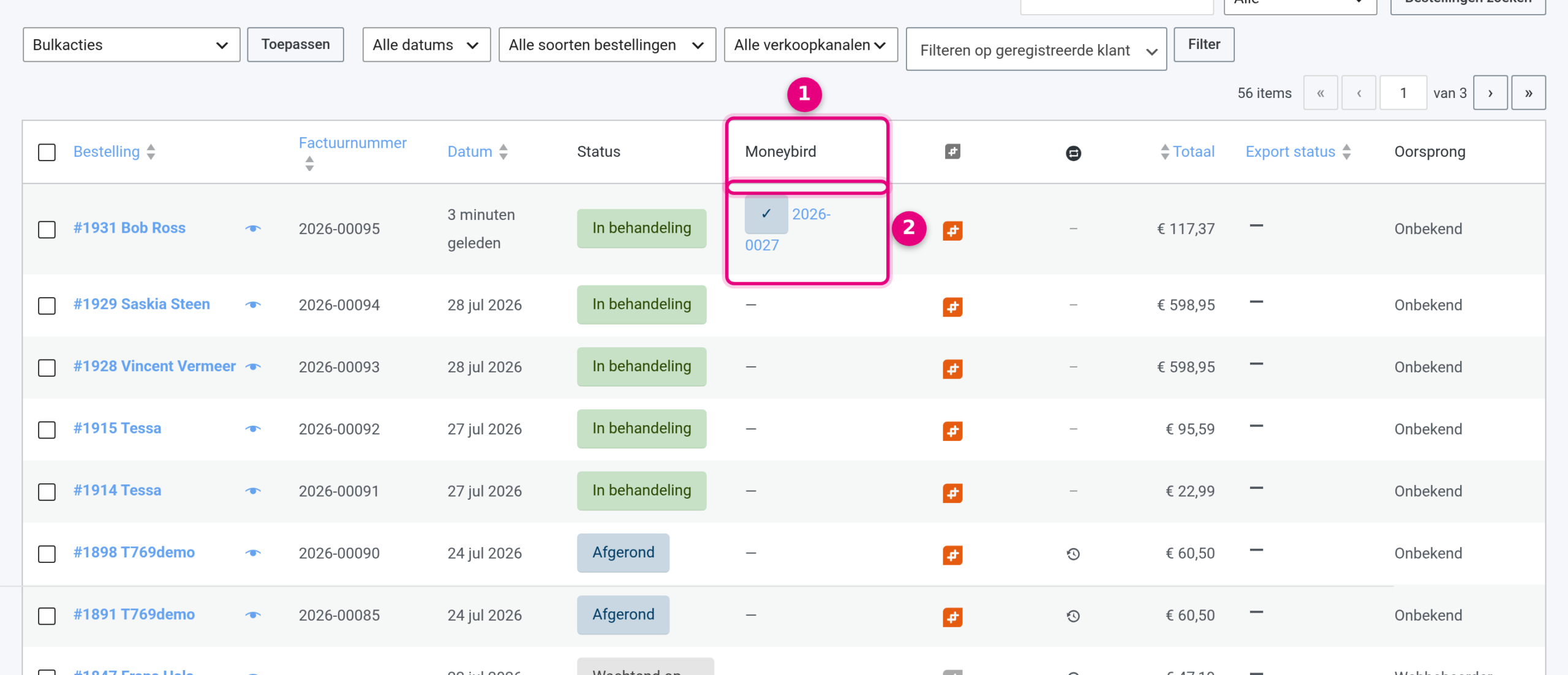
- De nieuwe kolom Moneybird. Je kunt deze kolom desgewenst verbergen via Scherminstellingen rechtsboven.
- Een groen vinkje met het factuurnummer betekent: gefactureerd. Klik op het nummer om de factuur direct in Moneybird te openen. Een rood kruisje betekent dat er iets misging (beweeg eroverheen voor de melding), een streepje betekent dat er niets te factureren valt.
Op de bestelling zelf zie je in de zijbalk het Moneybird-paneel met de status en een link naar de factuur. In de bestelnotities staat bovendien precies wat er wanneer is gebeurd:
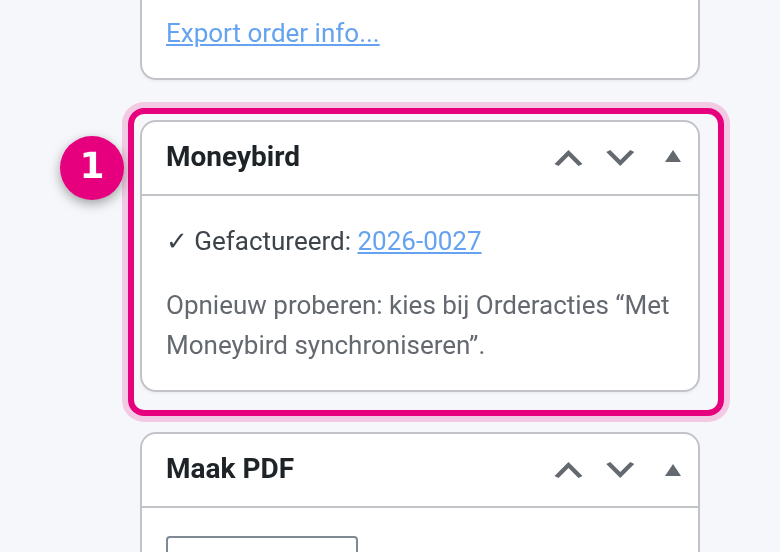
- Het Moneybird-paneel op de bestelling: status, factuurnummer (klikbaar) en de manier om het opnieuw te proberen na een fout.
Terugbetalingen: automatisch een creditnota #
Maak je een terugbetaling aan bij een bestelling (volledig of gedeeltelijk), dan maakt de koppeling automatisch een creditnota aan in Moneybird voor precies het terugbetaalde bedrag, op de juiste btw-tarieven. Daar hoef je niets voor te doen. Annuleer je een bestelling zonder terugbetaling, dan blijft de factuur in Moneybird gewoon staan; alleen een echte terugbetaling leidt tot een creditnota.
Stap 6: Als er iets misgaat #
Geen paniek, de koppeling laat het je altijd netjes weten en er gaat niets verloren.
- Zie je een rood kruisje in de Moneybird-kolom? Open de bestelling en lees de foutmelding in het Moneybird-paneel of de bestelnotities. Meestal is het een btw-klasse die nog niet gekoppeld is.
- Los de oorzaak op, bijvoorbeeld door het ontbrekende btw-tarief te koppelen via Beheer → Koppelingen → Moneybird.
- Open de bestelling en kies rechtsboven bij Bestelling acties voor Met Moneybird synchroniseren en klik op de knop ernaast. De koppeling probeert het dan opnieuw, inclusief eventuele creditnota’s die nog misten. Dubbel factureren kan niet: elke bestelling wordt hoogstens één keer in Moneybird gezet.

- De bestelactie “Met Moneybird synchroniseren”: dé knop om een bestelling opnieuw aan te bieden na een opgeloste fout.


