
Je hebt een tekst aangepast, een afbeelding vervangen of een menu-item gewijzigd, maar op je website zie je nog steeds de oude versie. Grote kans dat je naar een opgeslagen kopie kijkt: de cache. Je website bewaart kant-en-klare kopieën van pagina’s zodat ze razendsnel laden, en ook je browser bewaart zo’n kopie. Na een wijziging kan zo’n kopie even achterlopen. In dit artikel lees je hoe je in twee stappen de nieuwe versie zichtbaar maakt.
Caching in Autorespond is gebaseerd op LiteSpeed Cache, inbegrepen in je pakket. Lees de Engelse documentatie
Stap 1: ververs eerst je browsercache #
Begin altijd bij je eigen browser. Die bewaart een lokale kopie van de pagina en laat je daardoor soms een verouderde versie zien, terwijl de website zelf allang is bijgewerkt.
- Open de pagina waarop je de wijziging verwacht.
- Ververs de pagina geforceerd: op Windows met Ctrl+F5 (of Ctrl+Shift+R), op Mac met Cmd+Shift+R. Je browser haalt de pagina dan opnieuw op in plaats van de lokale kopie te tonen.
- Twijfel je nog? Open de pagina in een incognito- of privévenster. Zie je daar wél de nieuwe versie, dan was het alleen je browsercache en hoef je verder niets te doen.
Stap 2: leeg de cache van je website #
Zie je in het incognito-venster nog steeds de oude versie, dan staat de verouderde kopie in de cache van je website zelf. Die leeg je zo:
- Log in op het beheergedeelte van je website.
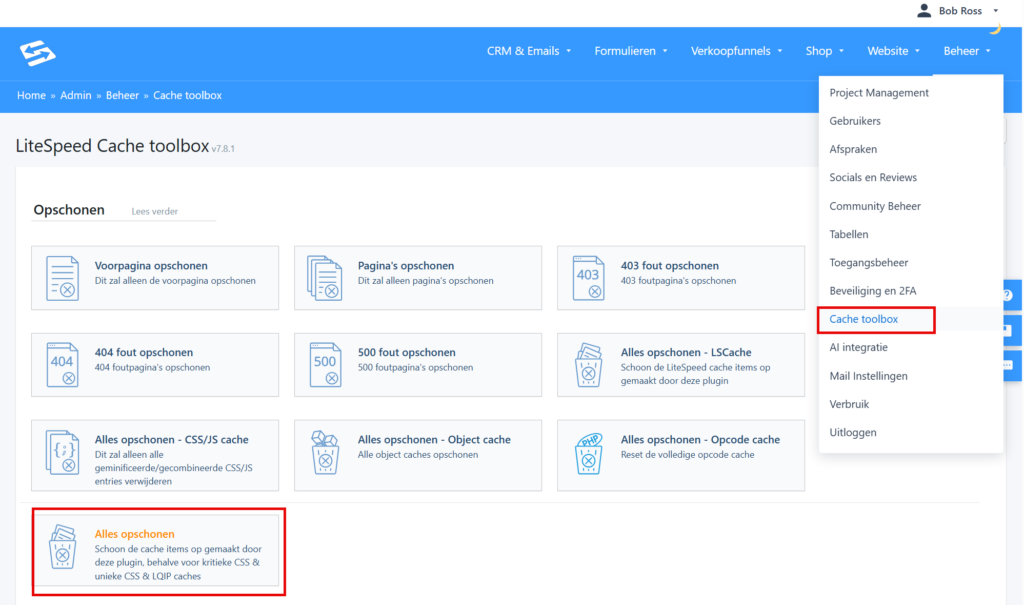
- Ga in het menu naar Beheer → Cache toolbox.
- Klik op de knop Purge All. Alle opgeslagen kopieën van je pagina’s worden nu in één keer verwijderd; bij het eerstvolgende bezoek bouwt je website automatisch verse kopieën op.
- Open de aangepaste pagina opnieuw in een incognito-venster en controleer of de nieuwe versie er staat.
Wanneer is cache legen zinvol, en wanneer niet? #
Cache legen is zinvol in deze situaties:
- Je hebt een pagina, tekst, menu of de opmaak aangepast en bezoekers zien de oude versie nog.
- Je hebt een afbeelding of downloadbestand vervangen en de oude versie blijft verschijnen.
In deze situaties heeft cache legen geen zin:
- De wijziging zit in het beheergedeelte zelf, bijvoorbeeld in je contactenlijst of instellingen. Die schermen worden niet gecachet; wat je daar ziet is altijd actueel.
- Je zag de nieuwe versie al na het geforceerd verversen uit stap 1. Dan was alleen je browser de boosdoener en is de sitecache gewoon in orde.
- Uit gewoonte of “voor de zekerheid”. De cache maakt je website juist snel; direct na het legen is je site tijdelijk iets trager totdat alle kopieën opnieuw zijn opgebouwd. Leeg de cache dus alleen als je een concreet probleem ziet.
Nog steeds niet zichtbaar? #
Zie je de wijziging na beide stappen nog steeds niet? Dan speelt er mogelijk iets anders, bijvoorbeeld een wijziging die niet is opgeslagen of gepubliceerd. Controleer eerst of je de wijziging in het beheergedeelte wel terugziet. Kom je er niet uit, klik dan op de supportknop in je beheeromgeving en vermeld om welke pagina en welke wijziging het gaat. In het artikel Zo krijg je snel en goed antwoord van onze support lees je welke informatie ons helpt om je vraag direct op te pakken.


