
Sommige pagina’s zijn niet voor iedereen bedoeld. Denk aan een ledenpagina, een cursusoverzicht voor kopers of een bedankpagina met downloads. In Autorespond regel je de toegang tot zo’n pagina met tags uit je CRM: alleen ingelogde bezoekers met de juiste tag zien de inhoud, alle anderen krijgen een nette melding of worden doorgestuurd. In dit artikel stel je dat stap voor stap in en test je het resultaat.
Toegangsbeheer in Autorespond is gebaseerd op WP Fusion, inbegrepen in je pakket. Lees de Engelse documentatie
Hoe werkt toegang op basis van tags? #
Elk contact in je CRM kan tags hebben, bijvoorbeeld klant of Lid: Academie. Toegangsbeheer koppelt die tags aan je website: per pagina geef je aan welke tag een bezoeker nodig heeft. Een bezoeker moet dus ingelogd zijn met een account dat aan een CRM-contact met de juiste tag is gekoppeld. Zo bepaalt je klantdata automatisch wie wat mag zien, zonder aparte wachtwoorden of ledenplugins.
Stap 1: stel de toegang in op de pagina #
Ga naar Website → Pagina’s en open de pagina die je wilt afschermen. Klik rechtsboven op het instellingen-icoon (het vierkantje naast de knop Publiceren) zodat de zijbalk opent, kies bovenin de zijbalk het tabblad Pagina en scroll naar beneden tot het onderdeel WP Fusion.
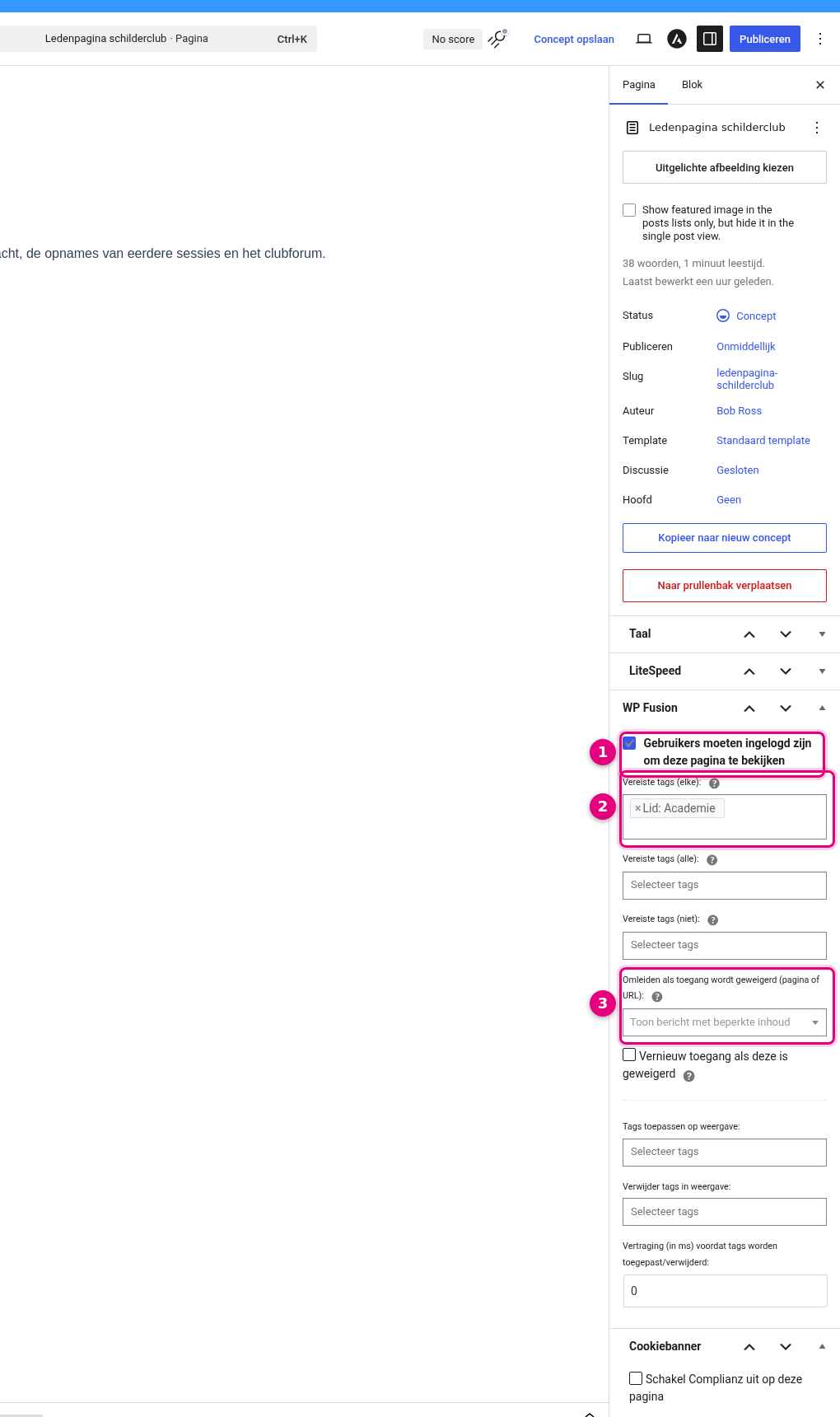
- Gebruikers moeten ingelogd zijn om deze pagina te bekijken: vink dit aan om de beveiliging voor deze pagina in te schakelen. Hierna worden de tagvelden eronder actief. Wil je alleen een login vereisen zonder specifieke tag, dan laat je de tagvelden gewoon leeg.
- Vereiste tags (elke): kies hier een of meer tags; de bezoeker heeft er minstens één van nodig. In het voorbeeld is dat de tag Lid: Academie. Daaronder staan nog twee varianten: bij Vereiste tags (alle) moet de bezoeker álle gekozen tags hebben, en met Vereiste tags (niet) sluit je juist mensen mét een bepaalde tag uit (bijvoorbeeld een tag Opgezegd).
- Omleiden als toegang wordt geweigerd: kies een pagina of URL waar bezoekers zonder toegang naartoe gaan, bijvoorbeeld je verkooppagina. Laat je dit op Toon bericht met beperkte inhoud staan, dan blijft de bezoeker op de pagina en ziet hij het standaardbericht uit stap 2. Verder in het paneel vind je nog Vernieuw toegang als deze is geweigerd (controleert bij een weigering eerst opnieuw de actuele tags in het CRM) en Tags toepassen op weergave (geeft bezoekers automatisch een tag zodra ze deze pagina bekijken, eventueel met een vertraging in milliseconden; handig om bij te houden wie je aanbod heeft gezien).
Sla de pagina daarna op met Concept opslaan of Publiceren.
Stap 2: controleer het standaardgedrag voor de hele site #
Wat bezoekers zonder toegang precies te zien krijgen, regel je centraal. Ga naar Beheer → Toegangsbeheer en scroll op het tabblad Algemene instellingen naar het onderdeel Inhoudsbeperking.
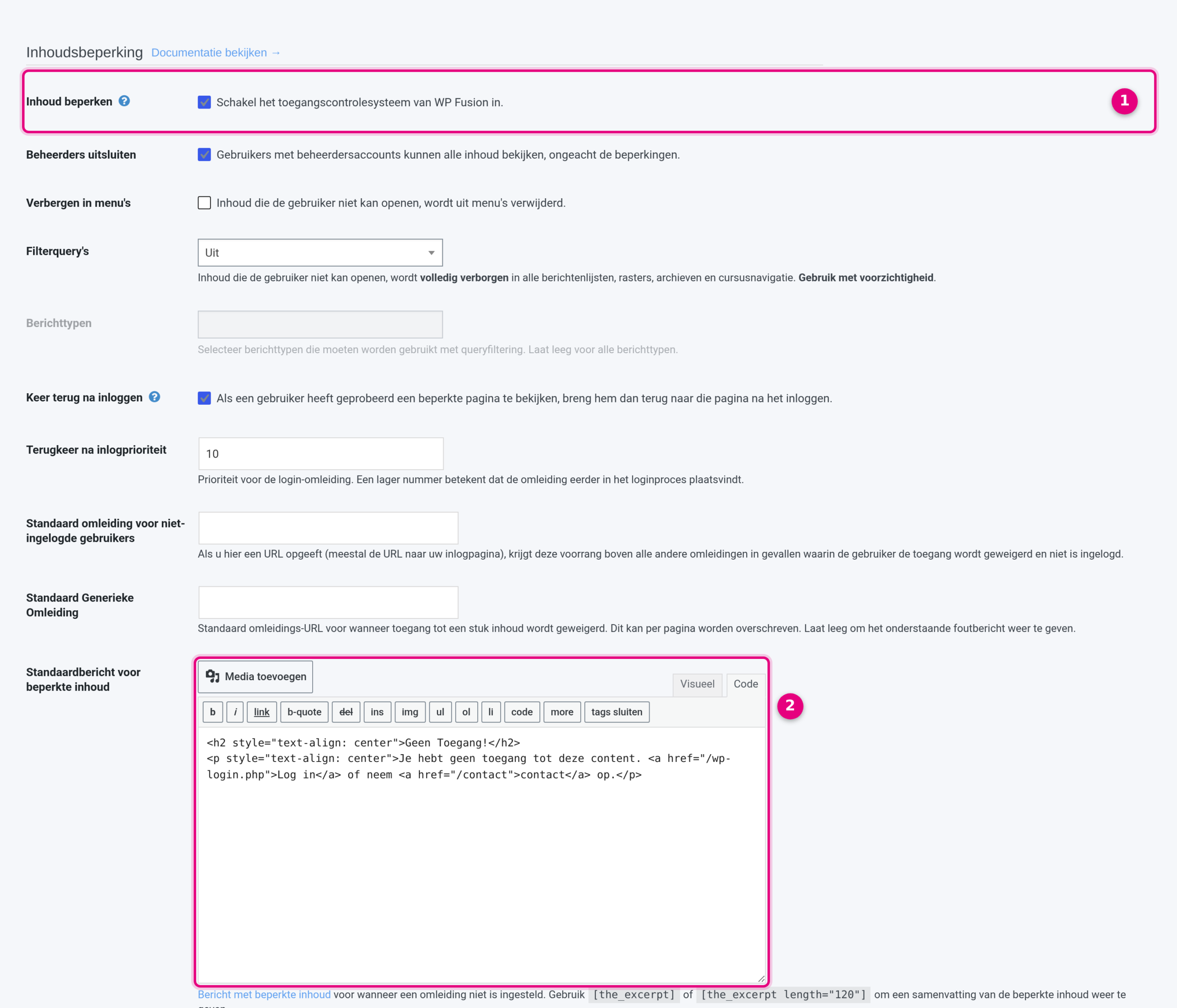
- Inhoud beperken: de hoofdschakelaar van het toegangscontrolesysteem. Deze staat standaard aan; staat hij uit, dan worden de instellingen op je pagina’s genegeerd. Direct eronder staat Beheerders uitsluiten: gebruikers met een beheerdersaccount zien altijd alle inhoud, ongeacht de beperkingen. Met Verbergen in menu’s verdwijnen afgeschermde pagina’s uit de navigatie voor wie geen toegang heeft, en met Filterquery’s worden ze ook volledig verborgen in berichtenlijsten, rasters en cursusnavigatie (gebruik dat met voorzichtigheid). Keer terug na inloggen zorgt ervoor dat iemand na het inloggen automatisch terugkomt op de pagina die hij probeerde te bekijken. Met de twee omleidingsvelden daaronder stel je een vaste standaardomleiding in voor niet-ingelogde bezoekers of voor iedereen zonder toegang.
- Standaardbericht voor beperkte inhoud: dit bericht verschijnt op de plek van de afgeschermde inhoud wanneer je geen omleiding hebt ingesteld. Pas de tekst gerust aan; via de knoppen Visueel en Code bewerk je hem als gewone tekst of als HTML. Zet in dat bericht de shortcode
[the_excerpt]om een korte samenvatting van de afgeschermde pagina te tonen als teaser.
Hoe krijgt iemand de vereiste tag? #
De toegang is zo flexibel als het toekennen van de tag. De meest gebruikte routes:
- Automatisch bij aankoop: open het product in je webshop en gebruik op de productpagina het CRM-tabblad met Succesvolle aankoopacties om een tag toe te kennen zodra iemand het product koopt. Zie ook een betaald product aanmaken met automatische lijstkoppeling en follow-up mail.
- Via een automatisering: gebruik in CRM & Emails → Automatiseringen de actie Tag toepassen, bijvoorbeeld na het invullen van een formulier of het afronden van een reeks. Zie automatisering acties configureren.
- Handmatig: open het contact in het CRM en voeg de tag toe op de contactkaart. Handig voor uitzonderingen, zoals een gratis toegang die je persoonlijk weggeeft.
Testen #
Test de beveiliging altijd even na het instellen. Let op: doe dat niet met je beheerdersaccount, want beheerders zijn standaard uitgesloten van alle beperkingen (de instelling Beheerders uitsluiten uit stap 2) en zien de pagina dus altijd gewoon.
- Publiceer de pagina (een conceptpagina is voor bezoekers sowieso niet zichtbaar).
- Open de pagina in een privé- of incognitovenster, zonder in te loggen. Je ziet nu het standaardbericht, of je wordt omgeleid als je dat hebt ingesteld.
- Log in met een testaccount waarvan het contact de vereiste tag niet heeft. Ook nu hoor je geen toegang te krijgen.
- Geef het testcontact de tag in het CRM, herlaad de pagina en controleer dat de inhoud nu wel zichtbaar is.


