
Verkoop je een online cursus of e-learning en kunnen je klanten per bankoverboeking betalen? Dan wil je niet dat iemand al toegang krijgt voordat de betaling binnen is. In dit artikel stel je dat veilig in met twee automatiseringen: een wachtmail voor bestellingen die nog niet betaald zijn, en een automatisering die pas na betaling de toegang regelt.
Automatiseringen in Autorespond zijn gebaseerd op FluentCRM, inbegrepen in je pakket. Lees de Engelse documentatie
Zo werken de bestelstatussen #
Om het juiste startmoment te kiezen, is het belangrijk om te weten wat elke bestelstatus betekent:
- Wachtend op betaling: de bestelling is aangemaakt, maar de betaling is nog niet gestart of afgerond.
- In de wacht: de bestelling wacht op bevestiging van de betaling. Hier komen bestellingen met de betaalmethode Overmaken (bankoverboeking) terecht. Er is dus nog niet betaald.
- In behandeling: de betaling is ontvangen.
- Afgerond: de bestelling is volledig afgehandeld. Op elke Autorespond-site staat standaard een shop-workflow aan die betaalde bestellingen meteen naar deze status doorzet. Dit is dus het moment om toegang te geven.
Let op: de naam “In behandeling” wekt de indruk dat er nog iets moet gebeuren, maar in de webshop betekent deze status juist dat de betaling binnen is. Zie je een overboeking op je rekening verschijnen, dan zet je de bestelling zelf op “In behandeling” via Shop → Bestellingen. Door de standaardworkflow Bestelstatus ‘Afgerond’ na betaling gaat die bestelling daarna vanzelf door naar Afgerond. Hoe je Overmaken als betaalmethode aanzet lees je in het artikel Betaalmogelijkheden in de winkelcheckout. Wat elke status verder betekent staat in De bestelstatussen van je shop uitgelegd, en wat de workflow precies doet in Betaalde bestellingen automatisch afronden (standaard workflow).
Eerste advies: regel het met een producttag #
Voordat je de automatiseringen hieronder bouwt: voor de meeste situaties is een producttag de eenvoudigste en meest complete oplossing. Op het product stel je dan via het tabblad WP Fusion een tag in die pas wordt toegekend zodra de bestelling betaald is. Die tag is een betrouwbaar startpunt voor een automatisering (met de trigger Tag toegepast), kan direct toegang geven tot afgeschermde pagina’s, community-spaces en cursussen, en wordt bij een terugbetaling automatisch weer ingetrokken, zodat de toegang vanzelf stopt. Hoe je dat instelt lees je in Een producttag toekennen na betaling. De twee automatiseringen hieronder blijven daarnaast handig voor de e-mails rond de betaling: een wachtmail zolang er nog niet betaald is, en de berichten die daarna volgen.
Stap 1: automatisering voor de wachtmail (nog niet betaald) #
Ga naar CRM & Emails → Automatiseringen en klik op Nieuwe automatisering. Kies in het venster links de categorie WooCommerce.
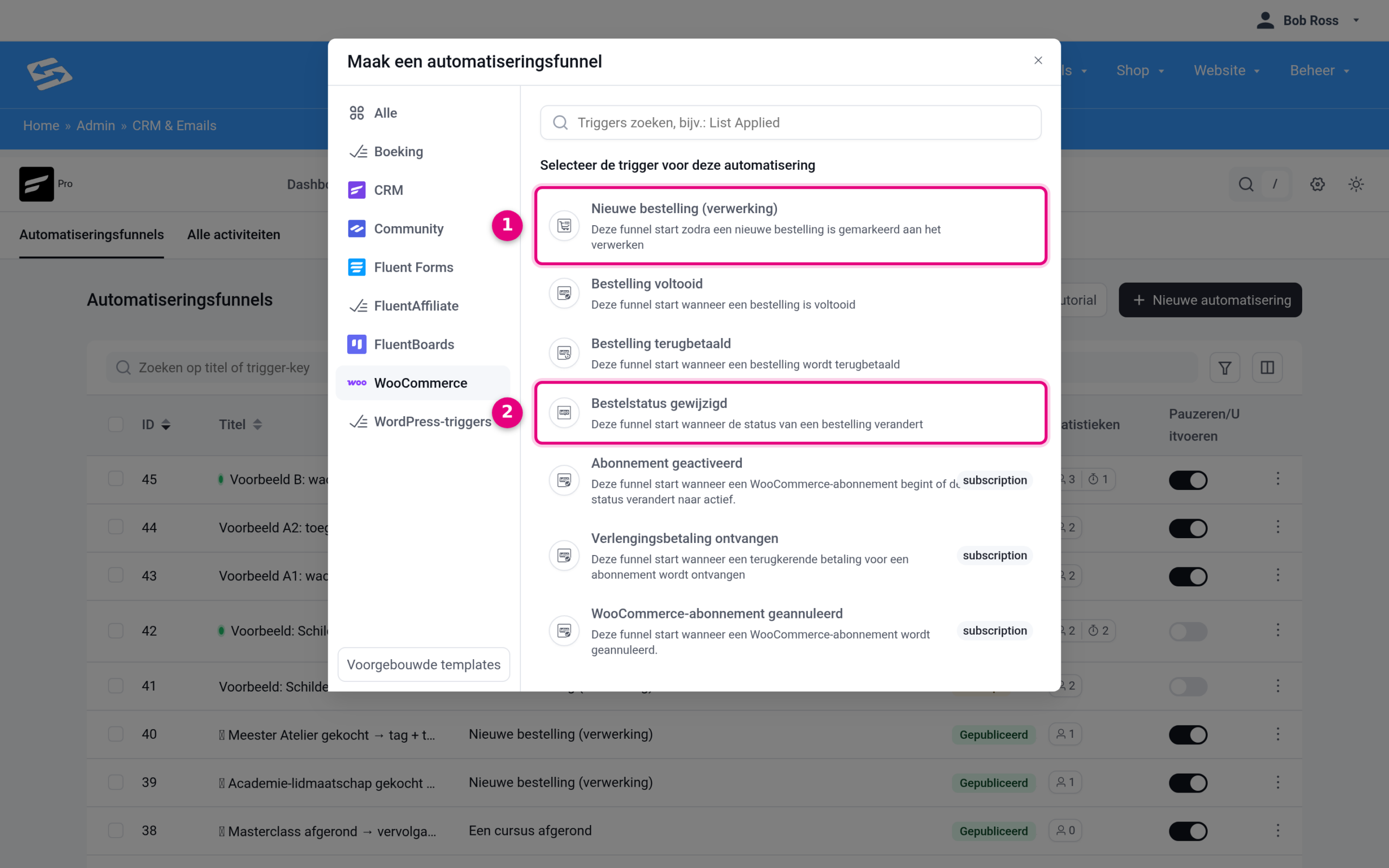
- Nieuwe bestelling (verwerking): deze trigger start zodra een bestelling de status In behandeling krijgt, dus zodra de betaling binnen is.
- Bestelstatus gewijzigd: deze trigger start bij elke statuswijziging en kun je gericht instellen op de status In de wacht. Deze kies je nu voor de wachtmail.
In dezelfde lijst zie je ook Bestelling voltooid (start bij de status Afgerond; dat is de trigger die je in stap 2 gebruikt), Bestelling terugbetaald en drie abonnement-triggers voor terugkerende betalingen. Voor de wachtmail kies je Bestelstatus gewijzigd en klik je op Doorgaan. Stel de trigger daarna zo in:
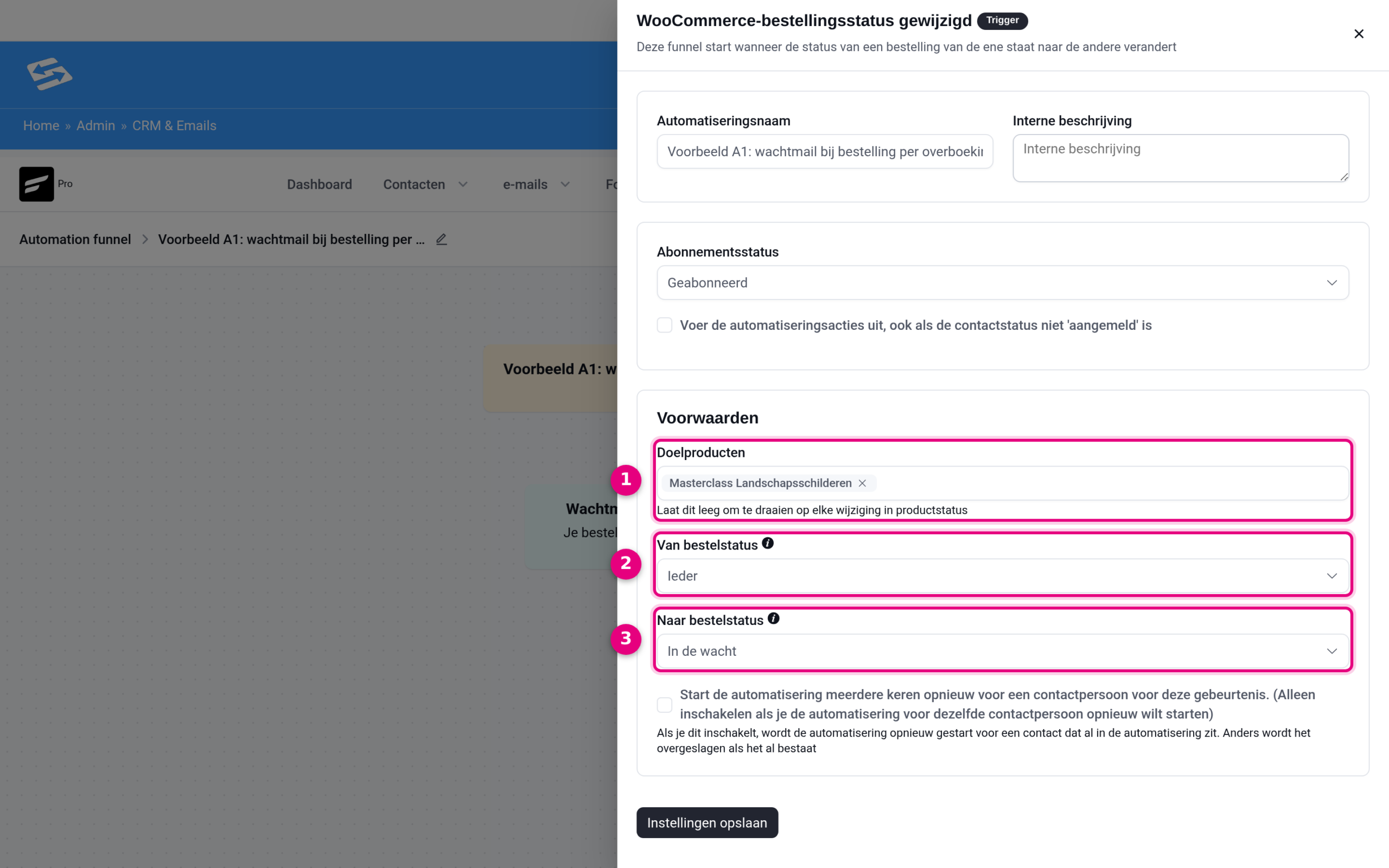
- Doelproducten: kies het product waarvoor dit geldt, bijvoorbeeld je cursusproduct. Laat je dit leeg, dan geldt de automatisering voor alle producten in je webshop.
- Van bestelstatus: laat dit op Ieder staan; het maakt niet uit vanaf welke status de bestelling komt.
- Naar bestelstatus: kies In de wacht. De automatisering start dan precies op het moment dat een bestelling per overboeking binnenkomt.
Geef de automatisering bovenin een herkenbare naam. Onder Abonnementsstatus bepaal je of het contact als Geabonneerd wordt aangemeld voor je e-mails. Het vinkje Start de automatisering meerdere keren opnieuw zet je alleen aan als dezelfde klant dit product vaker kan bestellen; standaard start de automatisering per contact één keer. Klik op Instellingen opslaan.
Voeg daarna via de plus-knop onder de trigger de actie Aangepaste e-mail verzenden toe. Schrijf daarin je wachtmail, bijvoorbeeld: “Bedankt voor je bestelling. Zodra je betaling binnen is, ontvang je automatisch een e-mail met toegang tot de cursus.”
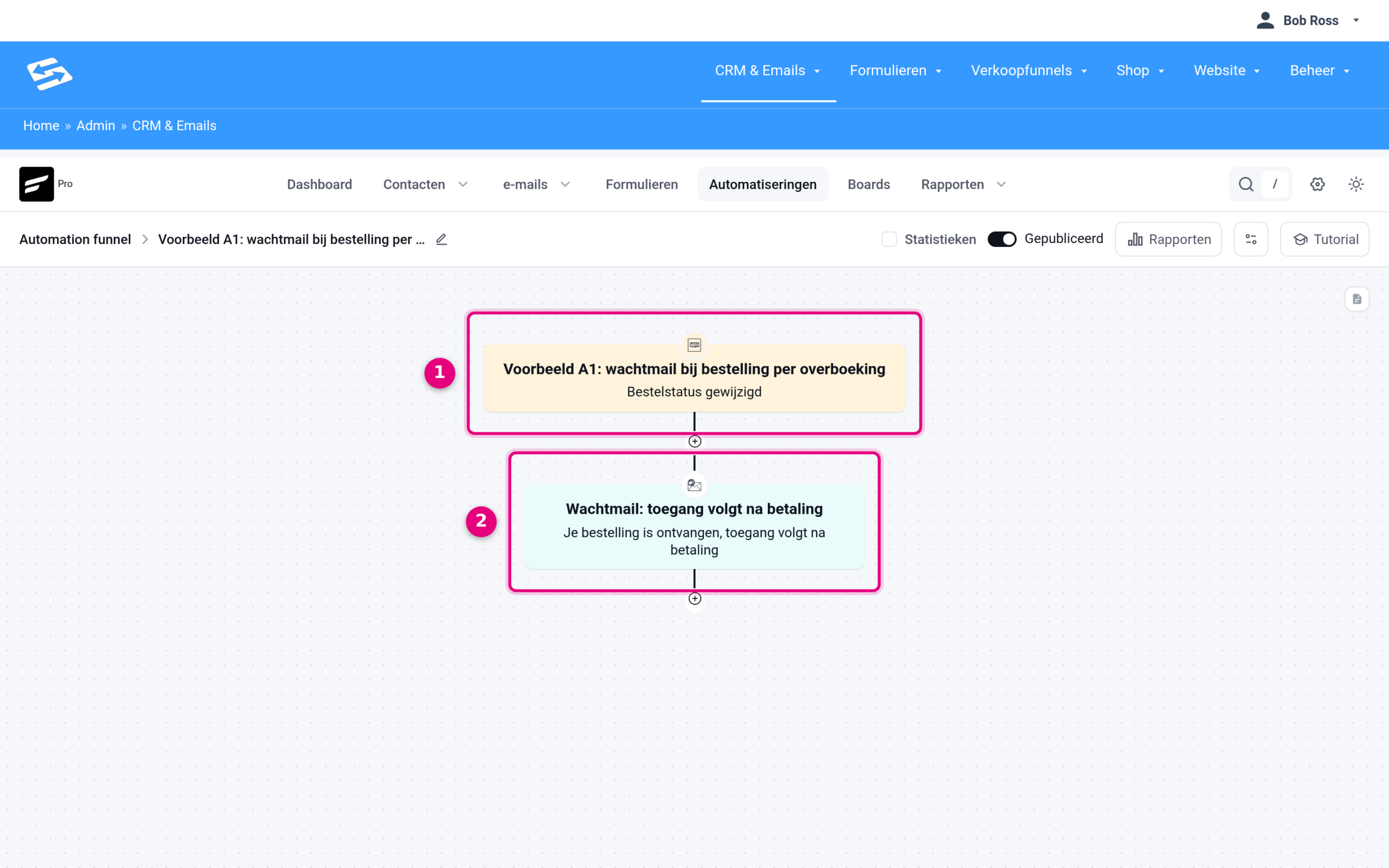
- De trigger: start zodra een bestelling de status In de wacht krijgt.
- De wachtmail: een Aangepaste e-mail verzenden-stap die uitlegt dat de toegang volgt zodra de betaling binnen is. Via de plus-knop eronder kun je eventueel meer stappen toevoegen.
Zet de automatisering rechtsboven op Gepubliceerd.
Tip: je kunt deze wachtmail-automatisering automatisch laten herinneren. Voeg na de wachtmail een stap Wachten toe (bijvoorbeeld 3 dagen) en daarna een herinneringsmail. Sluit af met een doel-stap, dan stoppen de herinneringen vanzelf zodra er betaald is. Hoe zo’n opbouw eruitziet zie je bij het alternatief verderop in dit artikel.
Stap 2: automatisering die na betaling toegang geeft #
Maak op dezelfde manier een tweede automatisering, nu met de trigger Bestelling voltooid. Die start zodra een bestelling op de eindstatus Afgerond komt. Op elke Autorespond-site staat standaard de shop-workflow Bestelstatus ‘Afgerond’ na betaling aan, die elke betaalde bestelling meteen naar Afgerond doorzet. Bij een online betaling zoals iDEAL gebeurt dat direct na de betaling; bij een overboeking op het moment dat jij de bestelling op In behandeling zet, want ook dan rondt de workflow hem af. Deze automatisering start dus bij elke betaalmethode op hetzelfde moment: zodra het geld binnen is. Wat die workflow doet en welke e-mails je klant daarbij krijgt lees je in Betaalde bestellingen automatisch afronden (standaard workflow).
Kies bij Doelproducten weer je cursusproduct en voeg daarna de toegangsmail toe. De opbouw blijft klein: de starttrigger met daaronder de mail.
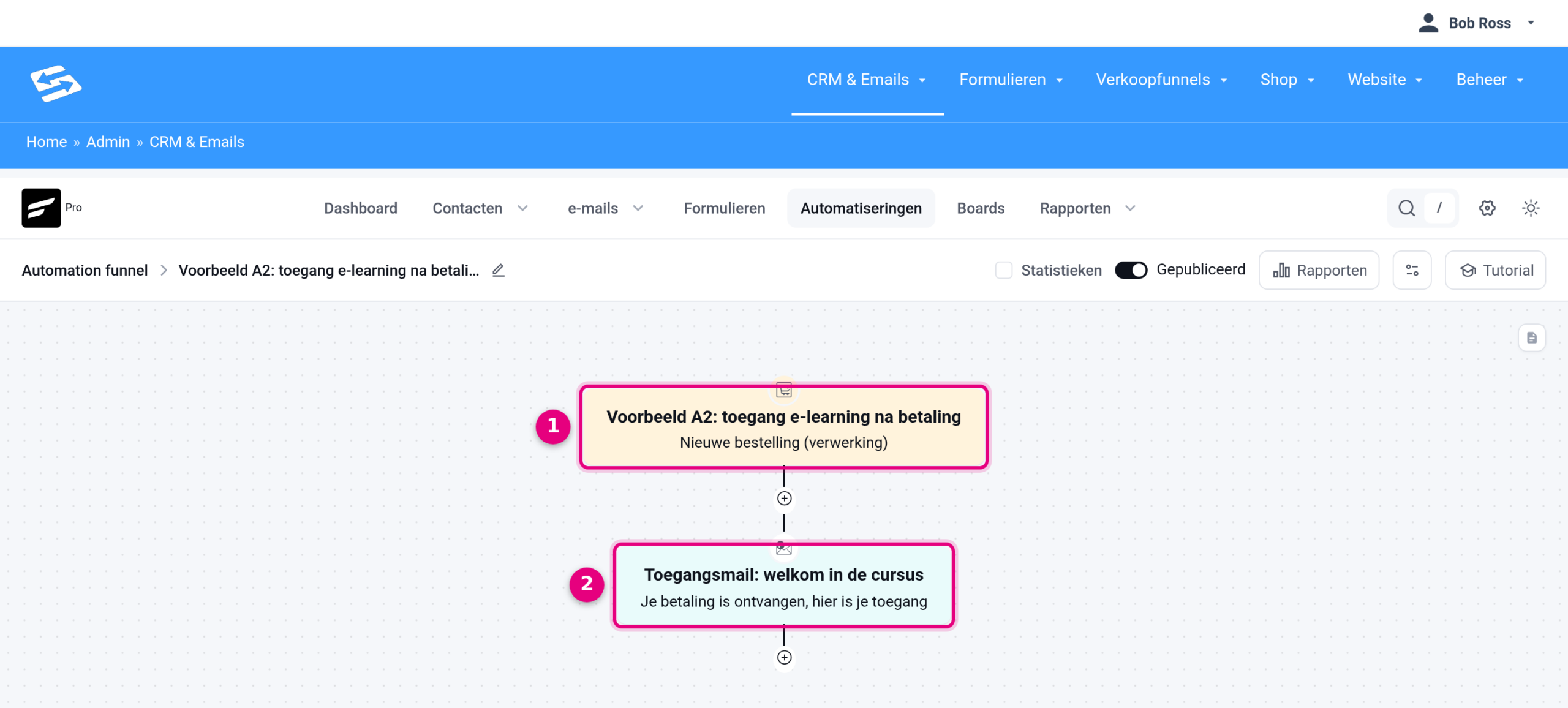
- De starttrigger: start alleen bij bestellingen waarvoor betaald is. Een bestelling die eerst In de wacht stond, start deze automatisering alsnog zodra je hem op In behandeling zet en de workflow hem afrondt.
- Toegangsmail: de welkomstmail met de toegangslink of inloggegevens voor je cursus.
In deze automatisering zet je alles wat pas na betaling mag gebeuren. Je kunt bijvoorbeeld een externe webhook instellen die pas wordt uitgevoerd na betaling (zie als voorbeeld: automatisch toegang geven tot Huddle na een aankoop), of – als je de community- en cursusmodule gebruikt – contacten direct toevoegen aan de juiste spaces en cursussen.
Wanneer je toch Nieuwe bestelling (verwerking) kiest #
De trigger Nieuwe bestelling (verwerking) start een stap eerder, namelijk zodra een bestelling de status In behandeling krijgt. Dat is de uitzondering, en die kies je in deze gevallen:
- De workflow Bestelstatus ‘Afgerond’ na betaling staat bij jou bewust uit. Bestellingen blijven dan op In behandeling staan en komen alleen op Afgerond als je ze zelf afrondt.
- Je verkoopt fysieke producten die je pas op Afgerond zet nadat je ze verstuurd hebt, terwijl de toegangsmail al bij de betaling moet vertrekken.
Kies er altijd één van de twee. Staat de standaardworkflow aan en bouw je zowel op Nieuwe bestelling (verwerking) als op Bestelling voltooid een automatisering met dezelfde inhoud, dan doorloopt dezelfde klant kort na elkaar allebei de routes en krijgt hij alles dubbel. Welke triggers er verder zijn en hoe je de starttrigger van een bestaande automatisering wisselt zonder hem opnieuw op te bouwen, lees je in Automatisering triggers instellen.
Zo gedraagt deze opzet zich #
Dit gebeurt er in de verschillende situaties:
- Klant betaalt direct (bijvoorbeeld iDEAL): geen wachtmail, wel direct de toegangsmail.
- Klant kiest Overmaken: eerst alleen de wachtmail. Zodra jij de bestelling op In behandeling zet, volgt de toegangsmail.
- Klant betaalt nooit: alleen de wachtmail; er wordt geen toegang gegeven.
Alternatief: alles in één automatisering met een doel-stap #
Je kunt de wachtmail en de toegang ook combineren in één automatisering met een doel-stap. Een doel is een tussenstap waarop de automatisering wacht tot een gebeurtenis plaatsvindt. In dit geval gebruik je het doel Bestelling ontvangen in WooCommerce, dat behaald wordt zodra de bestelling betaald is. Werk je met een producttag, dan kun je ook het doel Tag toegepast gebruiken met je betaal-tag: dat doel wordt behaald zodra de tag na de betaling wordt toegekend. In het voorbeeld hieronder zie je die variant, inclusief een automatische betaalherinnering.
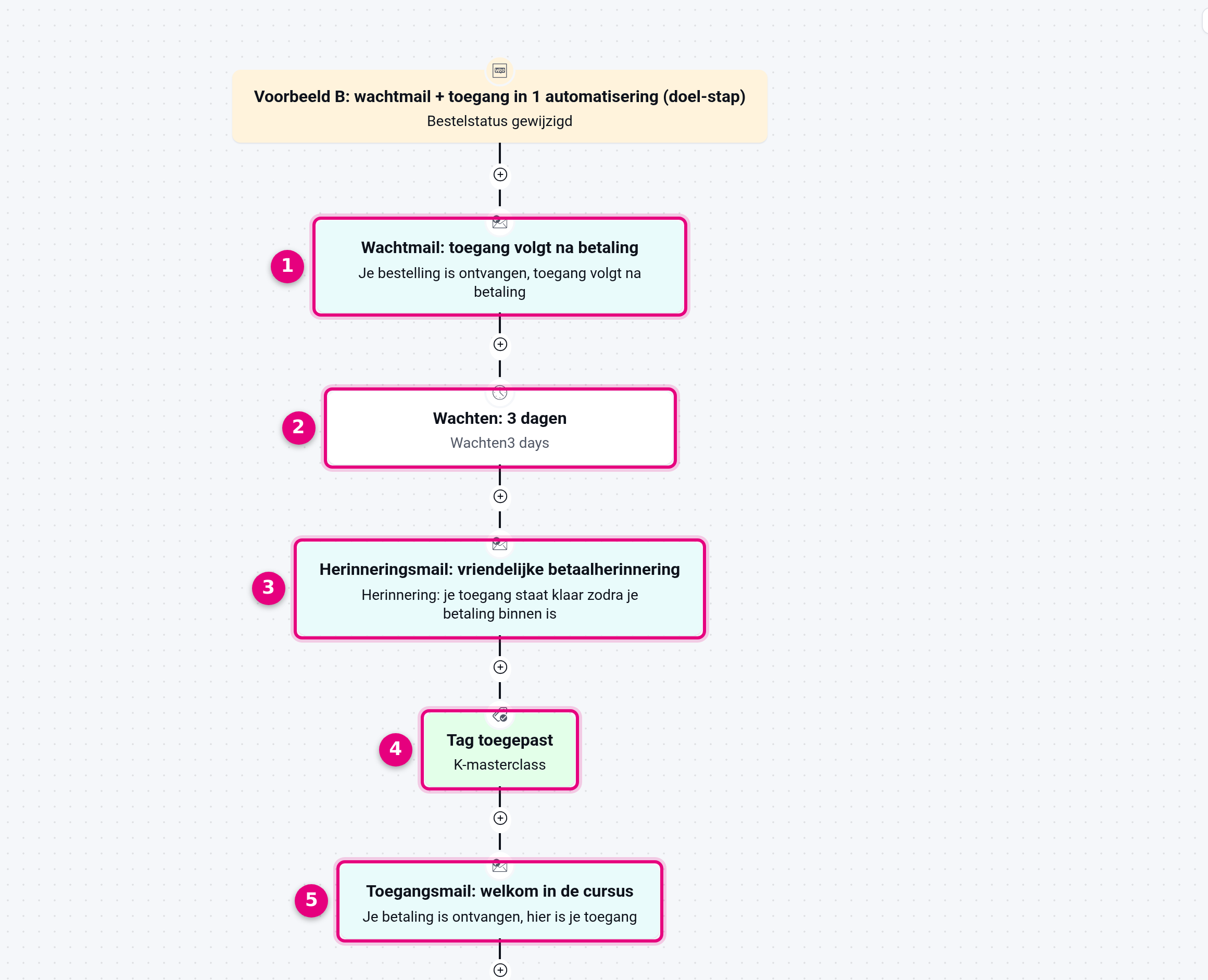
- De wachtmail, direct na de bestelling. De trigger erboven is Bestelstatus gewijzigd naar In de wacht, zoals in stap 1.
- Een stap Wachten van 3 dagen.
- De herinneringsmail: een vriendelijke betaalherinnering. Wil je vaker herinneren, voeg dan hierna nog een wachtstap en een extra herinnering toe.
- De doel-stap Tag toegepast met de betaal-tag van het product. Contacten die direct betalen stappen hier meteen in en slaan de wachtmail en de herinneringen automatisch over.
- De toegangsmail, na de betaling.
Bij een bestelling per overboeking loopt dat zo: het contact ontvangt de wachtmail en blijft daarna in de wachtstap staan. Op het moment dat de bestelling op In behandeling wordt gezet, kent het product de betaal-tag toe, springt het contact direct naar de doel-stap en gaat meteen de toegangsmail eruit. De herinneringsmail vervalt daarmee vanzelf.
Voordeel van deze variant: de hele klantreis staat in één overzicht en de betaalherinneringen stoppen vanzelf zodra er betaald is. Nadelen: contacten die nooit betalen blijven in de automatisering wachten bij de doel-stap, en de opzet is lastiger te doorzien en aan te passen dan twee kleine automatiseringen. Voor de meeste situaties adviseren we daarom de twee losse automatiseringen uit stap 1 en 2.
Testen #
- Zet beide automatiseringen rechtsboven op Gepubliceerd.
- Plaats zelf een testbestelling van je cursusproduct en kies Overmaken als betaalmethode. De bestelling krijgt de status In de wacht en je ontvangt alleen de wachtmail.
- Ga naar Shop → Bestellingen, open de testbestelling en zet de status op In behandeling. De standaardworkflow zet de bestelling daarna meteen op Afgerond en je ontvangt de toegangsmail.
- Verwijder daarna de testbestelling en eventueel het testcontact via CRM & Emails → Contacten.
Gerelateerde artikelen #
- Betaalmogelijkheden in de winkelcheckout en bij handmatige bestellingen
- Een betaald product aanmaken met automatische lijstkoppeling en follow-up mail
- Betaalde bestellingen automatisch afronden (standaard workflow)
- De bestelstatussen van je shop uitgelegd
- Automatisering triggers instellen
- Automatisering acties configureren
- Automatisch toegang geven tot Huddle na een aankoop
- Uitgaande webhook naar Zapier instellen


