
Je shop houdt je automatisch op de hoogte: raakt een product bijna uitverkocht, komt er een bestelling binnen of mislukt er een betaling, dan verstuurt je omgeving daar een melding over. Die meldingen zijn bedoeld voor jou als eigenaar — maar ze gaan alleen naar het juiste adres als dat ook is ingevuld. In dit artikel loop je alle meldingen langs en zie je per melding waar je het ontvangstadres instelt.
De shop in Autorespond is gebaseerd op WooCommerce (en voor abonnementen WooCommerce Subscriptions), inbegrepen in je pakket. Lees de Engelse documentatie
Twee soorten adressen: jouw meldingsadres en het technische beheerdersadres #
Goed om vooraf te weten: je omgeving kent naast jouw eigen e-mailadres ook een technisch beheerdersadres. Dat adres gebruiken wij om kritieke technische meldingen op te vangen, zoals foutmeldingen en updateberichten — zo kunnen we ingrijpen nog voordat jij iets merkt. Een aantal shopmeldingen valt terug op datzelfde adres zolang er niets anders is ingevuld, en dan komen jouw voorraad- of bestelmeldingen dus niet bij jou terecht. De oplossing is steeds hetzelfde: vul bij de melding je eigen e-mailadres in. Waar dat veld per melding staat, zie je hieronder.
Voorraadmeldingen: laag in voorraad en uitverkocht #
Houdt je shop voorraad bij, dan krijg je een melding wanneer een product onder de drempel zakt (“laag in voorraad”) en wanneer het uitverkocht raakt. Handig voor fysieke producten, maar ook voor bijvoorbeeld een training met een beperkt aantal plekken. Ga naar Shop → Shop Instellingen, open het tabblad Producten en klik daar op Voorraad.
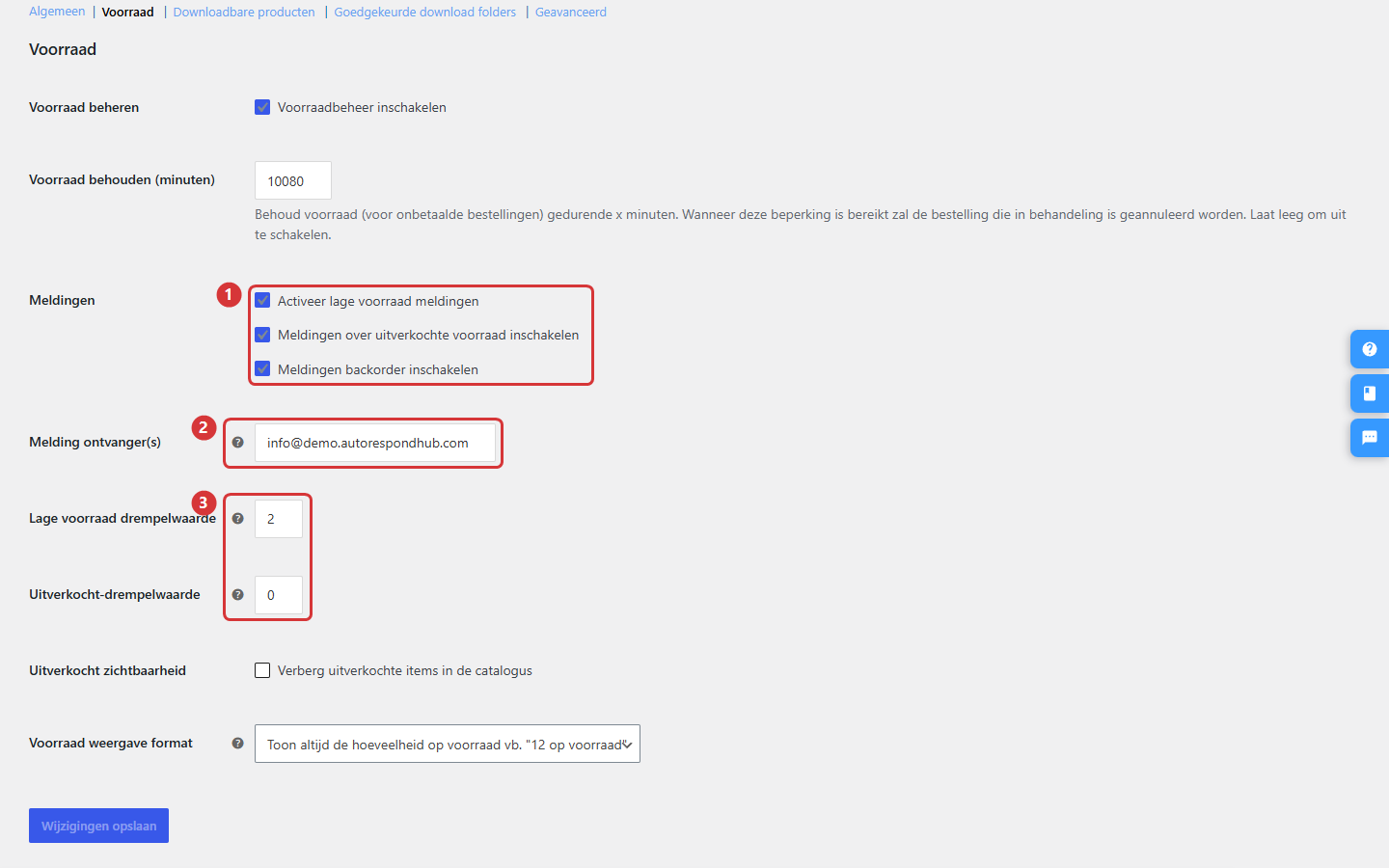
- Meldingen — met de vinkjes “Activeer lage voorraad meldingen”, “Meldingen over uitverkochte voorraad inschakelen” en “Meldingen backorder inschakelen” bepaal je welke voorraadmeldingen je shop verstuurt. Staan ze uit, dan verstuurt je shop die melding helemaal niet.
- Melding ontvanger(s) — dít is het veld waar het om gaat: het e-mailadres waar de voorraadmeldingen naartoe gaan. Vul hier je eigen e-mailadres in. Meerdere adressen kan ook, gescheiden door komma’s — bijvoorbeeld jouw adres én dat van een collega die de voorraad beheert.
- Drempelwaarden — bij “Lage voorraad drempelwaarde” stel je in bij welk aantal de melding “laag in voorraad” afgaat, bij “Uitverkocht-drempelwaarde” wanneer een product als uitverkocht geldt. Deze waarden gelden voor je hele shop; per product kun je er bij het voorraadbeheer van dat product van afwijken.
Klik onderaan op Wijzigingen opslaan. Vanaf de eerstvolgende voorraadwijziging komen de meldingen op het nieuwe adres binnen.
Meldingen over bestellingen #
Naast de mails die je klant krijgt (zoals de bestelbevestiging) verstuurt je shop ook meldingen aan jou als eigenaar: bij een nieuwe bestelling, een geannuleerde bestelling en een mislukte bestelling. Elk van die meldingen heeft een eigen ontvangerveld. Ga naar Shop → Shop Instellingen en open het tabblad E-mails:
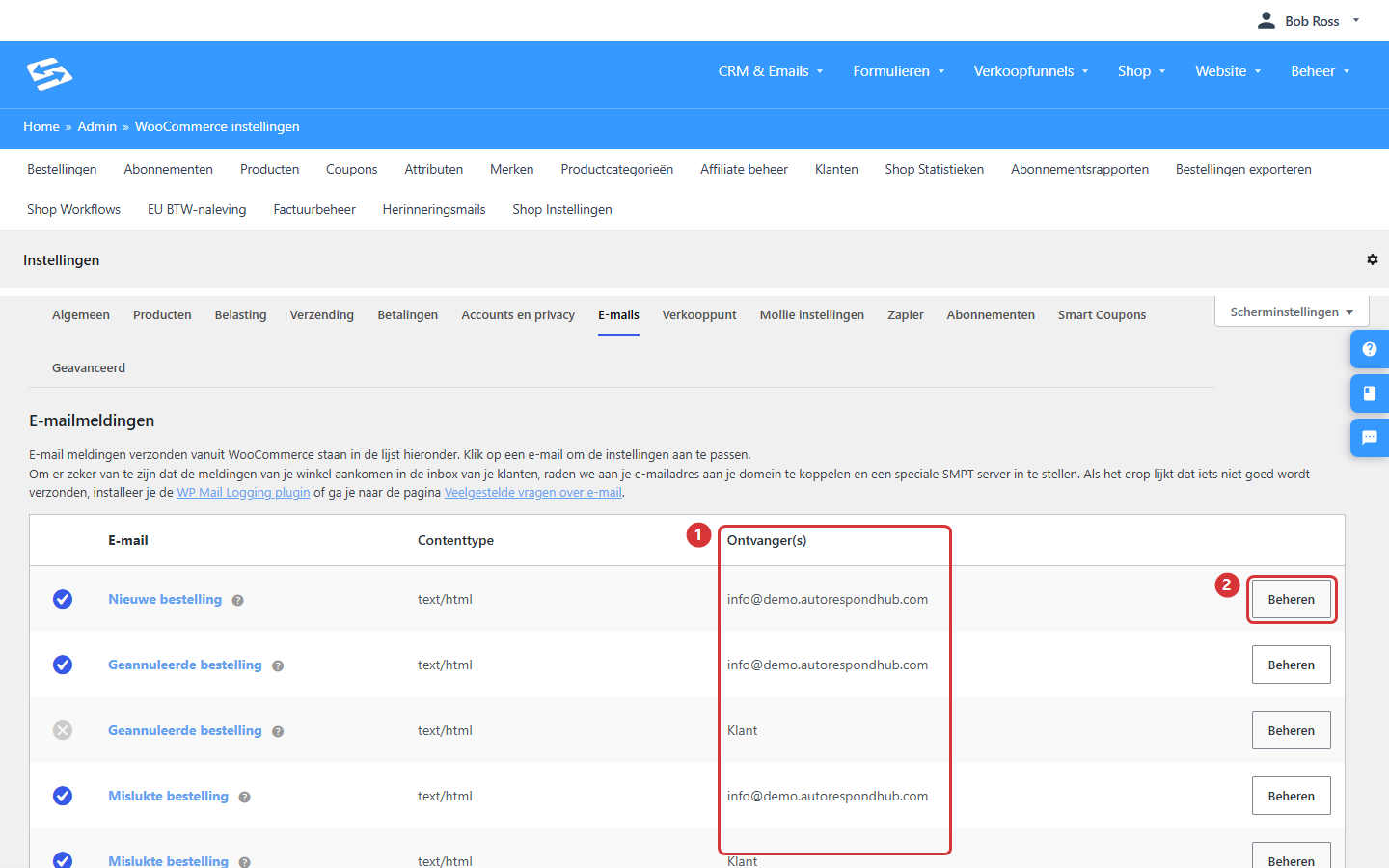
- De kolom Ontvanger(s) — hier zie je in één oogopslag waar elke melding nu naartoe gaat. Staat er Klant, dan is het een mail aan je klant (zoals de bestelbevestiging) en hoef je niets in te stellen. Staat er een e-mailadres, dan is het een melding voor jou — en hoort dáár dus jouw eigen adres te staan.
- Beheren — klik achter een melding (bijvoorbeeld “Nieuwe bestelling”) op deze knop om de instellingen van die ene mail te openen.
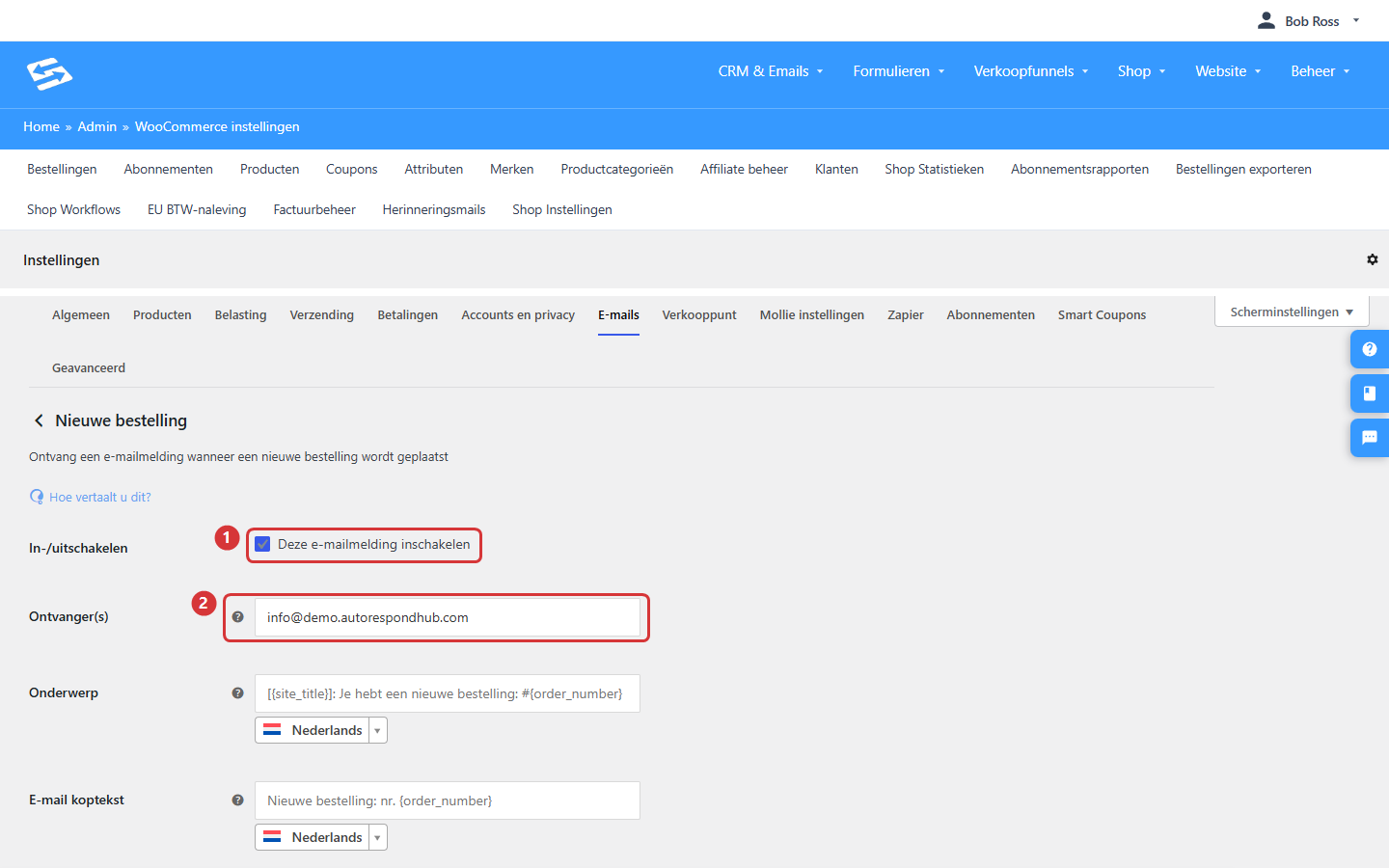
- Deze e-mailmelding inschakelen — met dit vinkje bepaal je of de melding überhaupt verstuurd wordt. Word je liever niet gemaild bij elke nieuwe bestelling, dan zet je hem hier uit — de bestelling zelf verandert daar niet door.
- Ontvanger(s) — vul hier je eigen e-mailadres in. Laat je dit veld leeg, dan valt de melding terug op het technische beheerdersadres en komt hij dus niet bij jou aan. Ook hier kun je meerdere adressen kwijt, gescheiden door komma’s.
Klik op Wijzigingen opslaan en herhaal dit voor de andere meldingen met een e-mailadres in de kolom Ontvanger(s). De melding “Mislukte bestelling” raden we in elk geval aan op je eigen adres te zetten: die vertelt je dat een klant wílde afrekenen maar dat de betaling niet doorging — precies de bestellingen waar je even achteraan wilt.
Meldingen over abonnementen #
Verkoop je abonnementen of betalingen in termijnen, dan staan er in datzelfde tabblad E-mails nog een paar meldingen voor jou tussen. Ze werken precies hetzelfde: open de melding met Beheren en vul bij Ontvanger(s) je eigen adres in. Het gaat om deze meldingen:
- Nieuwe verlengingsbestelling — een abonnement is met succes verlengd en er is een nieuwe termijnbestelling aangemaakt.
- Abonnement gewijzigd — een klant is overgestapt naar een ander abonnement (bijvoorbeeld van maandelijks naar jaarlijks).
- Opgezegd abonnement — een klant heeft zijn abonnement opgezegd.
- Verlopen abonnement — een abonnement is aan het einde van zijn looptijd gekomen.
- Gepauzeerd (opgeschort) abonnement — een abonnement is tijdelijk stopgezet.
- Mislukte automatische betaling — een termijnbetaling is niet gelukt en je omgeving doet een nieuwe poging. Net als bij de mislukte bestelling is dit een melding om serieus te nemen: hij gaat over omzet die anders stilletjes wegvalt.
De precieze naam kan per melding iets verschillen, maar je herkent de meldingen voor jou steeds aan de omschrijving eronder: daar staat dat de mail naar de beheerder of ontvanger(s) gaat in plaats van naar de klant.
Wat je niet hoeft aan te passen #
Het technische beheerdersadres zelf laat je met rust. Daarop komen meldingen binnen over de techniek van je omgeving — kritieke foutmeldingen, updateberichten en beveiligingssignalen — en die horen bij ons beheer thuis, zodat we snel kunnen ingrijpen als er iets speelt. Op nieuwe omgevingen zetten we de meldingen uit dit artikel bij de oplevering op jouw e-mailadres; dit artikel is er voor wanneer je het adres wilt controleren, wijzigen of uitbreiden met een extra ontvanger.
Veelgestelde vragen #
Ik krijg de voorraadmeldingen niet binnen — wat nu? #
Controleer drie dingen: staan de vinkjes bij de voorraadmeldingen aan (Shop → Shop Instellingen → Producten → Voorraad), staat jouw e-mailadres in het veld Melding ontvanger(s), en is de drempelwaarde hoger dan nul? Kijk daarna ook even in je spammap. Komt er dan nog niets binnen, open dan een supportticket — dan kijken we mee.
Kan ik meldingen naar meerdere personen sturen? #
Ja. In elk ontvangerveld kun je meerdere e-mailadressen invullen, gescheiden door komma’s. Zo kan bijvoorbeeld je assistent de bestelmeldingen meelezen terwijl de voorraadmeldingen alleen naar jou gaan.
Krijgen mijn klanten deze meldingen ook te zien? #
Nee. De meldingen in dit artikel zijn puur voor jou als eigenaar. Je klanten krijgen hun eigen mails — zoals de bestelbevestiging en de factuur — en die staan los van deze instellingen. Hoe de afzender en het antwoordadres van díe klantmails werken, lees je in het artikel over de afzender van je shopmails hieronder.
Ik wil juist mínder meldingen ontvangen — kan dat? #
Zeker. Elke melding heeft een eigen aan/uit-vinkje: de voorraadmeldingen bij de voorraadinstellingen, de bestel- en abonnementsmeldingen elk op hun eigen pagina onder het tabblad E-mails. Uitzetten heeft geen invloed op de bestellingen of abonnementen zelf.


