
Heb je naast je Autorespond-omgeving een eigen WordPress-website, bijvoorbeeld een leeromgeving, ledenplatform of community op een andere URL? Dan wil je dat die twee elkaar verstaan: een nieuw contact of een aankoop in je Autorespond-omgeving moet op je platform automatisch het juiste gevolg krijgen, zoals een account of toegang tot content. Precies daarvoor is de koppeling met WP Fusion. In dit artikel lees je hoe die werkt, hoe je hem instelt en wat je er daarna allemaal mee kunt.
De koppeling gebruikt de plugin WP Fusion op je externe WordPress-website; die praat rechtstreeks met het CRM van je Autorespond-omgeving (FluentCRM).
1. Hoe de koppeling werkt #
WP Fusion draait op je externe website en verbindt die met je Autorespond-omgeving. Vanaf dat moment zijn de gebruikers op je website gekoppeld aan de contacten in je CRM, en zijn je CRM-tags op de website bruikbaar als “sleutels”: een tag bepaalt wie welke pagina, cursus of ledencontent mag zien. Kent je Autorespond-omgeving een tag toe (bijvoorbeeld na een aankoop of een formulier-aanmelding), dan opent op je platform automatisch de bijbehorende deur.
De koppeling werkt op basis van de URL van je Autorespond-omgeving. Stel hem daarom in (of controleer hem) op het moment dat je live bent op je eigen subdomein; een koppeling die nog naar een tijdelijke inwerkomgeving wijst, moet bij de livegang éénmalig worden bijgewerkt.
2. Wat je nodig hebt: WP Fusion Lite of de premium versie #
Er zijn twee smaken van de plugin:
- WP Fusion Lite (gratis): synchroniseert je websitegebruikers met je CRM-contacten en kan losse pagina’s en berichten beschermen op basis van tags. Prima om de koppeling te proeven.
- WP Fusion (premium): dit is waar de koppeling echt waardevol wordt. De premium versie integreert met meer dan honderd plugins (waaronder leeromgevingen, community- en membership-plugins en pagebuilders), zodat je bijvoorbeeld cursustoegang of zichtbaarheid van paginadelen rechtstreeks aan tags koppelt. Daarnaast krijg je er de webhook-functie bij waarmee je Autorespond-omgeving zelf accounts kan laten aanmaken op je website (zie stap 5), plus uitbreidingen zoals automatische inlogkoppelingen en event tracking.
Ben je ook klant bij Platform Essentials? Dan is de premium versie van WP Fusion al inbegrepen in je pakket en staat hij op je platform klaar. Met de uitleg hieronder stel je de koppeling dan eenvoudig zelf in, en je kunt ook altijd even contact opnemen met support: wij helpen je graag met het leggen van de koppeling.
3. Stap 1: Maak een koppelaccount aan in je Autorespond-omgeving #
WP Fusion logt in op je Autorespond-omgeving met een gebruikersnaam en een applicatiewachtwoord. Gebruik daarvoor niet je eigen beheerdersaccount: het applicatiewachtwoord is straks zichtbaar voor iedereen die de instellingen van je externe website kan openen. Een apart account met alleen CRM-rechten is veiliger, en een gelekt wachtwoord is dan met één klik in te trekken zonder dat je eigen account geraakt wordt.
- Maak in je Autorespond-omgeving een apart gebruikersaccount aan voor de koppeling (bijvoorbeeld “koppeling-platform”), met de rol Abonnee. Een zware rol is niet nodig: de rechten komen uit de volgende stap.
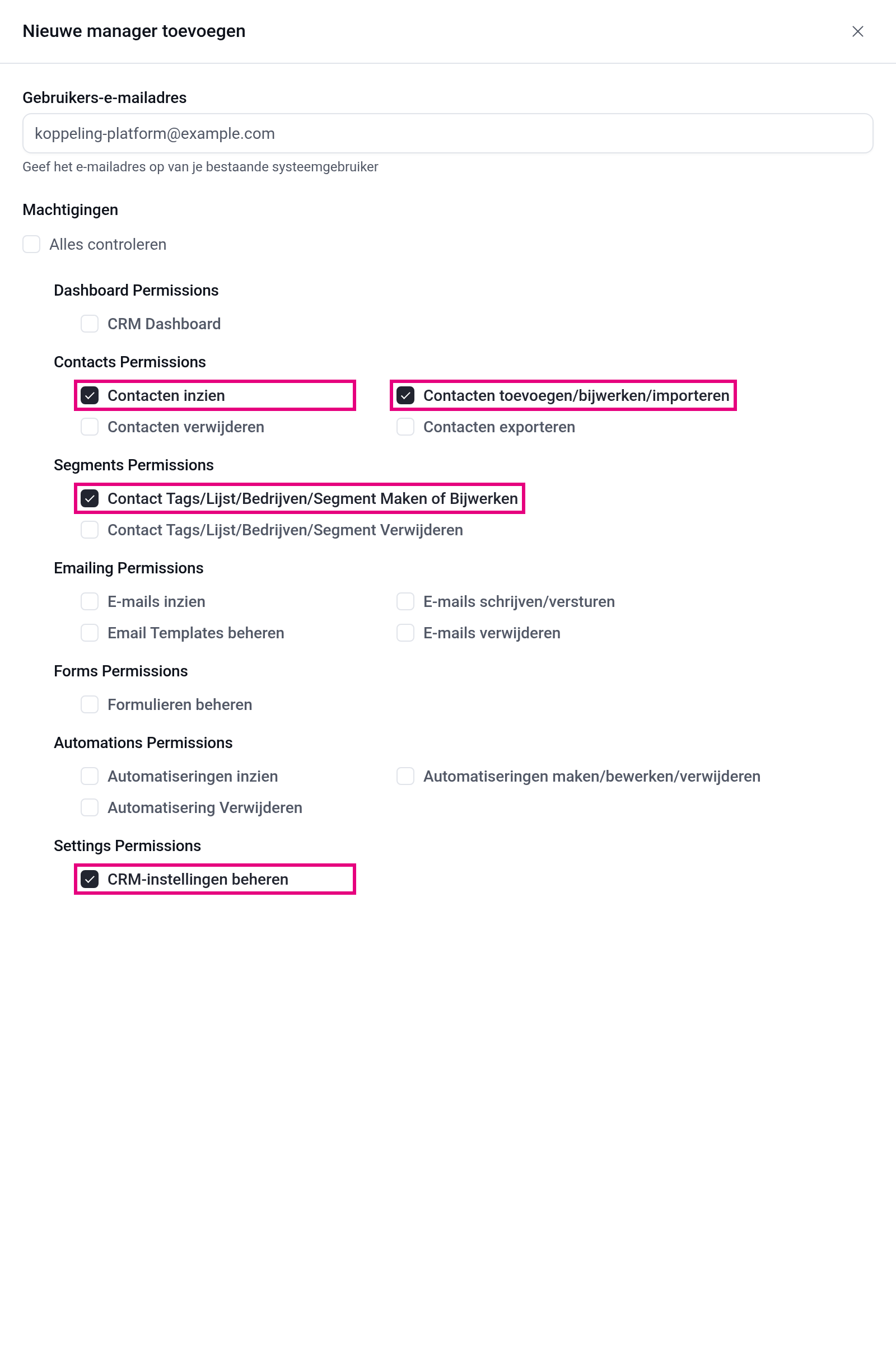
- Geef dat account CRM-rechten: ga naar CRM & Emails → CRM Instellingen → Managers, klik op Manager toevoegen, kies het koppelaccount en vink precies deze vier machtigingen aan: Contacten inzien, Contacten toevoegen/bijwerken/importeren, Contact Tags/Lijst/Bedrijven/Segment Maken of Bijwerken en CRM-instellingen beheren (die laatste is nodig zodat de koppeling ook je contactvelden kan ophalen). De overige vinkjes laat je uit. Kom je er niet uit, vraag het ons dan even; wij zetten zo’n account graag goed voor je klaar.
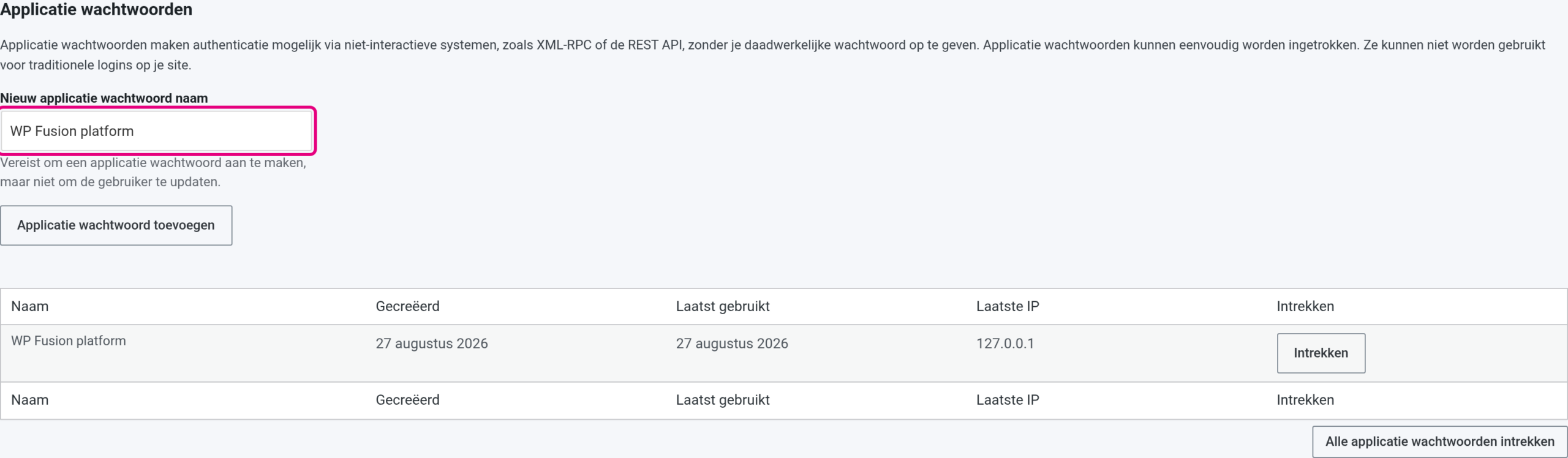
- Open het profiel van dat account en maak onderaan bij Applicatiewachtwoorden een nieuw applicatiewachtwoord aan met een herkenbare naam (bijvoorbeeld “WP Fusion platform”).
- Kopieer het gegenereerde wachtwoord direct; het wordt maar één keer getoond.
4. Stap 2: Stel WP Fusion in op je externe website #
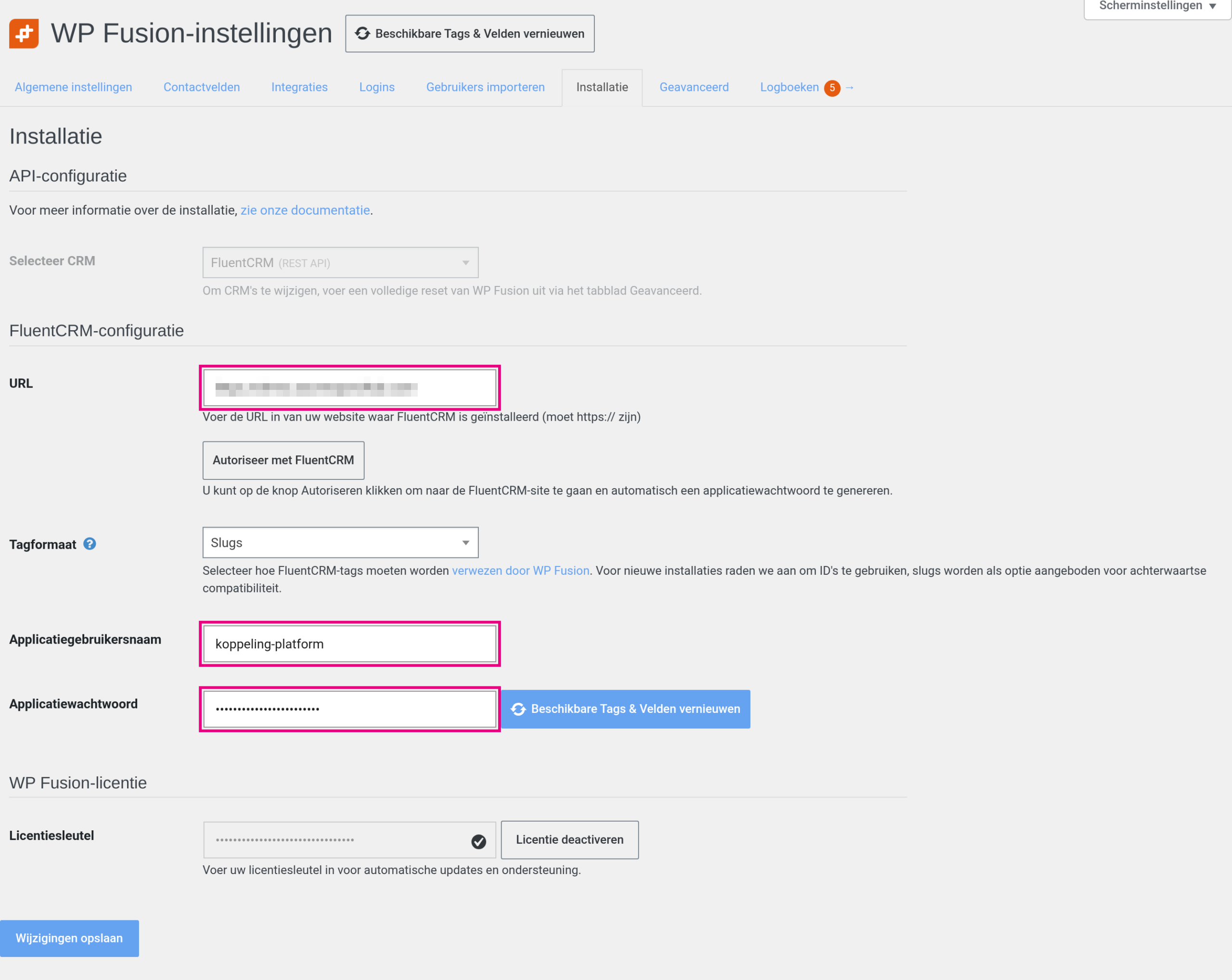
- Ga op je externe WordPress-website naar de WP Fusion-instellingen en open het tabblad Installatie.
- Kies bij Selecteer CRM voor FluentCRM (REST API).
- Vul bij URL het adres van je Autorespond-omgeving in, bijvoorbeeld https://mijn.jouwdomein.nl (met https://).
- Vul de Applicatiegebruikersnaam (het koppelaccount uit stap 1) en het Applicatiewachtwoord in. Je kunt ook de knop Autoriseer met FluentCRM gebruiken; log dan in je Autorespond-omgeving in met het koppelaccount, niet met je beheerdersaccount.
- Zet Tagformaat op IDs (aanbevolen; namen van tags kun je later veilig wijzigen zonder de koppeling te breken).
- Klik op Wijzigingen opslaan en daarna op Beschikbare Tags & Velden vernieuwen. Je tags en contactvelden uit Autorespond zijn nu bruikbaar op je website.
Voeg je later nieuwe tags of velden toe in je Autorespond-omgeving? Klik dan opnieuw op Beschikbare Tags & Velden vernieuwen, anders zie je ze op de website nog niet in de keuzelijsten.
5. Automatisch een account aanmaken bij een nieuw contact #
Veelgevraagd: kan een nieuw contact in mijn Autorespond-omgeving automatisch een account krijgen op mijn platform? Ja, dat kan; deze webhook-functie zit in de premium versie van WP Fusion (niet in Lite). WP Fusion heeft een eigen webhook-adres met een geheime toegangssleutel. Die vind je op je externe website in de WP Fusion-instellingen op het tabblad Algemene instellingen, onder het kopje Webhooks (velden Toegangssleutel en Basis-URL voor webhook). Roept je Autorespond-omgeving dat adres aan, dan maakt WP Fusion op de website automatisch een account aan voor het contact.
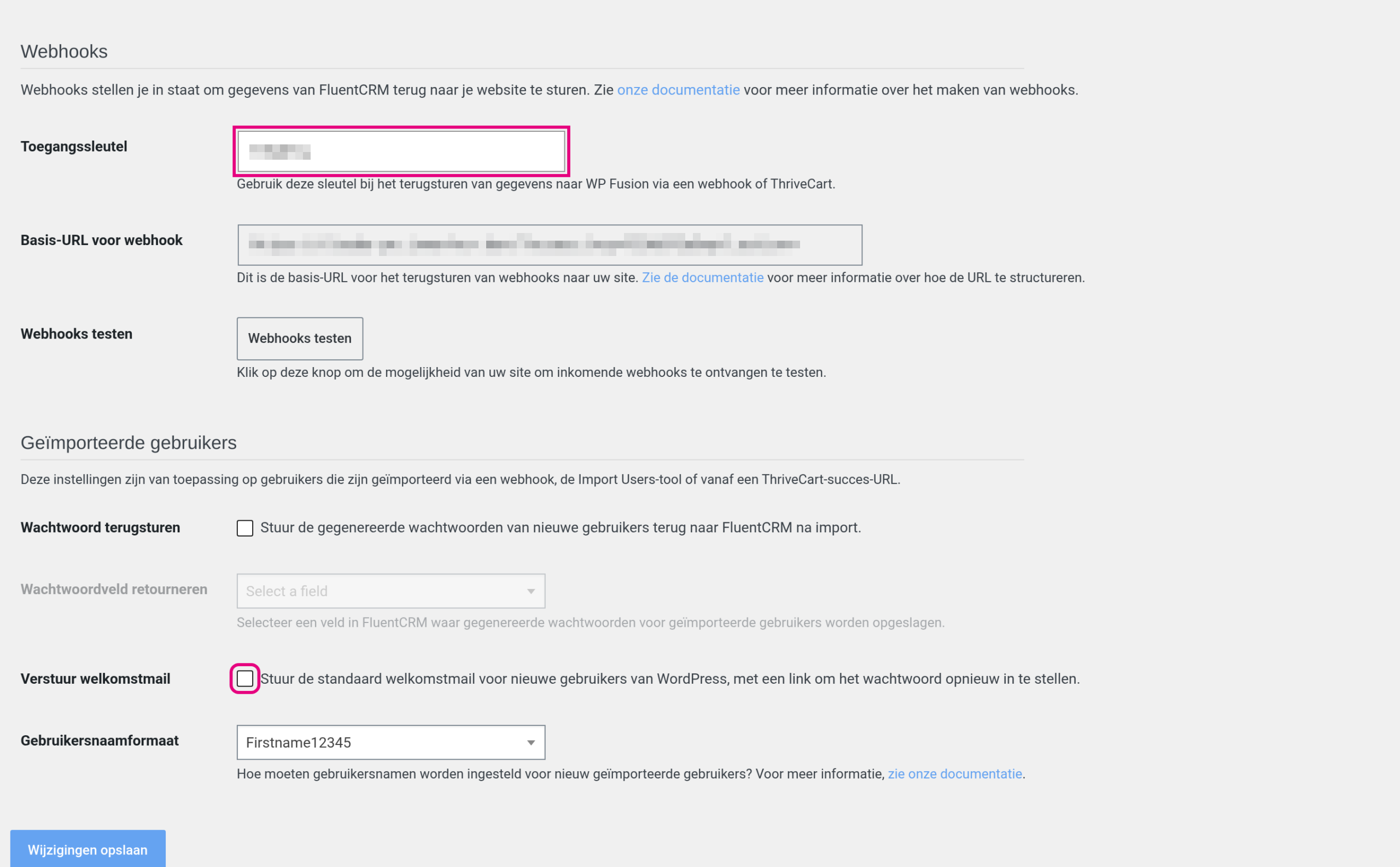
Op datzelfde tabblad staat iets lager, onder Geïmporteerde gebruikers, het vinkje Verstuur welkomstmail: daarmee krijgt elke automatisch aangemaakte gebruiker direct de standaard WordPress-welkomstmail met een link om een wachtwoord in te stellen. Dit kan ook per webhook geregeld worden met de toevoeging send_notification=true in het adres, zoals in het voorbeeld hieronder.
Zo richt je dat in:
- Zoek op je externe website in de WP Fusion-instellingen, tabblad Algemene instellingen, sectie Webhooks, de Toegangssleutel op en kopieer die.
- Bouw hiermee het webhook-adres op, in dit vaste formaat (vervang jouwwebsite.nl en SLEUTEL):
https://jouwwebsite.nl/?wpf_action=add&access_key=SLEUTEL&contact_id={{contact.id}}&send_notification=true&role=subscriber- Maak in je Autorespond-omgeving een automatisering met als starttrigger Tag toegepast, met de tag van je product of programma (bijvoorbeeld “platform-toegang”).
- Voeg de actie Outgoing Webhook (gegevens naar externe server sturen) toe, kies de GET-methode en plak het adres uit stap 2 in het URL-veld. De code {{contact.id}} vult je omgeving bij het versturen automatisch in met het nummer van het contact.
- Zet de automatisering op Gepubliceerd. Vanaf nu maakt je platform voor iedereen die de tag krijgt automatisch een account aan; met send_notification=true krijgt die persoon meteen de standaard welkomstmail van de website met een link om een wachtwoord in te stellen. Laat je dat stukje weg, dan wordt het account stil aangemaakt.
Goed om te weten: bestaat er op de website al een account met hetzelfde e-mailadres, dan wordt er geen dubbel account aangemaakt maar wordt het bestaande account gekoppeld en bijgewerkt. En om veiligheidsredenen kan er via dit webhook-adres nooit een account met beheerdersrechten ontstaan; de rol is altijd een gewone bezoekersrol. Wil je bestaande contacten in één keer een account geven, dan heeft WP Fusion daarvoor het tabblad Gebruikers importeren (importeren op basis van een tag; ook premium). Kom je er niet uit, neem dan gerust contact op met support; dan zetten we dit samen met je op.
Gebruik je WP Fusion Lite? Dan is deze webhook-functie er niet. Het alternatief is een koppeldienst als Zapier of Make: je stuurt vanuit je Autorespond-omgeving dezelfde uitgaande webhook naar die dienst, en laat daar met de WordPress-actie een gebruiker aanmaken op je website. Dat vergt een account bij zo’n dienst; de premium webhook-route hierboven is eenvoudiger en heeft onze voorkeur.
6. Goed om te weten #
- De koppeling is URL-gebonden. Ga je later van je inwerkomgeving naar je eigen subdomein, werk dan de URL in de WP Fusion-instellingen bij en autoriseer opnieuw.
- Tags zijn de taal van de koppeling. Denk vooraf na over je tagstructuur (bijvoorbeeld één tag per product of programma); dan blijft de toegang op je platform overzichtelijk. Zie ook het artikel over toegang regelen met tags hieronder.
- Let op bij het intrekken van tags. Afhankelijk van de instellingen op je platform kan het weghalen van een tag ook de toegang intrekken. Handig bij terugbetalingen, maar goed om te weten voordat je tags opschoont.
- Beveiliging. Gebruik altijd een apart koppelaccount (stap 1). Wil je een bestaande koppeling die nog op een beheerdersaccount draait omzetten, maak dan eerst het nieuwe applicatiewachtwoord aan, vul het in op de website en trek daarna pas het oude wachtwoord in via het profiel van de beheerder.


