
Wil je dat al je formulieren dezelfde uitstraling hebben, met jouw kleuren, jouw knopstijl en jouw lettergroottes? Dan hoef je niet elk formulier los in te stellen. In dit artikel lees je hoe je één formulier helemaal naar wens opmaakt en die stijl daarna in een paar klikken overzet naar al je andere formulieren.
1. Stap 1: Open Voorbeeld & ontwerp en kies een sjabloon als vertrekpunt #
Ga naar Formulieren → Formulieren, open het formulier dat je als ‘moederformulier’ wilt gebruiken en klik rechtsboven op Voorbeeld & ontwerp. Rechts zie je het ontwerppaneel. Kies bovenaan bij Formulierstijl sjabloon een voorinstelling als vertrekpunt, bijvoorbeeld Modern (Light) voor ruime marges of Standaard voor een compacte stijl:
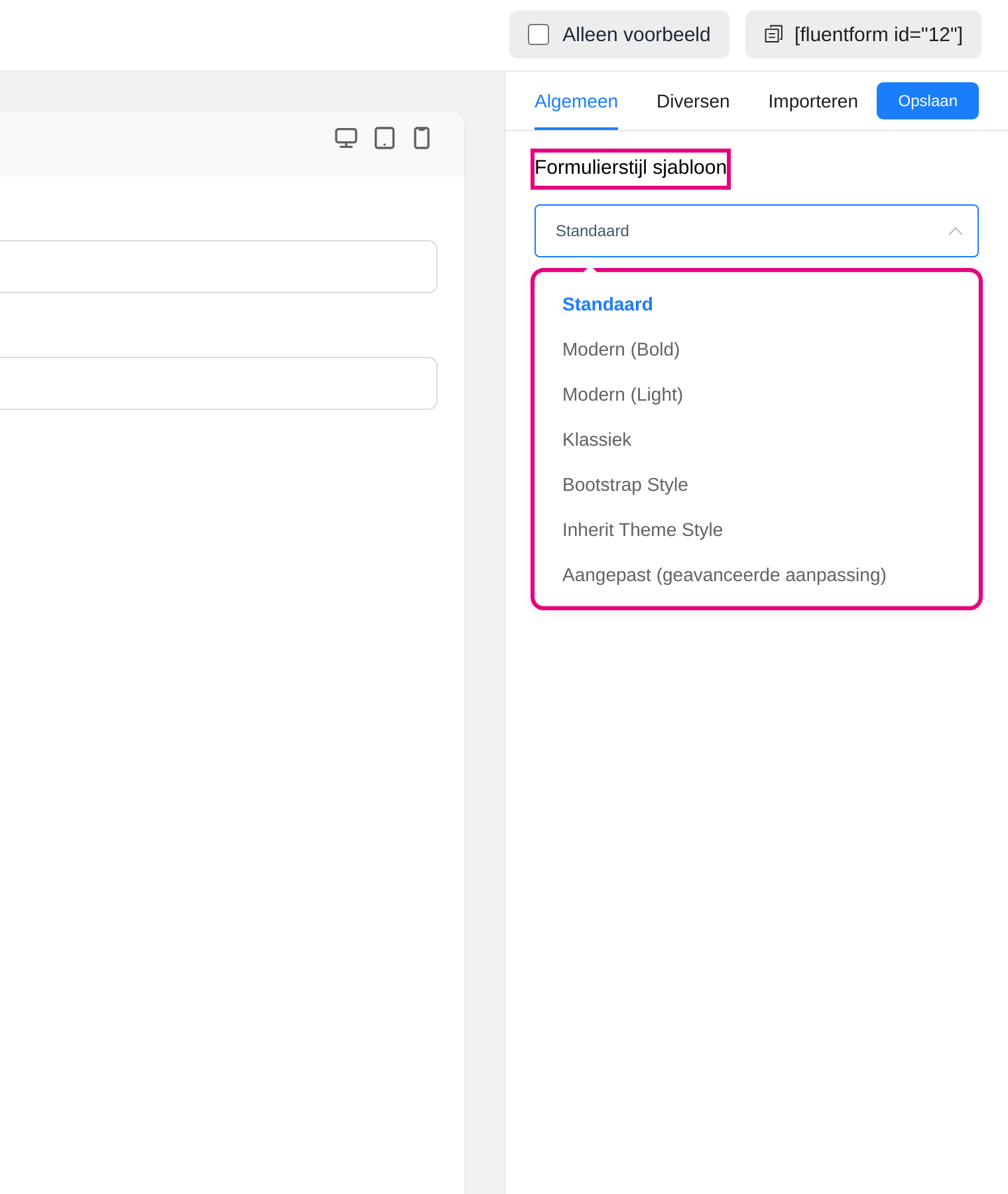
Goed om te weten: zodra je ook maar één instelling van een voorinstelling aanpast, verandert de sjabloonkeuze in Aangepast (geavanceerde aanpassing). Dat is normaal en betekent niet dat je instellingen kwijt zijn: het sjabloon is alleen het vertrekpunt, en ‘Aangepast’ geeft aan dat jouw eigen instellingen nu gelden. Alles wat je hebt ingesteld blijft gewoon bewaard.
2. Stap 2: Pas de stijl aan met jouw huisstijl #
Vink Geselecteerde voorinstelling aanpassen aan. Er verschijnen nu secties voor elk onderdeel van het formulier. De belangrijkste voor je huisstijl:
- Stijl van de knop Verzenden: stel bij het tabblad Normal de tekstkleur en achtergrondkleur van de knop in (vul hier de hex-code van je brandingkleur in, bijvoorbeeld #e6007e), en bij het tabblad Hover de kleur die de knop krijgt als een bezoeker er met de muis overheen gaat. Ook de knophoogte, breedte en typografie stel je hier in.
- Input & Text Area: de opmaak van de invulvelden. Vergroot hier de binnenafstand (opvulling) en de tekstgrootte en alle velden van het formulier groeien in één keer mee.
- Labelstijlen en Containerstijlen: de veldlabels en de ruimte om het formulier heen.
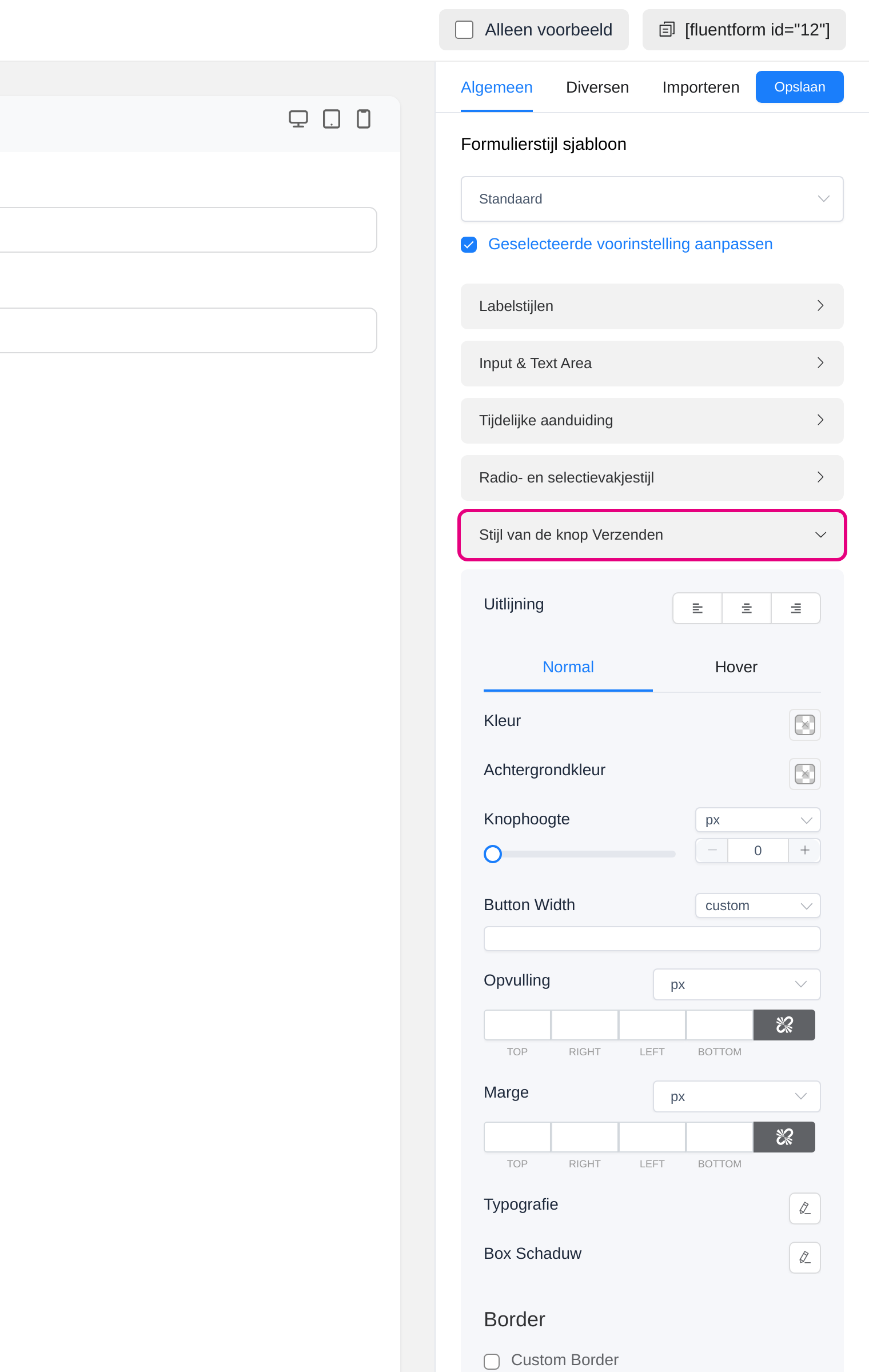
Je ziet elke wijziging direct in het voorbeeld links. Klik op Opslaan als je tevreden bent.
3. Stap 3: Zet je stijl in één keer over naar je andere formulieren #
Nu komt het mooiste deel. Open een van je andere formulieren, klik weer op Voorbeeld & ontwerp en klik bovenin het ontwerppaneel op het tabblad Importeren. Kies bij Stijlen importeren vanuit een ander formulier je moederformulier en de complete stijl wordt overgenomen: kleuren, knopstijl, veldgroottes, alles.
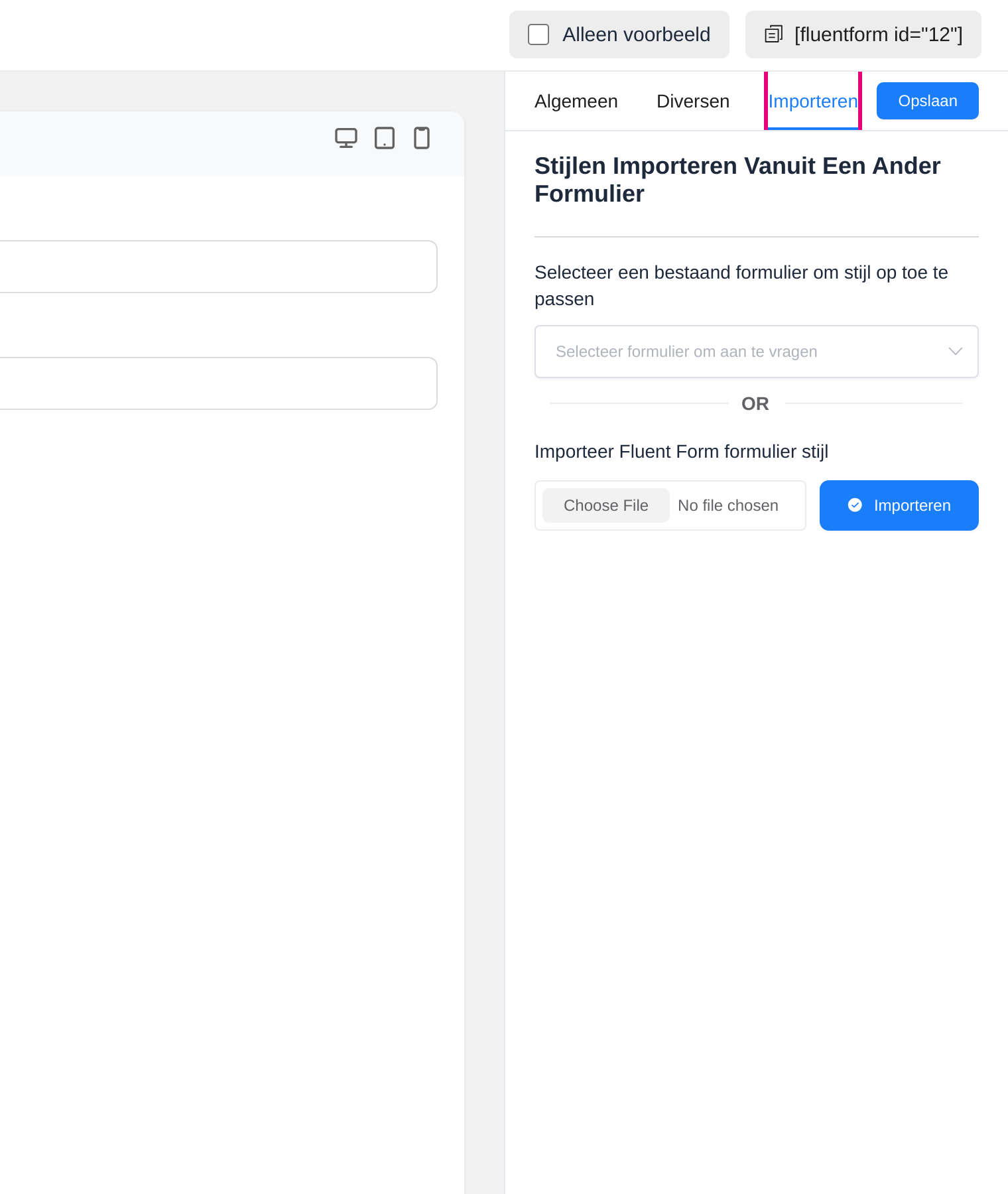
Herhaal dit voor elk formulier dat dezelfde uitstraling moet krijgen. Zo zet je jouw huisstijl in een paar minuten op tien of meer formulieren, zonder ergens een kleurcode over te typen. Pas je later je stijl aan? Werk dan het moederformulier bij en importeer de stijl opnieuw in de andere formulieren.
4. Goed om te weten #
- Dupliceren kan ook. Maak je een compleet níeuw formulier, dan kun je ook je opgemaakte formulier dupliceren (Formulieren → beweeg over de titel → Dupliceer); de stijl gaat dan automatisch mee. Voor bestaande formulieren met eigen velden is de import-route hierboven de juiste.
- Staat je formulier met de iframe-code op een externe website? Dan zie je de nieuwe stijl daar ook. Zie je een wijziging niet direct, ververs dan de pagina en leeg eventueel de cache van je externe website.
Veelgestelde vragen #
Waarom zie ik de brandingkleuren uit de customizer niet in mijn formulier? #
De customizer stijlt je wébsite: pagina’s, menu’s en gewone knoppen. Formulieren hebben bewust hun eigen opmaak, los van het thema, omdat ze ook buiten je website getoond worden — bijvoorbeeld via de iframe-code op een externe website of op hun eigen landingspagina, waar de opmaak van je thema niet beschikbaar is. Stel je huisstijl daarom één keer in de formulierstijl in (stap 2) en zet hem met de importeerfunctie over naar al je formulieren (stap 3). De huisstijl van je website zelf pas je aan via Website → Website Instellingen (de customizer); zie bijvoorbeeld Logo aanpassen in de website header.
Mijn sjabloon staat opeens op “Aangepast (geavanceerde aanpassing)”, ben ik iets kwijt? #
Nee. Zodra je één instelling van een voorinstelling aanpast, verandert de sjabloonkeuze in Aangepast. Dat betekent alleen dat jouw eigen instellingen nu gelden; alles wat je hebt ingesteld blijft bewaard.


