
Om betalingen te ontvangen in je shop en verkoopfunnels gebruik je Mollie: de betaalprovider die iDEAL, creditcard, Bancontact en andere betaalmethodes afhandelt. Ook automatische incasso’s voor abonnementen lopen via Mollie. In dit artikel koppel je je eigen Mollie-account aan je Autorespond-omgeving. Dat doe je in twee delen: eerst maak je in het Mollie-dashboard een API-sleutel aan, daarna plak je die sleutel in de shopinstellingen van je Autorespond-omgeving.
De betalingen in je Autorespond-shop lopen via de Mollie-koppeling voor WooCommerce – inbegrepen in je pakket. Bekijk de Mollie-documentatie
Wat je nodig hebt #
- Een eigen Mollie-account. Heb je die nog niet, maak die dan eerst aan op mollie.com.
- Een door Mollie geactiveerd account. Na aanmelding controleert Mollie je bedrijfsgegevens; pas daarna kun je echte betalingen ontvangen. Testbetalingen kunnen wel meteen.
Stap 1: open het Developers-gedeelte in Mollie #
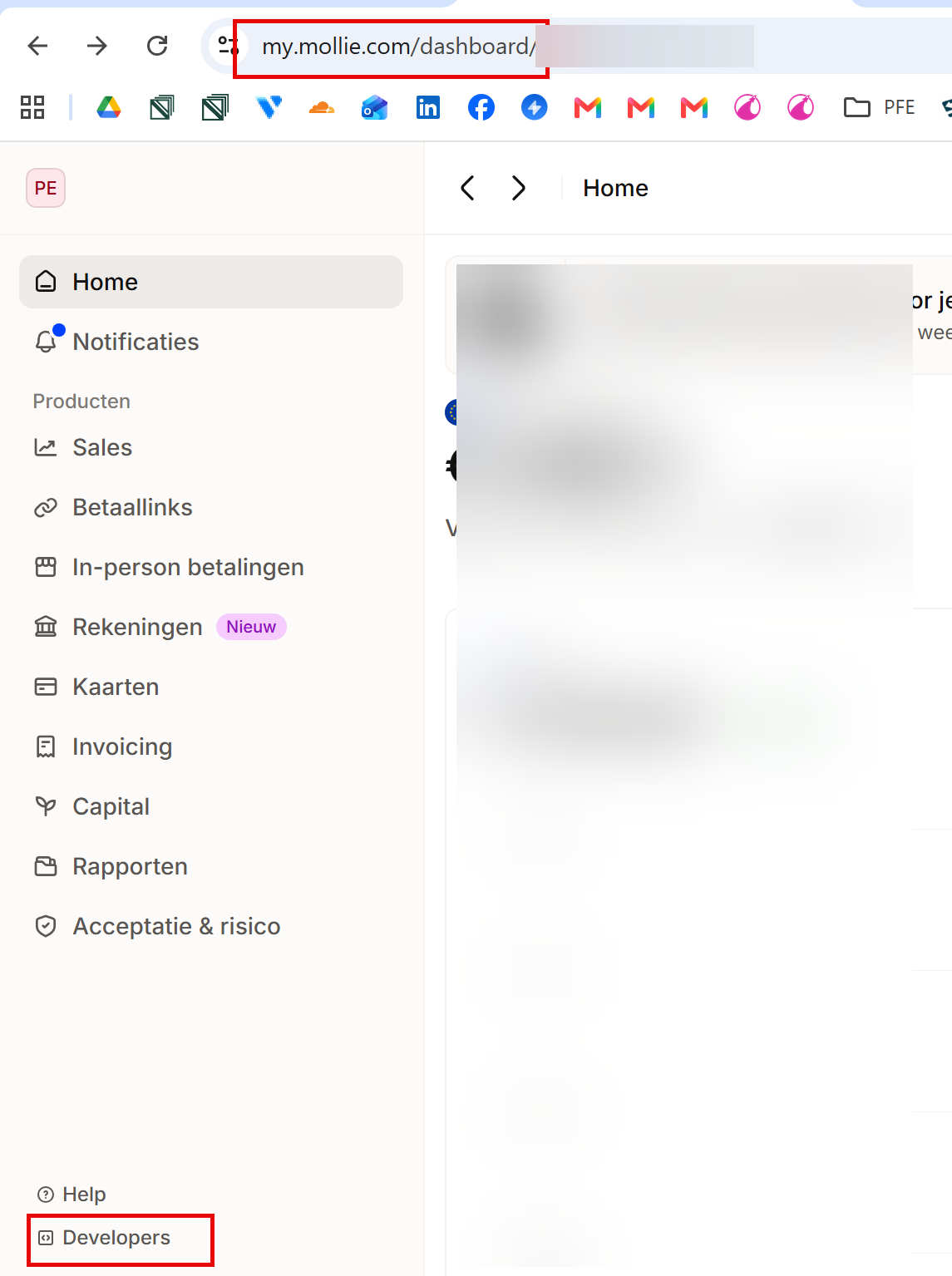
Log in op je Mollie-dashboard via my.mollie.com. Klik in het menu aan de linkerkant helemaal onderaan op Developers (zie het rode kader linksonder).
Stap 2: maak een nieuw toegangstoken aan #
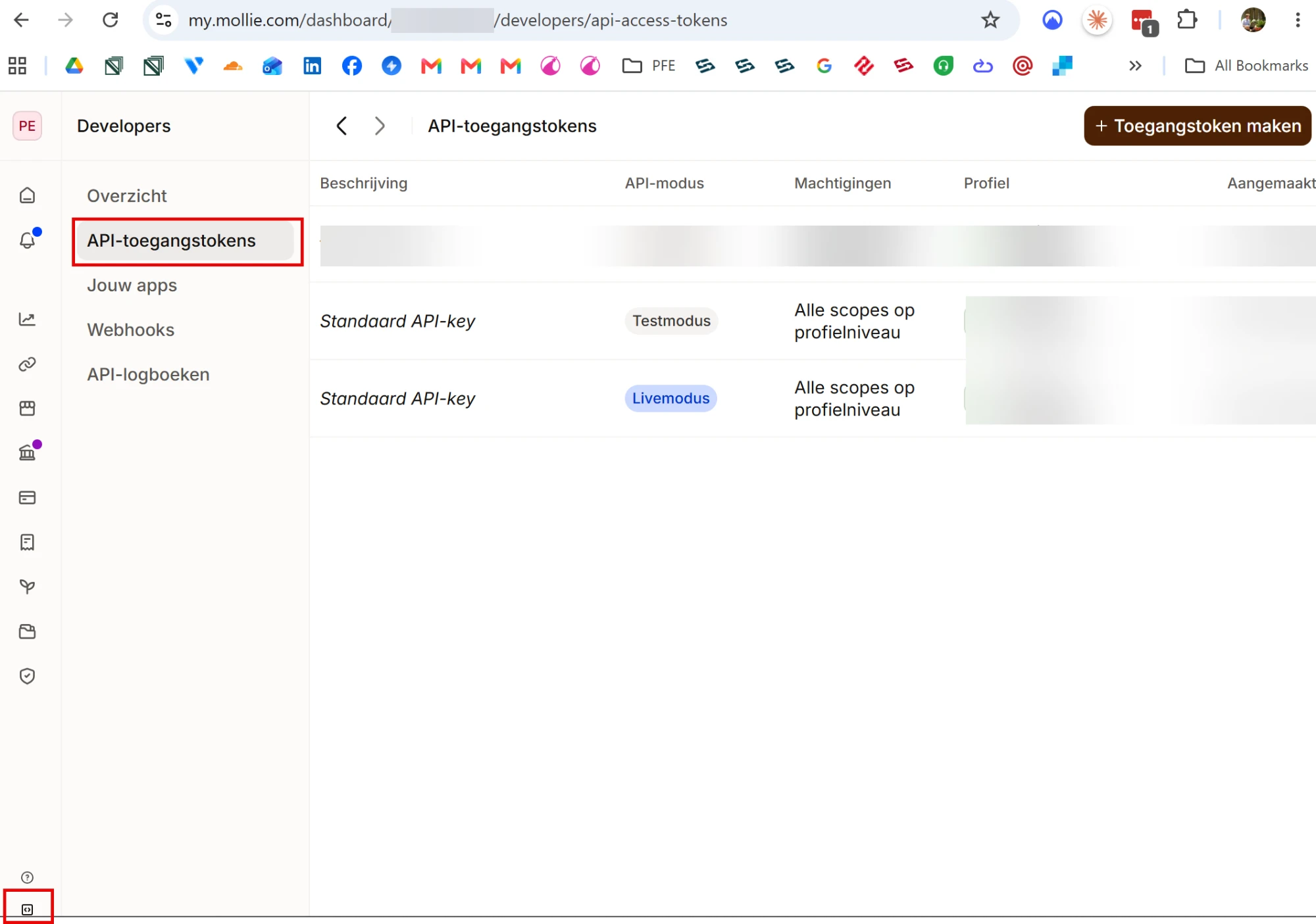
Klik in het Developers-menu op API-toegangstokens. Je ziet hier de tokens die al bestaan; bij de meeste accounts staan er standaard al een Standaard API-key in testmodus en één in livemodus. Klik rechtsboven op + Toegangstoken maken om een eigen token voor de koppeling aan te maken.
Stap 3: stel het toegangstoken in #
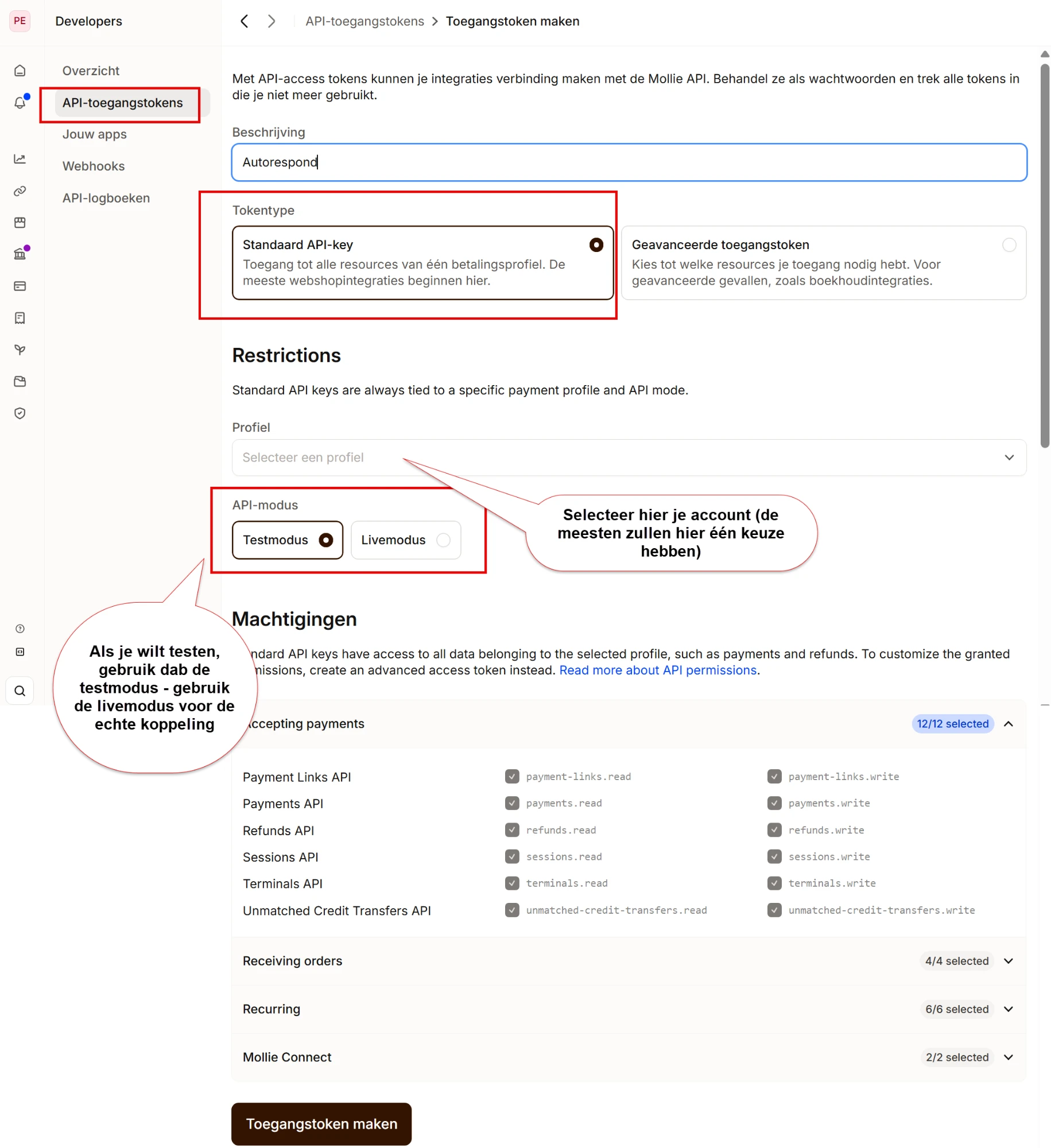
Op de pagina Toegangstoken maken vul je het volgende in:
- Beschrijving: geef het token een herkenbare naam, bijvoorbeeld Autorespond. Zo zie je later in één oogopslag waar dit token voor gebruikt wordt.
- Tokentype: kies Standaard API-key. Dit type geeft toegang tot alle resources van één betalingsprofiel en is precies wat de shopkoppeling nodig heeft. De Geavanceerde toegangstoken is bedoeld voor bijzondere gevallen, zoals boekhoudintegraties.
- Profiel: selecteer je account. De meeste accounts hebben hier maar één keuze; gebruik je één Mollie-account voor meerdere websites, kies dan het profiel dat bij deze website hoort.
- API-modus: kies Livemodus voor de echte koppeling. Wil je eerst testen zonder echte betalingen, maak dan (ook) een token in Testmodus aan.
- Machtigingen: bij een Standaard API-key staan alle machtigingen automatisch aan en kun je ze niet los uitvinken. Dat is prima, zie de toelichting hieronder.
Klik onderaan op Toegangstoken maken. Mollie toont daarna de API-sleutel: een livesleutel begint met live_, een testsleutel met test_. Kopieer de sleutel; die heb je in stap 4 nodig. Behandel de sleutel als een wachtwoord en deel hem niet.
Welke machtigingen heeft de koppeling nodig? #
De shopkoppeling gebruikt vrijwel het hele Mollie-takenpakket: betalingen aanmaken en de status ervan uitlezen, terugbetalingen verwerken, betaalmethodes ophalen en, als je abonnementen verkoopt, klanten en automatische incasso’s beheren. Een Standaard API-key dekt dit allemaal, en de machtigingen blijven altijd beperkt tot het ene profiel dat je selecteerde. Alle machtigingen aan laten staan is hier dus geen beveiligingsrisico maar de bedoeling: een sleutel met te weinig machtigingen geeft juist foutmeldingen bij het afrekenen of terugbetalen.
Veilig werken met API-sleutels zit in andere gewoontes: geef elk token een herkenbare beschrijving, gebruik per website of koppeling een eigen token, en trek tokens die je niet meer gebruikt in via dezelfde pagina API-toegangstokens.
Stap 4: plak de sleutel in je Autorespond-omgeving #
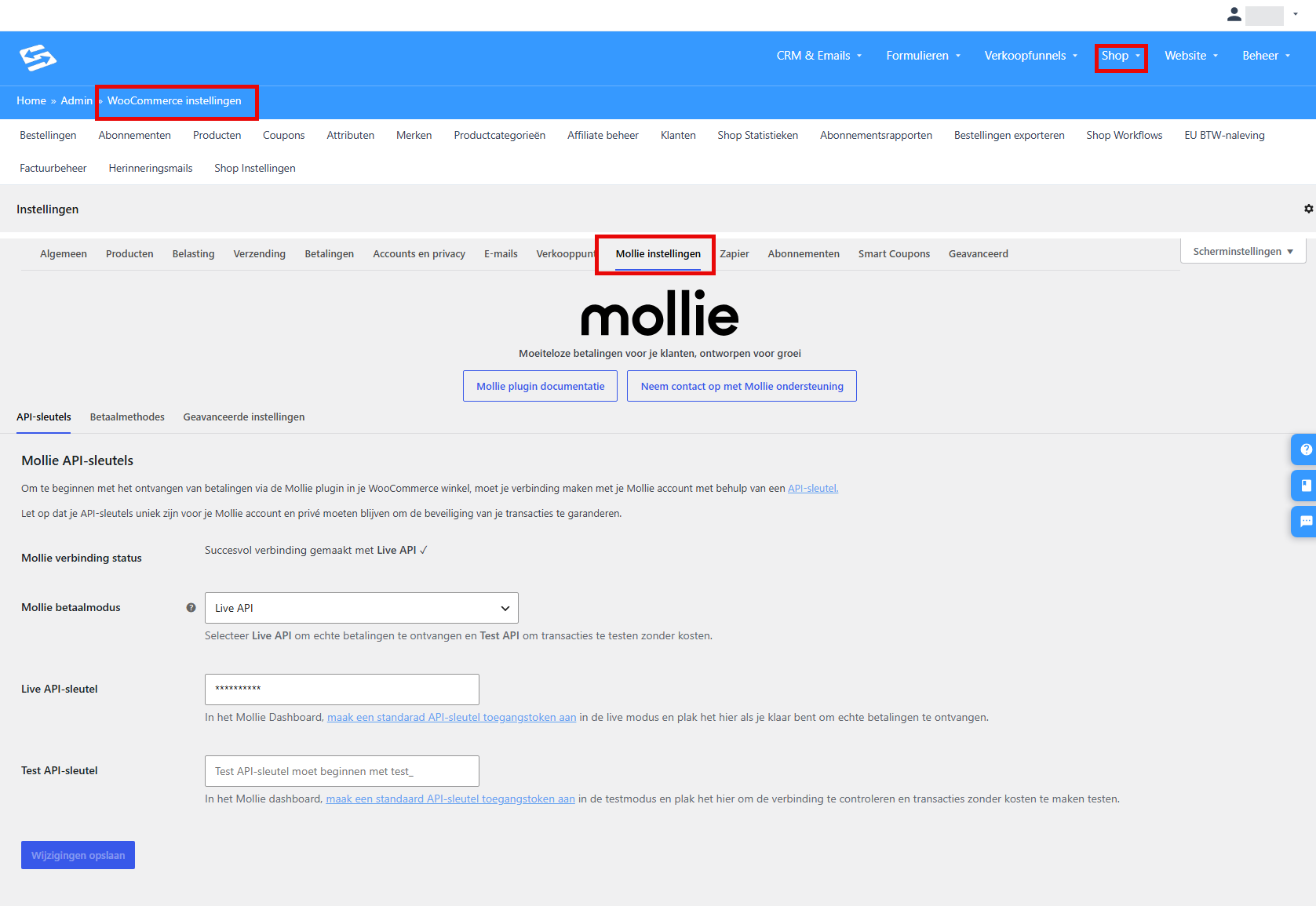
Ga in je Autorespond-omgeving naar Shop → Shop Instellingen en open het tabblad Mollie instellingen. Je komt op het tabblad API-sleutels:
- Zet Mollie betaalmodus op Live API.
- Plak je livesleutel in het veld Live API-sleutel. Let op dat er geen spaties voor of achter de sleutel meekomen.
- Klik op Wijzigingen opslaan.
Is de koppeling gelukt, dan zie je bovenaan bij Mollie verbinding status de melding Succesvol verbinding gemaakt met Live API ✓.
Stap 5: activeer je betaalmethodes #
Na het koppelen bepaal je welke betaalmethodes je klanten in de checkout zien. Dat doe je op twee plekken: in je Mollie-dashboard zet je aan welke methodes je account ondersteunt, en in je Autorespond-omgeving op het tabblad Betaalmethodes (naast API-sleutels) kies je welke daarvan in je checkout verschijnen. Hoe je dat instelt lees je in Hoe kan ik een betaalmethode aanpassen.
Veelgestelde vragen #
Moet ik machtigingen uitzetten voor de veiligheid? #
Nee. Bij een Standaard API-key horen alle machtigingen binnen het gekozen profiel; los uitvinken kan niet en is ook niet nodig. De shopkoppeling gebruikt betalingen, terugbetalingen, betaalmethodes en (bij abonnementen) automatische incasso’s. Beveiliging regel je door tokens herkenbaar te benoemen, per koppeling een eigen token te gebruiken en ongebruikte tokens in te trekken.
Wat is het verschil tussen testmodus en livemodus? #
Met een testsleutel (begint met test_) doe je proefbestellingen zonder dat er echt geld wordt afgeschreven. Plak die in het veld Test API-sleutel en zet de betaalmodus op Test API. Klaar met testen? Zet de betaalmodus dan terug op Live API, anders komen er geen echte betalingen binnen.
Ik krijg geen verbinding, wat nu? #
Controleer of de sleutel volledig gekopieerd is (zonder spaties), of hij met live_ begint terwijl de betaalmodus op Live API staat (of test_ bij Test API), en of je Mollie-account al door Mollie is geactiveerd. Maak bij twijfel een nieuw token aan en probeer het opnieuw.
Kan ik één Mollie-account voor meerdere websites gebruiken? #
Ja. Maak in Mollie per website een eigen profiel aan en maak per profiel een eigen API-sleutel. Zo houd je de betalingen en uitbetalingen per website gescheiden.


