
Verkoop je boeken die door Managementboek worden geleverd? Dan kun je je webshop rechtstreeks aan Managementboek koppelen. Elke betaalde boekbestelling wordt automatisch doorgegeven aan Managementboek, die de verzending naar je klant afhandelt. Zo hoef je niets over te typen en gaat er geen bestelling verloren. Gebruikte je deze koppeling al in de vorige versie van Autorespond? Dan werkt hij hier op precies dezelfde manier, met dezelfde API-sleutel.
De Managementboek-koppeling is een ingebouwde functie van je Autorespond-omgeving, inbegrepen in je pakket. Meer over Managementboek zelf lees je op managementboek.nl.
Goed om vooraf te weten #
- De koppeling is bedoeld voor uitgevers en auteurs die een eigen account (met API-sleutel) bij Managementboek hebben en van wie de boeken in het assortiment van Managementboek staan. Heb je nog geen account, neem dan eerst contact op met Managementboek.
- Alleen bestelregels van producten met een 13-cijferig ISBN (EAN-13) in het SKU-veld worden doorgegeven. Producten met een ander SKU (bijvoorbeeld diensten, of digitale producten die je zelf levert) slaat de koppeling automatisch over. Geef dus alléén de producten die Managementboek moet leveren een ISBN als SKU.
- De koppeling staat standaard uit en gaat pas iets doen zodra jij hem bewust aanzet en je API-sleutel invult.
- Elke bestelling wordt maximaal één keer automatisch doorgegeven, dus nooit dubbel. Handmatig (opnieuw) versturen kan altijd via de bestelactie Doorsturen naar Managementboek (zie de laatste stap).
Stap 1: Zet het ISBN in het SKU-veld van je boekproducten #
De koppeling herkent aan het SKU-veld welke producten naar Managementboek moeten. Open elk boekproduct via Shop → Producten en controleer het SKU-veld:
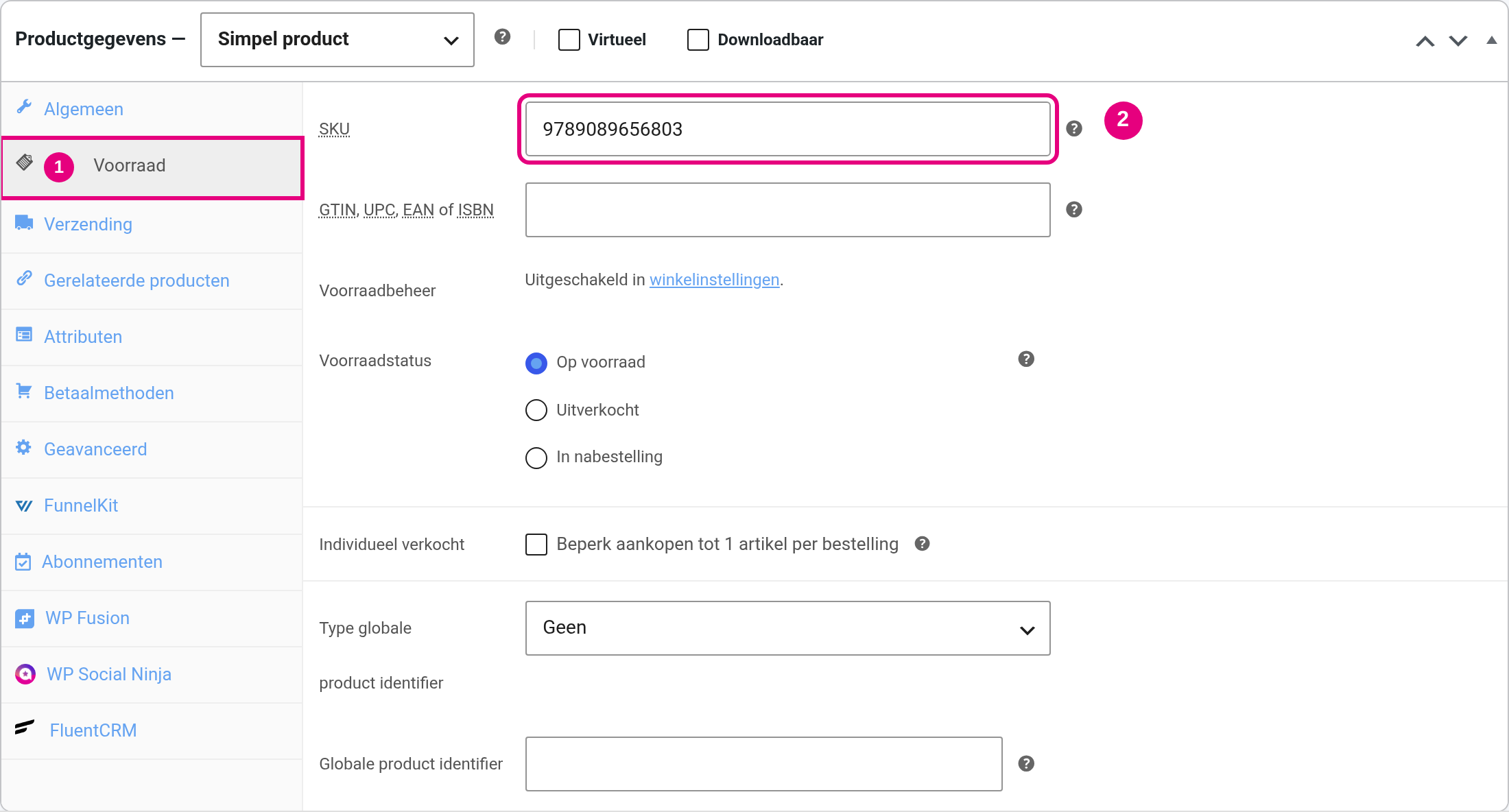
- Open in het blok Productgegevens de tab Voorraad.
- Vul bij SKU het 13-cijferige ISBN van het boek in, zonder streepjes of spaties (bijvoorbeeld 9789089656803). Let op: het aparte veld “GTIN, UPC, EAN of ISBN” eronder telt voor deze koppeling niet mee, het ISBN moet echt in het SKU-veld staan.
Stap 2: Zet de koppeling aan #
Ga in het menu naar Beheer → Koppelingen. Hier zie je alle externe diensten die met je omgeving verbonden zijn of verbonden kunnen worden.
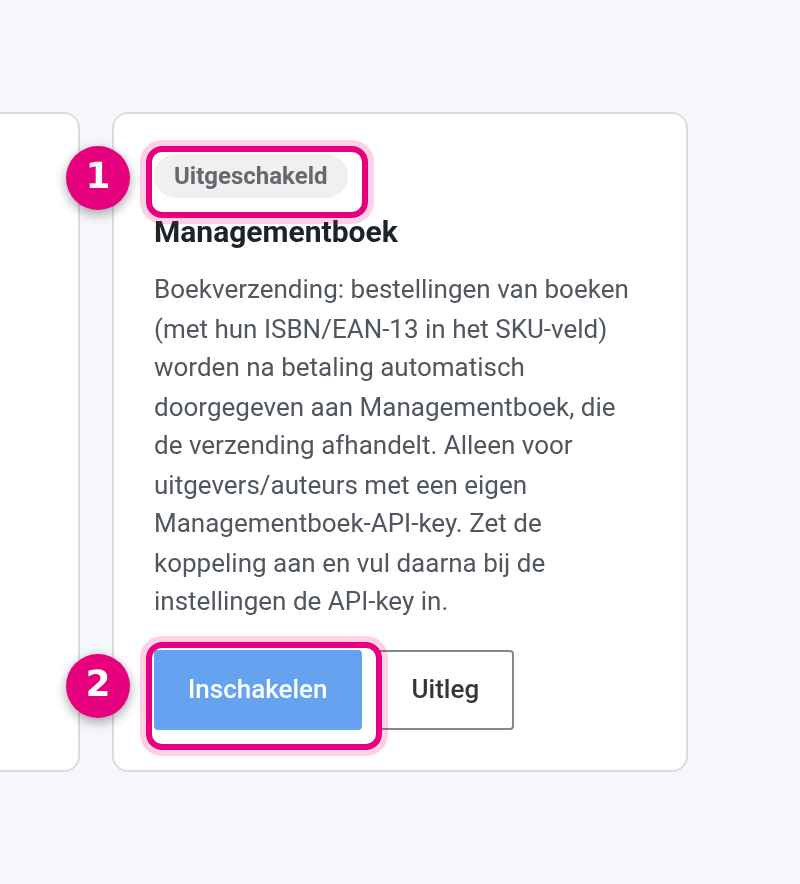
- De statusbadge laat zien of de koppeling aan staat. Standaard staat hier “Uitgeschakeld”.
- Klik op Inschakelen. De tegel toont daarna “Nog niet gekoppeld” en er verschijnt een knop Instellingen; daarmee ga je naar de volgende stap.
Stap 3: Vul de instellingen in #
Klik op de tegel op Instellingen (het scherm is ook bereikbaar via Shop → Managementboek) en loop de velden langs:
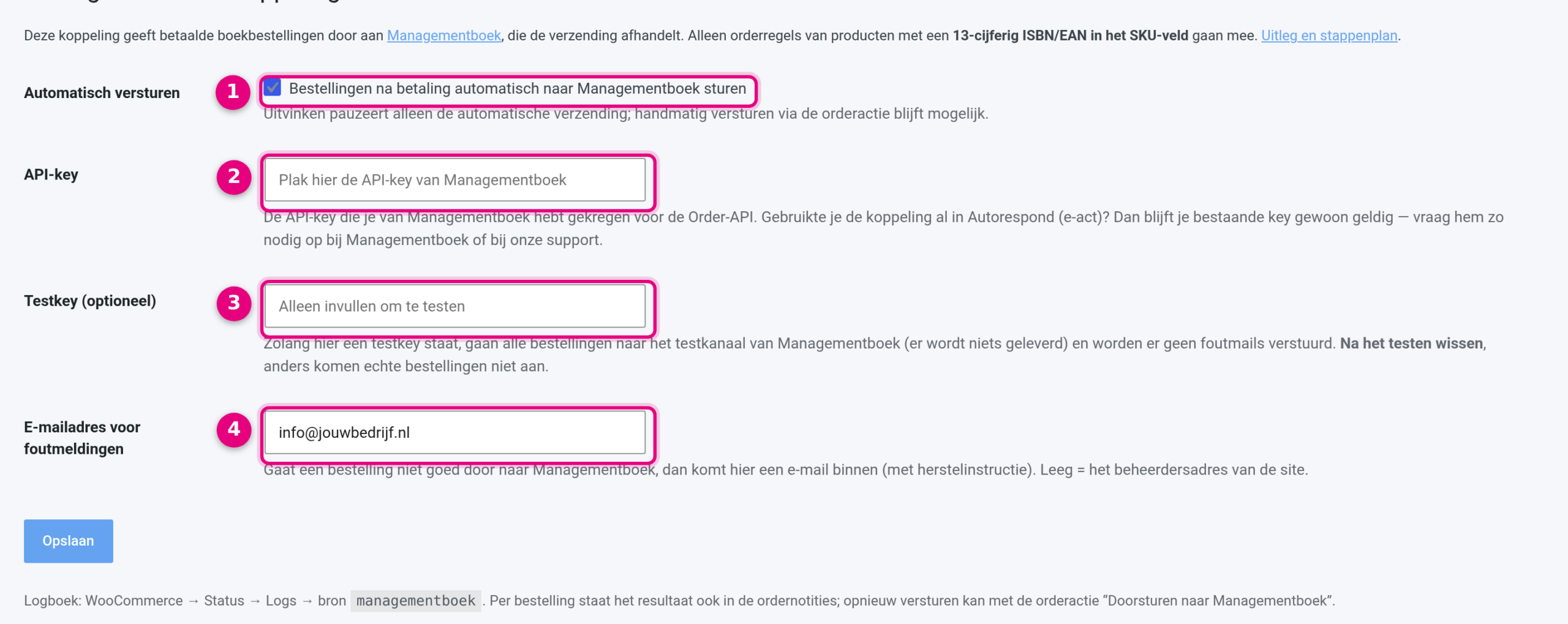
- Automatisch versturen: laat dit vinkje aan staan. Uitvinken pauzeert alleen het automatisch doorgeven van nieuwe bestellingen; handmatig versturen via de bestelactie blijft dan gewoon mogelijk.
- API-key: plak hier de API-sleutel die je van Managementboek hebt gekregen en klik op Opslaan. Gebruikte je de koppeling al in de vorige versie van Autorespond, dan is dit dezelfde sleutel als toen; weet je hem niet meer, vraag hem dan op bij Managementboek of bij onze support. De sleutel wordt na het opslaan verborgen weergegeven; laat het veld leeg om de opgeslagen sleutel te behouden.
- Testkey: alleen invullen als je de koppeling wilt testen (zie stap 4). Zolang hier een testsleutel staat, gaan alle bestellingen naar het testkanaal van Managementboek en wordt er niets geleverd. Na het testen dus weer wissen.
- E-mailadres voor foutmeldingen: gaat een bestelling niet goed door naar Managementboek, dan komt op dit adres een e-mail binnen met wat er misging en hoe je het herstelt. Laat je het veld leeg, dan gebruikt de koppeling het beheerdersadres van je site.
Stap 4: Test de koppeling met de testsleutel #
Managementboek heeft een apart testkanaal, zodat je de koppeling kunt controleren zonder dat er echt een boek wordt verstuurd. Zo test je veilig:
- Vul bij Testkey de testsleutel in (op te vragen bij Managementboek of bij onze support) en klik op Opslaan. Er verschijnt een melding dat de testmodus actief is; er worden nu ook geen foutmails verstuurd.
- Plaats een testbestelling met een boek uit je assortiment en rond de betaling af, óf open een bestaande bestelling en voer de bestelactie Doorsturen naar Managementboek uit (zie stap 6).
- Open de bestelling en kijk in de bestelnotities (rechterkolom): bij een geslaagde test staat daar een notitie die begint met “Managementboek testrespons”.
- Klaar met testen? Wis de testsleutel (vinkje “key wissen” en opslaan). Vanaf dat moment gaan bestellingen echt naar Managementboek.
Stap 5: Zo volg je wat er gebeurt #
Vanaf nu gaat alles vanzelf: zodra een bestelling betaald is, geeft de koppeling de boekregels door aan Managementboek, inclusief het aflever- en factuuradres van je klant. Per bestelling zie je het resultaat in de bestelnotities (open de bestelling via Shop → Bestellingen):
- Bij succes staat er een notitie “Managementboek-order aangemaakt” met het ordernummer van Managementboek en, als die bekend is, de geplande verzenddatum.
- Bestellingen zonder producten met een ISBN-SKU worden stilletjes overgeslagen; daar hoort géén notitie bij.
- Een volledig verslag van alles wat de koppeling doet vind je onder Shop → Status → Logs, bron managementboek.
Stap 6: Als er iets misgaat #
Gaat het doorgeven een keer mis (bijvoorbeeld door een storing of een onbekende postcode), dan gebeurt er niets stilletjes: de bestelling krijgt een notitie met de foutmelding en je ontvangt een e-mail op het ingestelde adres. De bestelling is dan nog niet bij Managementboek aangemeld. Zo herstel je dat:
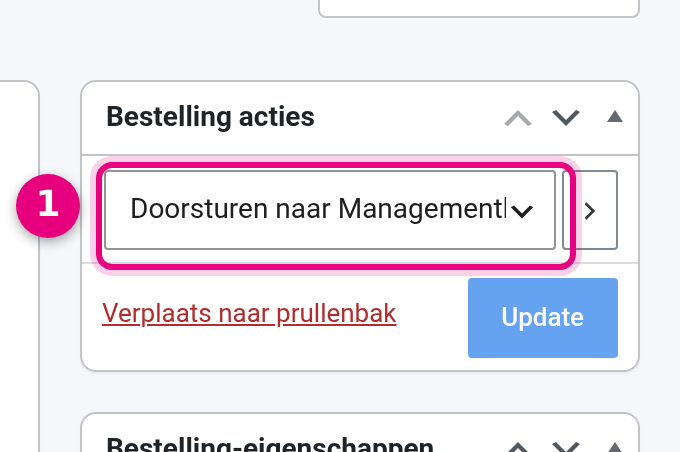
- Open de bestelling, kies in het blok Bestelling acties voor Doorsturen naar Managementboek en klik op de pijlknop ernaast. De koppeling biedt de bestelling dan direct opnieuw aan; het resultaat verschijnt weer in de bestelnotities.
Blijft dezelfde fout terugkomen, of twijfel je wat de melding betekent? Stuur ons gerust een bericht via de supportknop, dan kijken we mee.


