
Goede SEO-titels en meta-omschrijvingen schrijven kost tijd, zeker als je veel pagina’s, berichten of producten hebt. Sinds SEOPress 10.2 heb je daarvoor een AI-assistent direct in je Autorespond-omgeving: hij schrijft een voorstel voor je titel en meta description, genereert alt-teksten voor afbeeldingen, en kan als chat-assistent in de editor meedenken over je tekst. In dit artikel lees je hoe je de assistent aanzet, hoe je hem gebruikt en waar je op moet letten.
De SEO-functies in Autorespond zijn gebaseerd op SEOPress PRO, inbegrepen in je pakket. Lees de Engelse documentatie
Wat heb je nodig? #
De AI-functies van SEOPress werken met een AI-leverancier naar keuze. Je hebt daarvoor één van deze twee dingen nodig:
- Een eigen API-sleutel van OpenAI, Anthropic (Claude), Google Gemini, Mistral of DeepSeek. Je maakt die aan in je zakelijke account bij die leverancier en betaalt daar per gebruik (voor het schrijven van titels en meta-omschrijvingen gaat het om centen per maand).
- Of SEOPress AI Credits: een tegoed dat je bij SEOPress zelf koopt, zodat je geen account bij een AI-leverancier hoeft aan te maken.
Let op (AVG): alles wat de assistent voor je schrijft, gaat als tekst naar de servers van de gekozen AI-leverancier. Voor SEO-titels en pagina-inhoud is dat meestal geen probleem, maar gebruik hiervoor een zakelijk account of API-sleutel (geen gratis privé-account) en stuur geen persoonsgegevens van klanten mee in je prompts. Meer over het kiezen van een AI-account dat aan de AVG voldoet lees je in Je Autorespond koppelen aan je AI-assistent (stap 1 en 2).
Stap 1: AI aanzetten en je leverancier kiezen #
- Ga naar Website → SEO en klik in de balk bovenin op PRO.
- Kies links in de lijst AI.
- Zet de schakelaar bovenaan op Ingeschakeld.
- Klik bij AI provider op de leverancier waarvan je een API-sleutel hebt (of op SEOPress als je AI Credits gebruikt).
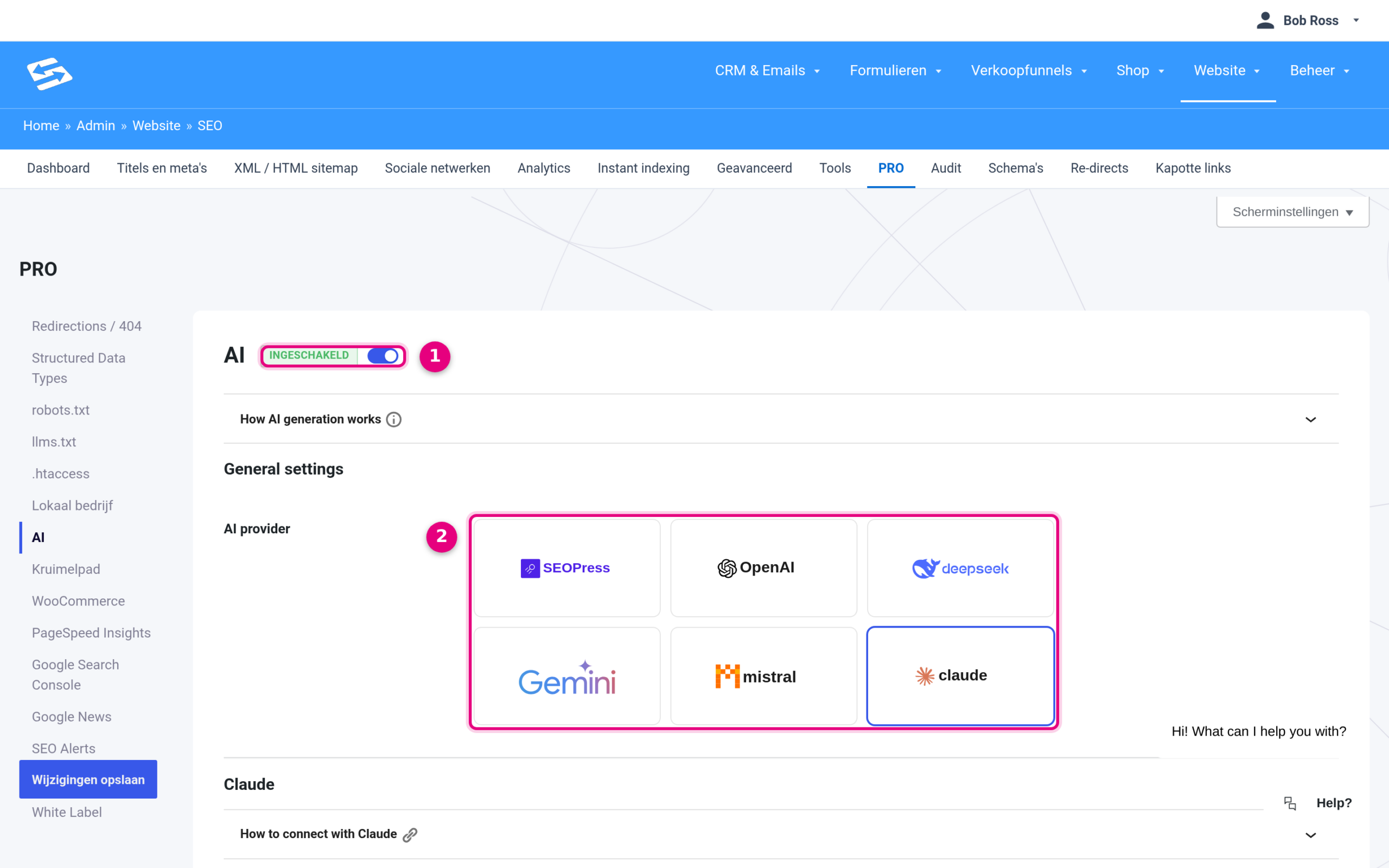
- Schakelaar AI: hiermee zet je alle AI-functies van SEOPress aan of uit.
- AI provider: kies je leverancier. Elke leverancier heeft eronder een eigen blok met een uitklapbare uitleg (“How to connect with …”) waarin staat waar je de API-sleutel aanmaakt.
Stap 2: API-sleutel invullen en de assistent aanzetten #
- Scrol iets naar beneden naar het blok van je gekozen leverancier en plak je API-sleutel in het veld.
- Kies eventueel een model. Het standaardmodel is prima voor SEO-teksten; een “mini”- of “haiku”-model is goedkoper en snel genoeg.
- Zet iets verderop AI Assistant aan als je ook de chat-assistent in de editor wilt gebruiken (zie stap 4).
- Klik links op Wijzigingen opslaan.
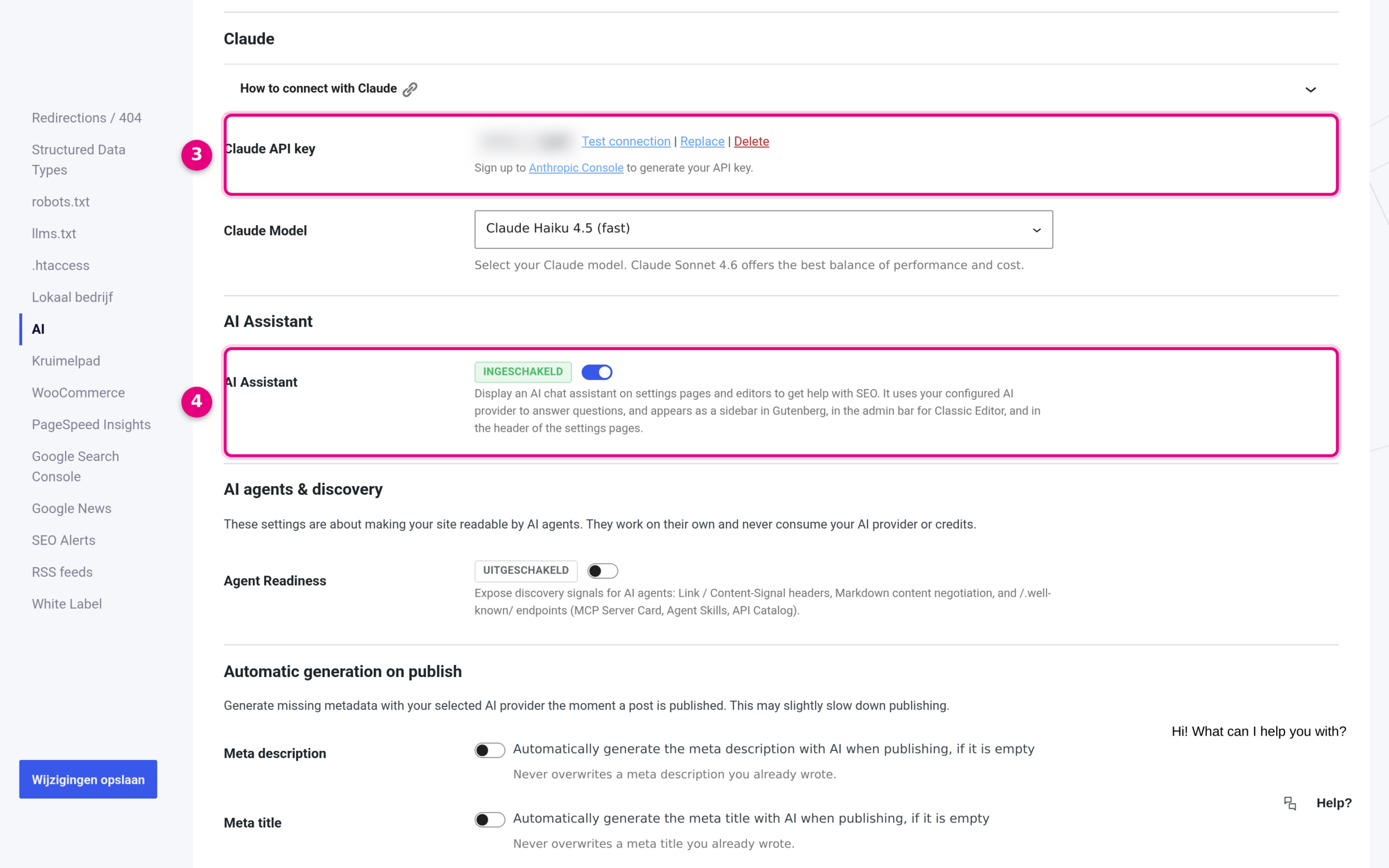
- API-sleutel: plak hier de sleutel uit je account bij de AI-leverancier en klik op Test connection om te controleren of hij werkt. Behandel de sleutel als een wachtwoord. Direct eronder kies je het model.
- AI Assistant: de chat-assistent in de editor en op de SEO-instellingenpagina’s. Staat deze uit, dan werken de losse “genereer met AI”-knoppen bij titel en meta description nog gewoon.
Op dezelfde pagina vind je nog een paar handige opties. Onder Automatic generation on publish laat je een ontbrekende meta description of titel automatisch schrijven op het moment dat je publiceert (bestaande teksten worden nooit overschreven). Auto Alt Text maakt bij het uploaden van een afbeelding meteen een alt-tekst. En bij AI Logs zie je de laatste foutmelding van de AI-leverancier, handig als iets niet werkt. De sectie AI agents & discovery gaat over iets anders: die maakt je site leesbaar voor AI-agents en AI-zoekmachines en verbruikt geen tegoed.
Stap 3: een SEO-titel of meta description laten schrijven #
- Open een pagina, bericht of product in de editor.
- Klik rechtsboven op de SEO-score (bijvoorbeeld “No score”) om het SEO-paneel te openen.
- Klik op het toverstafje naast Titel of naast Meta description. Na een paar seconden staat er een voorstel in het veld, gebaseerd op de inhoud van je pagina.
- Lees het voorstel na, pas het waar nodig aan en klik op Opslaan. Wil je iets anders? Klik nog eens op het stafje voor een nieuw voorstel.
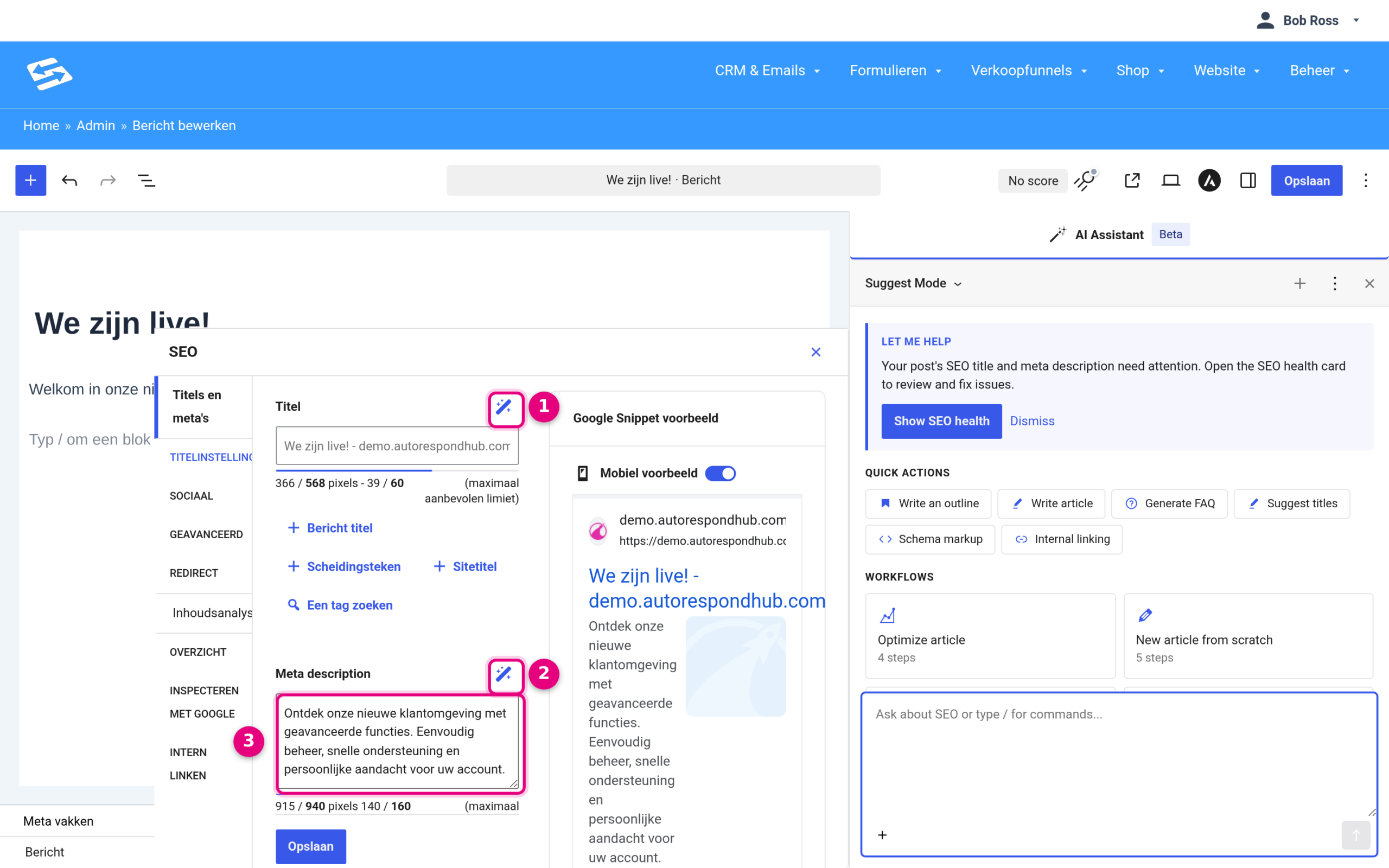
- Genereer meta titel met AI: schrijft een voorstel voor de paginatitel zoals die in Google verschijnt. De balk eronder laat zien of de lengte goed is.
- Genereer meta description met AI: schrijft een voorstel voor de korte omschrijving onder je titel in de zoekresultaten.
- Het resultaat: het voorstel wordt direct in het veld gezet. Rechts zie je meteen in de Google Snippet-preview hoe het eruit komt te zien.
Heb je veel pagina’s zonder meta-omschrijving? In de lijst met berichten, pagina’s of producten kun je meerdere items aanvinken en via Bulkacties in één keer titels en meta-omschrijvingen laten genereren.
Stap 4: de AI Assistant in de editor gebruiken #
De AI Assistant is een chatpaneel naast je tekst. Hij kent de inhoud van de pagina waar je aan werkt, dus je kunt hem gewoon vragen stellen of opdrachten geven, zoals “herschrijf de inleiding korter” of “stel vijf veelgestelde vragen voor bij dit artikel”. De assistent is nog in bèta: hij werkt goed, maar controleer zijn voorstellen altijd voordat je publiceert.
- Klik in de editor rechtsboven op het toverstaf-icoon AI Assistant (naast de SEO-score). Het paneel opent rechts naast je tekst.
- Kies een Quick action of Workflow, of typ je vraag onderin het chatveld.
- Beoordeel het voorstel. In Suggest Mode past de assistent niets aan zonder jouw akkoord.
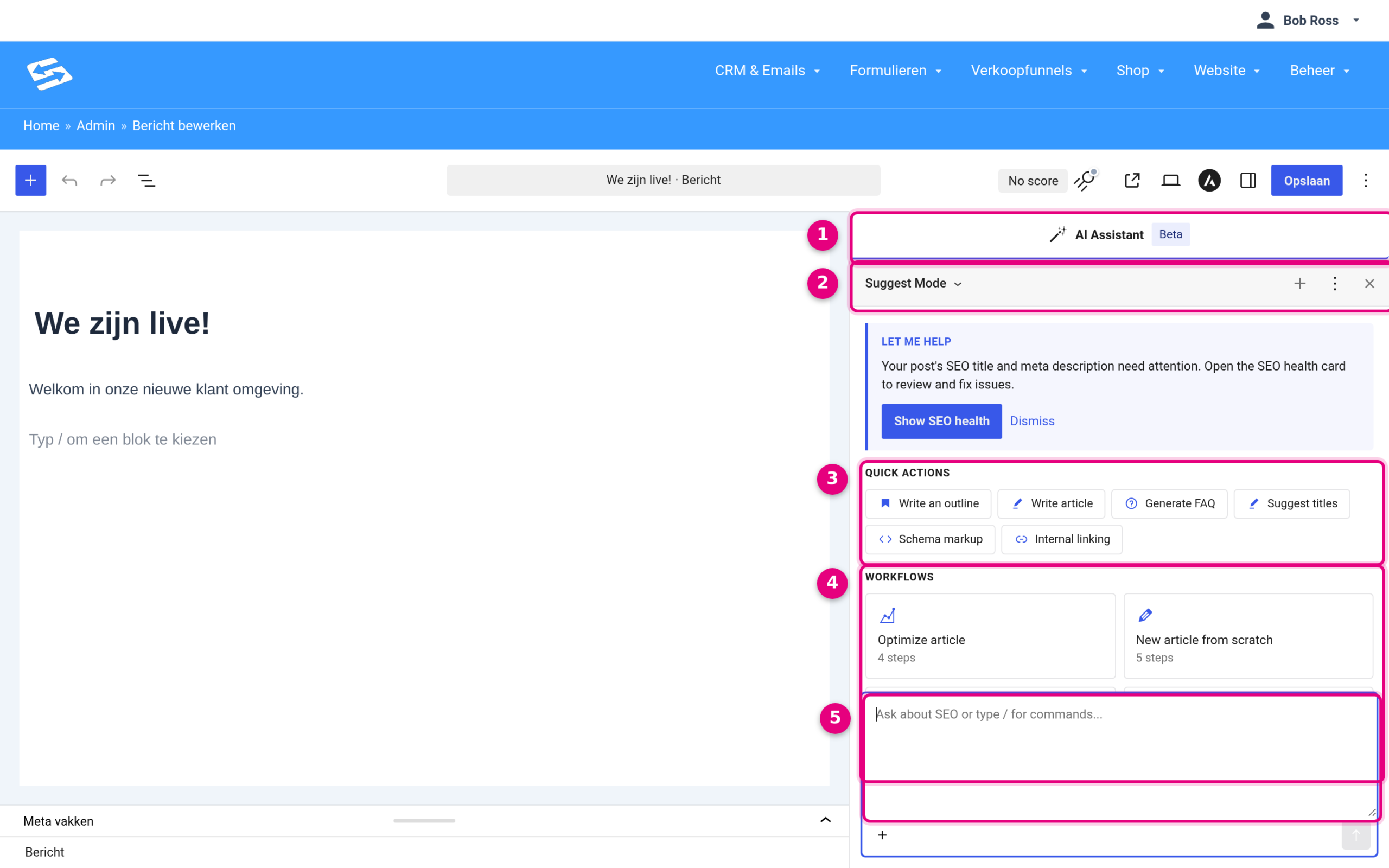
- AI Assistant-paneel: de assistent staat nog in bèta (vandaar het label). Sluiten doe je met het kruisje; de knop rechtsboven in de editor opent hem weer.
- Modus: Ask (alleen antwoorden), Suggest (voorstellen die jij goedkeurt, aanbevolen) of Auto (wijzigingen direct doorvoeren).
- Quick actions: kant-en-klare opdrachten, zoals een outline schrijven, een artikel schrijven, FAQ genereren, titels voorstellen, schema-markup of interne links.
- Workflows: reeksen stappen die de assistent achter elkaar uitvoert, bijvoorbeeld “Optimize article”, “Content audit” of “Product page”.
- Chatveld: typ hier je eigen vraag of opdracht. Met het plusje voeg je context toe, zoals geselecteerde blokken of de SEO-analyse.
Tips #
- Werk in Suggest Mode: dan zie je altijd eerst wat de assistent wil veranderen.
- Vul eerst je zoekwoord in het SEO-paneel in. De assistent gebruikt dat bij het schrijven van titels en omschrijvingen.
- Krijg je geen resultaat? Kijk onder SEO → PRO → AI bij AI Logs: daar staat de laatste foutmelding, bijvoorbeeld een verlopen sleutel of een leeg tegoed.
- Deel je site met een team? Iedereen met toegang tot de editor kan de assistent gebruiken, en dat verbruikt jouw tegoed. Spreek af wie hem gebruikt.


