
Heb je een kennisbank (Docs) op je Autorespond-site? Dan kun je die nu rechtstreeks vanuit je eigen AI-assistent beheren. Claude, ChatGPT of Cursor kan artikelen voor je opzoeken, een concept schrijven op basis van een supportvraag, categorieën netjes houden en FAQ’s toevoegen. Alles via een beveiligde koppeling (MCP) die je in een paar minuten aanzet, zonder wachtwoorden te plakken. In dit artikel lees je hoe.
De kennisbank in Autorespond is gebaseerd op BetterDocs, inbegrepen in je pakket. Lees de Engelse documentatie
Goed om te weten: de koppeling wordt regelmatig uitgebreid met nieuwe functies. Vraag daarom direct na het verbinden aan je assistent wat hij allemaal kan (zie stap 4). Het algemene overzicht van alle AI-koppelingen in Autorespond staat in Je AI-assistent koppelen aan Autorespond: alle koppelingen op een rij.
Wat kan je assistent met je kennisbank? #
- Artikelen zoeken en lezen: “Welk artikel gaat over het instellen van redirects?” of “Vat ons artikel over facturen samen.”
- Artikelen schrijven en bijwerken: een nieuw concept maken op basis van een vraag van een klant, een bestaand artikel herschrijven of aanvullen. Nieuwe artikelen komen als concept binnen, zodat jij ze nakijkt voordat ze online gaan.
- Structuur beheren: categorieën, tags en (meerdere) kennisbanken aanmaken en opruimen.
- FAQ’s maken: veelgestelde vragen schrijven, groeperen en aan een artikel koppelen.
- Statistieken opvragen: welke artikelen worden het meest gelezen, en waar zoeken bezoekers op zonder resultaat.
- Instellingen inzien en aanpassen: alleen als de gekoppelde gebruiker daar recht op heeft.
Belangrijk om te onthouden: de assistent doet alles namens de persoon die de koppeling goedkeurt, en kan nooit meer dan die persoon zelf mag. Elke wijziging is bovendien een gewone revisie die je in de editor kunt terugdraaien.
Stap 1: de koppeling aanzetten #
- Ga naar Website → Docs Instellingen en open het onderdeel MCP.
- Zet rechtsboven Enable MCP access aan. De status springt op Active.
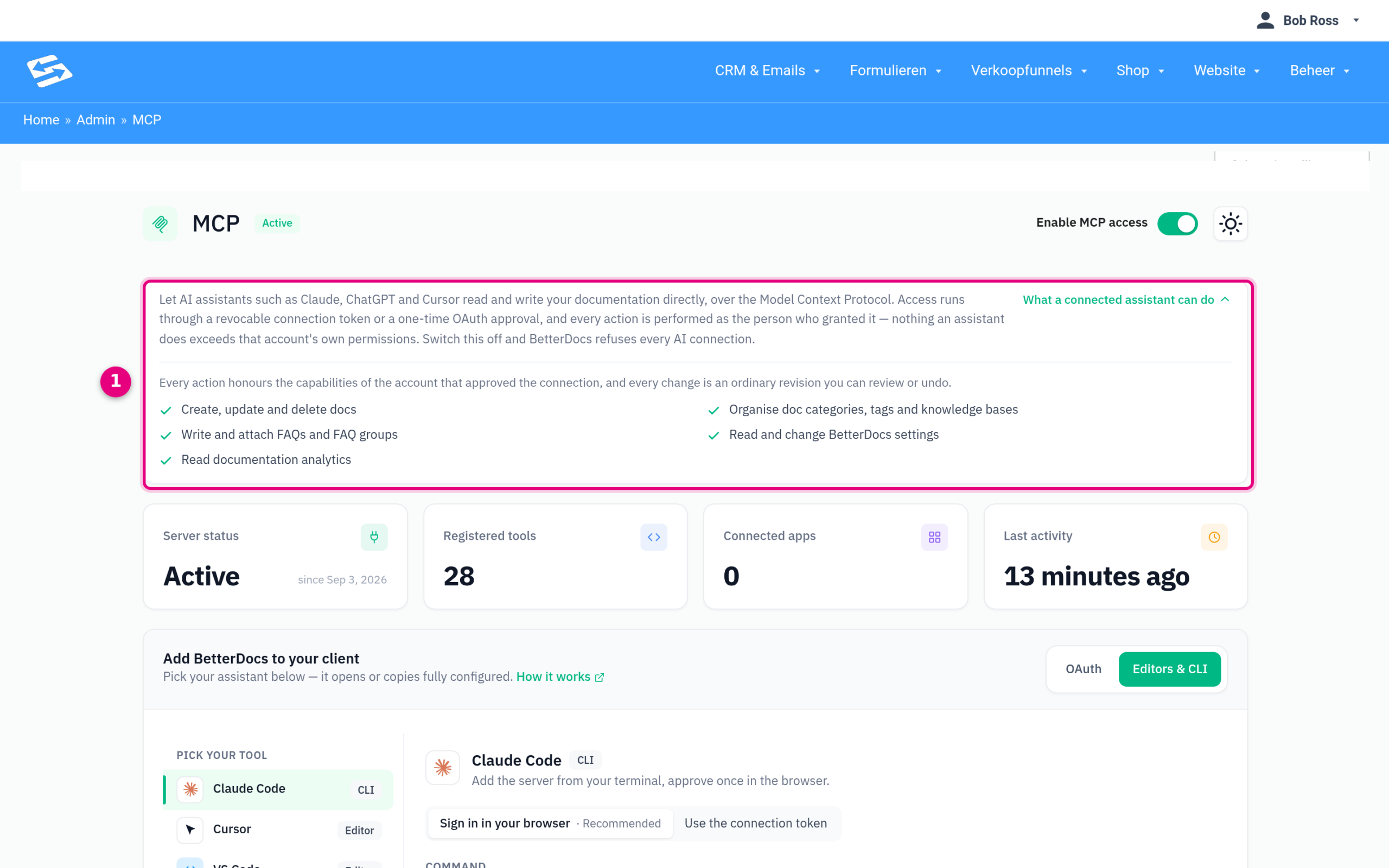
- Klik op What a connected assistant can do om te zien wat de koppeling op dit moment allemaal kan.
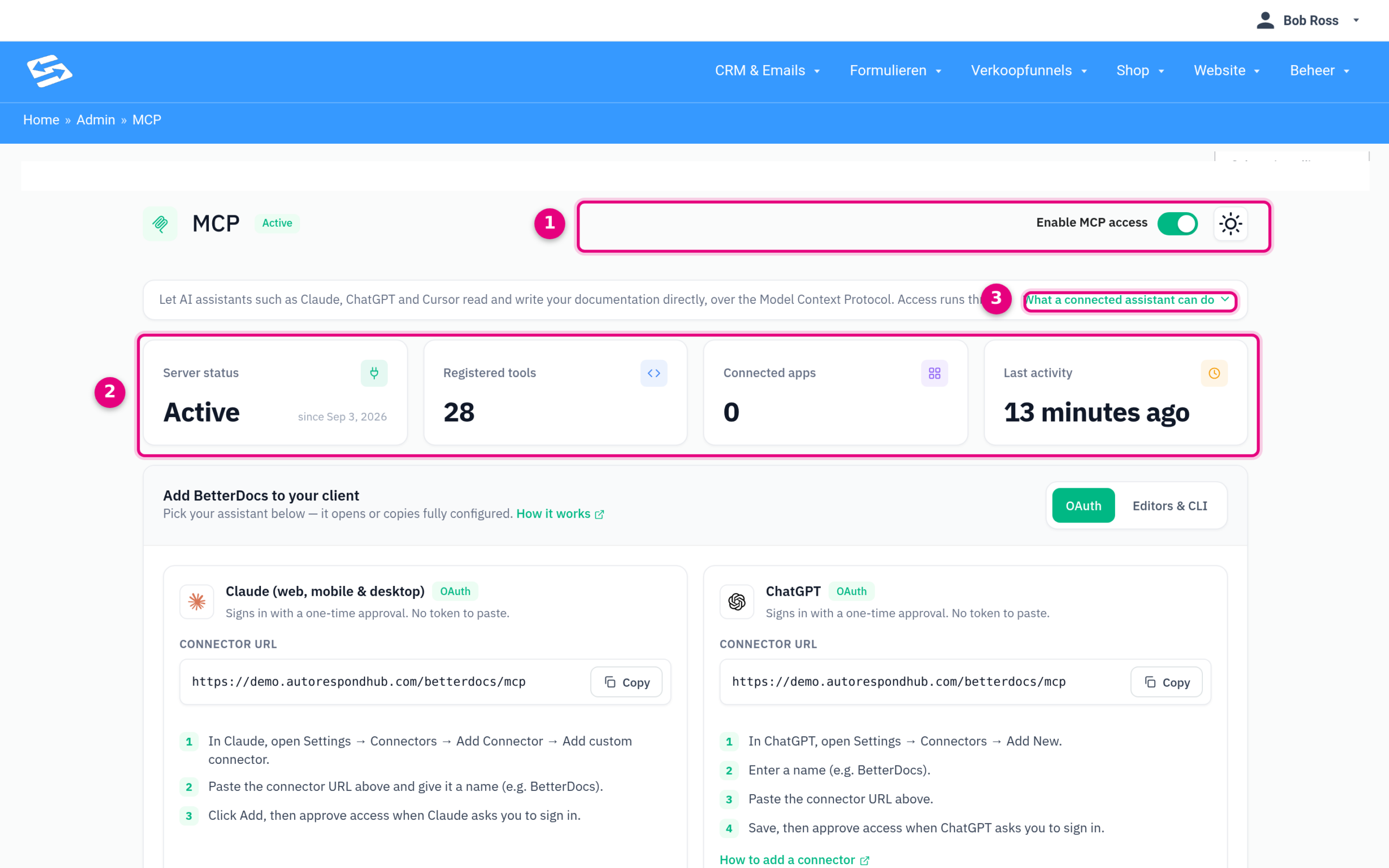
- Enable MCP access: de hoofdschakelaar. Uit betekent: geen enkele AI kan meer bij je kennisbank, ook niet met een eerder goedgekeurde verbinding.
- Status: of de koppeling actief is, hoeveel functies (tools) er beschikbaar zijn, hoeveel apps verbonden zijn en wanneer de koppeling voor het laatst gebruikt is.
- What a connected assistant can do: een actueel overzicht van de mogelijkheden, rechtstreeks uit de plugin.
Stap 2: verbinden met Claude of ChatGPT (aanbevolen) #
Voor Claude (web, app en desktop) en ChatGPT hoef je geen wachtwoord of code te plakken. Je geeft alleen een adres op en logt één keer in op je eigen site om akkoord te geven.
- Kies onder Add BetterDocs to your client het tabblad OAuth en kopieer de Connector URL uit het blok van Claude of ChatGPT.
- In Claude: ga naar Instellingen → Connectors → Add custom connector, plak de URL en geef de koppeling een naam (bijvoorbeeld “Kennisbank”). In ChatGPT: Instellingen → Connectors → Add new, naam invullen, URL plakken, opslaan.
- Je AI-programma opent nu een inlogscherm van je eigen site. Log in met de gebruiker waarmee de AI mag werken en klik op Goedkeuren. Klaar.
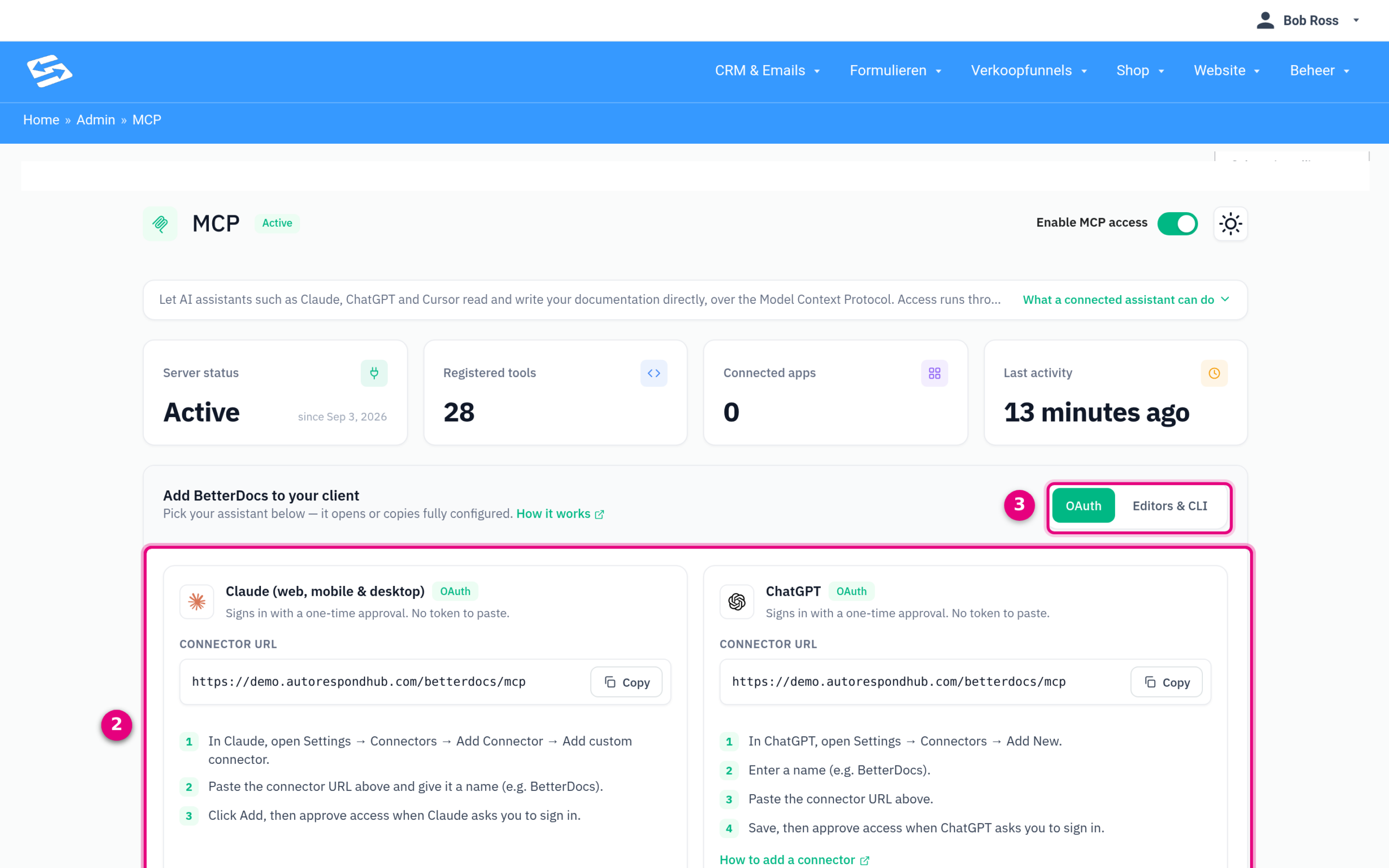
- Claude: de Connector URL en de drie stappen in Claude.
- ChatGPT: dezelfde URL, met de stappen voor ChatGPT.
- OAuth / Editors & CLI: wissel hier naar de instructies voor programma’s die geen browser-inlog ondersteunen (stap 3).
Tip voor “AI mag alleen concepten maken”: log bij het goedkeuren in met een gebruiker die artikelen mag schrijven maar niet mag publiceren of verwijderen. Let op: de standaardrollen Redacteur en Auteur mogen in de kennisbank óók publiceren en verwijderen. Wil je dat niet, maak dan een aparte rol voor de AI of vraag ons om hulp.
Stap 3: verbinden met Claude Code, Cursor of VS Code #
Werk je met een programmeer-assistent zoals Claude Code, Cursor of VS Code? Die verbinden met een verbindingscode (connection token) of, in Claude Code, ook gewoon via de browser-inlog. Handig is de optie Ask your AI to set it up: die geeft je een kant-en-klare tekst die je in je AI-assistent plakt, waarna de assistent de koppeling zelf toevoegt.
- Kies het tabblad Editors & CLI en klik op je programma.
- Kopieer het kant-en-klare commando of het configuratieblok en plak het in je programma. De verbindingscode zit er al in.
- Is de code mogelijk gelekt? Klik op Rotate token: de oude code werkt dan direct niet meer en je krijgt een nieuwe.
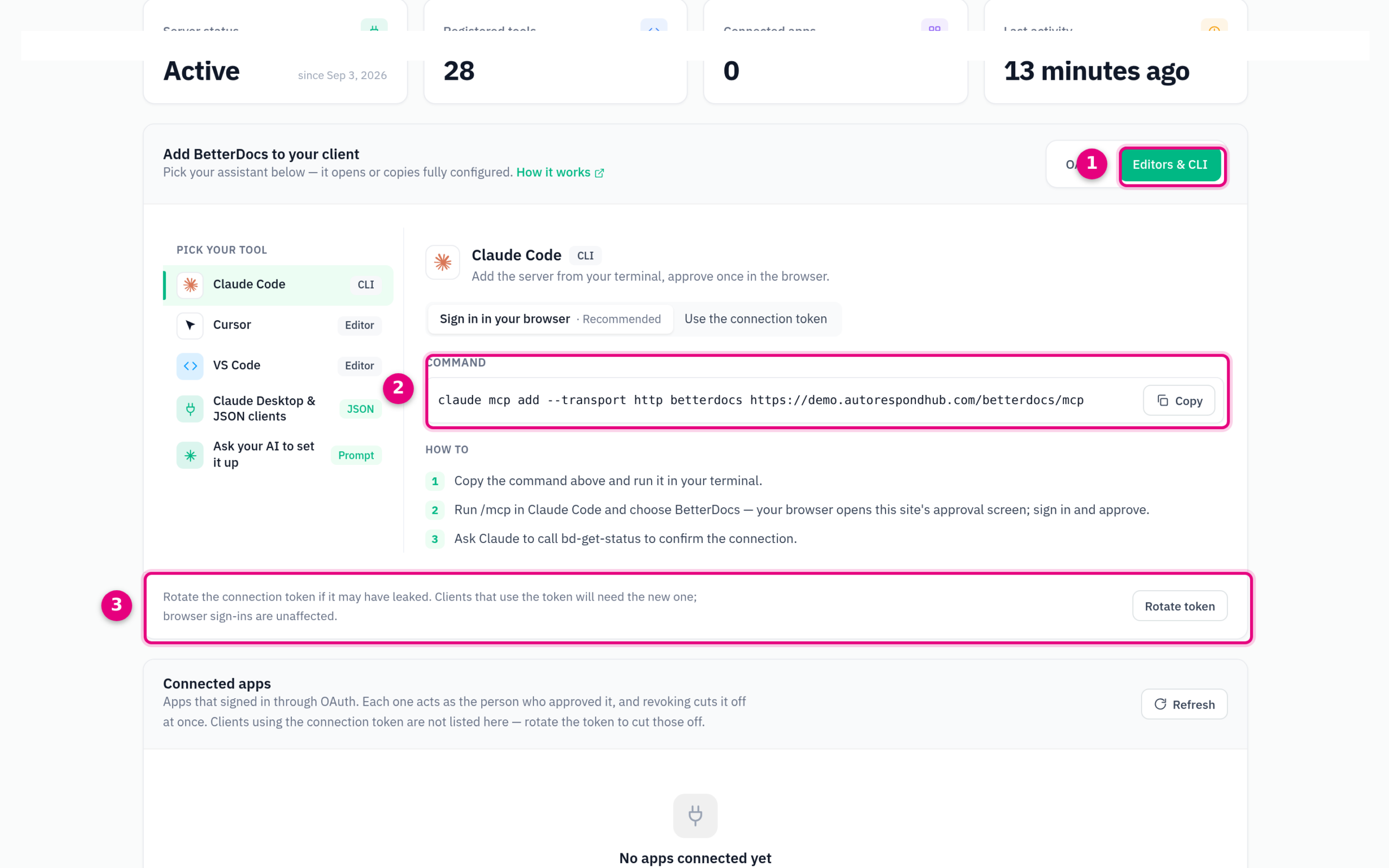
- Editors & CLI: het tabblad voor programma’s die met een code werken.
- Commando of configuratie: kopieer en plak. In de stand Sign in in your browser (aanbevolen) staat er geen code in en keur je de koppeling in je browser goed; kies Use the connection token alleen als je programma geen browser-inlog ondersteunt.
- Rotate token: maakt een nieuwe verbindingscode en blokkeert de oude.
Let op: de verbindingscode geeft dezelfde rechten als de beheerder die hem heeft aangemaakt en verloopt niet. Behandel hem als een wachtwoord: alleen in je eigen programma’s gebruiken, nooit delen of in een gedeeld document zetten. Voor Claude en ChatGPT is de browser-inlog uit stap 2 daarom de veiligere route.
Stap 4: vraag je AI wat er kan #
Stel direct na het verbinden deze vraag, zodat je assistent zelf de actuele lijst met functies ophaalt en die onthoudt:
“Je bent verbonden met de kennisbank van mijn Autorespond-site. Haal eerst de status op, bekijk welke functies je hebt en vat samen wat je voor mij kunt doen. Onthoud dit. Maak nieuwe artikelen altijd als concept en verwijder of publiceer niets zonder mijn bevestiging.”
Voorbeelden van wat je daarna kunt vragen: “Zoek alle artikelen over facturen en geef me de links”, “Schrijf een conceptartikel over het instellen van een bedankpagina, in dezelfde stijl als onze andere artikelen”, “Welke categorieën hebben minder dan drie artikelen?” of “Maak drie FAQ’s bij het artikel over redirects en koppel ze.”
Beheer en veiligheid #
- Connected apps: onder op de MCP-pagina zie je welke apps via browser-inlog verbonden zijn, wie ze heeft goedgekeurd en wanneer ze voor het laatst gebruikt zijn. Elke app kun je hier los intrekken.
- Connection health: een ingebouwde zelftest die controleert of de koppeling van buitenaf bereikbaar is. Handig als een assistent niet kan verbinden.
- AVG: je kennisbank bevat meestal geen persoonsgegevens, maar gebruik ook hier een zakelijk AI-account met verwerkersovereenkomst. Lees Je Autorespond koppelen aan je AI-assistent voor de juridische basis.
- Uitzetten: schakelaar Enable MCP access uit, en alle verbindingen stoppen per direct.


