
Naast e-mail kun je vanuit je Autorespond-omgeving nu ook WhatsApp-berichten versturen. Je verstuurt campagnes naar contacten die zich daarvoor hebben aangemeld, laat automatiseringen een WhatsApp-bericht sturen (bijvoorbeeld een herinnering of een bedankje) en voert 1-op-1 gesprekken vanuit een gedeelde inbox, waar de berichten netjes bij het contact bewaard blijven. In dit artikel zet je de Messaging-module aan, koppel je een WhatsApp-provider en maak je je eerste campagne.
De Messaging-functies in Autorespond zijn onderdeel van FluentCRM Pro (versie 3.2 en hoger), inbegrepen in je pakket. Lees de Engelse aankondiging
Wat heb je nodig? #
- Een WhatsApp Business-profiel voor je bedrijf.
- Een account bij een WhatsApp-provider: Twilio of Meta Cloud API (WhatsApp Business). De berichten lopen via die provider en je betaalt daar per bericht.
- Goedgekeurde berichtsjablonen (templates) voor berichten buiten een lopend gesprek. Die sjablonen keur je bij je provider goed.
- Aparte WhatsApp-toestemming van je contacten: iemand die zich voor je e-mails heeft ingeschreven, heeft daarmee nog geen toestemming gegeven voor WhatsApp.
Let op: vraag je contacten dus apart om toestemming voor WhatsApp, bijvoorbeeld met een aanmeldveld in je formulieren, en verstuur alleen naar contacten die dat expliciet hebben aangegeven. WhatsApp is een persoonlijk kanaal; wie er ongevraagd berichten ontvangt, blokkeert je nummer snel en dat schaadt de kwaliteit van je verzendnummer.
Stap 1: de Messaging-module aanzetten #
- Ga naar CRM & Emails en klik rechtsboven op het tandwiel (Instellingen).
- Kies in de linkerbalk Messaging.
- Zet de schakelaar Enable Message Module aan. Onder de schakelaar verschijnen nu twee tabbladen: Sms en WhatsApp.
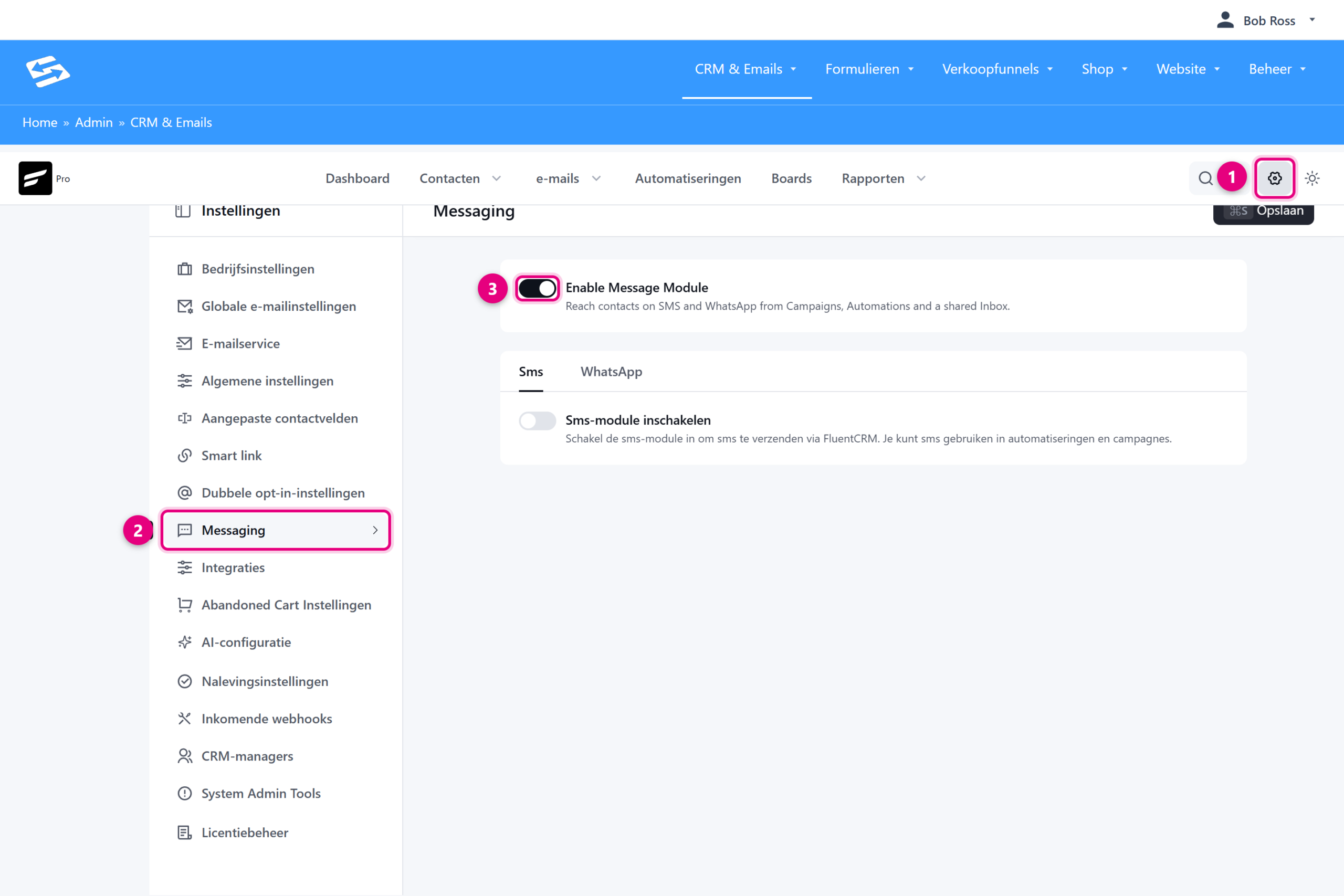
- Instellingen: het tandwiel rechtsboven opent de instellingen van je CRM.
- Messaging: de instellingenpagina voor sms en WhatsApp.
- Enable Message Module: de hoofdschakelaar voor het berichtenkanaal.
Stap 2: WhatsApp aanzetten en je provider koppelen #
- Klik op het tabblad WhatsApp.
- Zet Enable WhatsApp Module aan.
- Kies bij Choose your WhatsApp provider voor Twilio WhatsApp of Meta Cloud API (WhatsApp Business). De invulvelden van je keuze verschijnen eronder.
- Vul de gegevens van je provider in (zie hieronder) en klik rechtsboven op Opslaan.
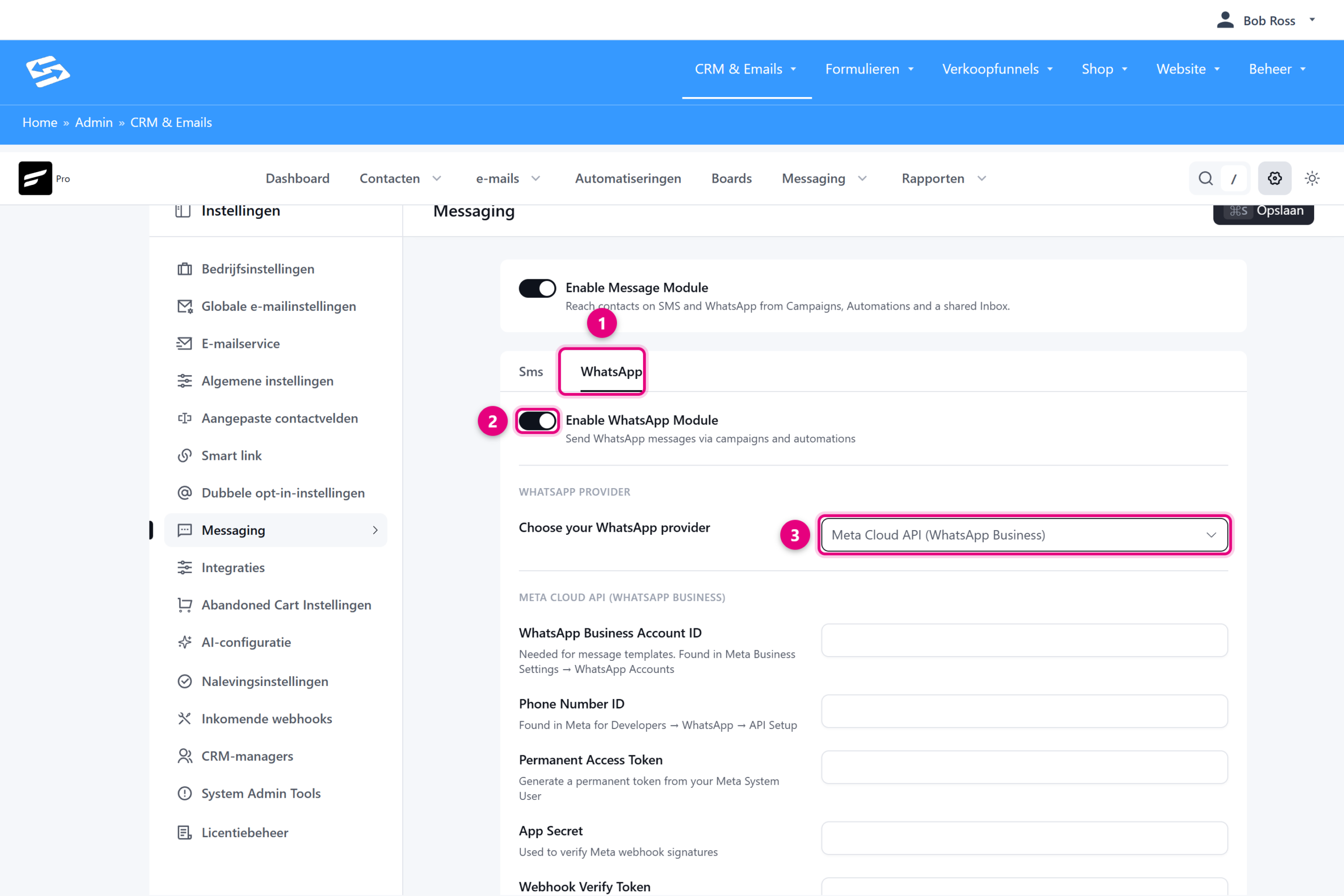
- WhatsApp-tabblad: hier staan alle WhatsApp-instellingen bij elkaar.
- Enable WhatsApp Module: de schakelaar voor het WhatsApp-kanaal.
- Choose your WhatsApp provider: kies de provider waar je een account hebt; per provider verschijnen de juiste velden.
Kies je voor Meta Cloud API (WhatsApp Business), dan vul je deze velden in:
- WhatsApp Business Account ID: vind je in Meta Business Settings onder WhatsApp Accounts. Nodig voor je berichtsjablonen.
- Phone Number ID: vind je in Meta for Developers onder WhatsApp bij API Setup.
- Permanent Access Token: maak een permanente token aan via een Meta System User. Behandel deze als een wachtwoord.
- App Secret: hiermee controleert je omgeving of binnenkomende webhook-berichten echt van Meta komen.
- Webhook Verify Token: een zelfgekozen geheime tekst. Vul precies dezelfde tekst in bij de webhook-instellingen in Meta.
Kies je voor Twilio WhatsApp, dan zijn het deze velden:
- Twilio Account SID en Twilio Auth Token: dezelfde gegevens als van je Twilio-account.
- WhatsApp From Number: je goedgekeurde Twilio WhatsApp-verzendnummer, met landcode (bijvoorbeeld +14155238886).
- Messaging Service SID: optioneel, alleen als je bij Twilio een Messaging Service met een verzendpool gebruikt.
Stap 3: je eerste WhatsApp-campagne #
Na het opslaan verschijnt bovenin je CRM een nieuw menu Messaging, met daaronder de onderdelen Inbox, WhatsApp, Templates en Activiteiten.
- Klik bovenin op Messaging.
- Kies het tabblad WhatsApp.
- Klik op Nieuwe campagne maken. Kies een goedgekeurd sjabloon, personaliseer het met contactgegevens, kies je ontvangers en verstuur of plan de campagne.
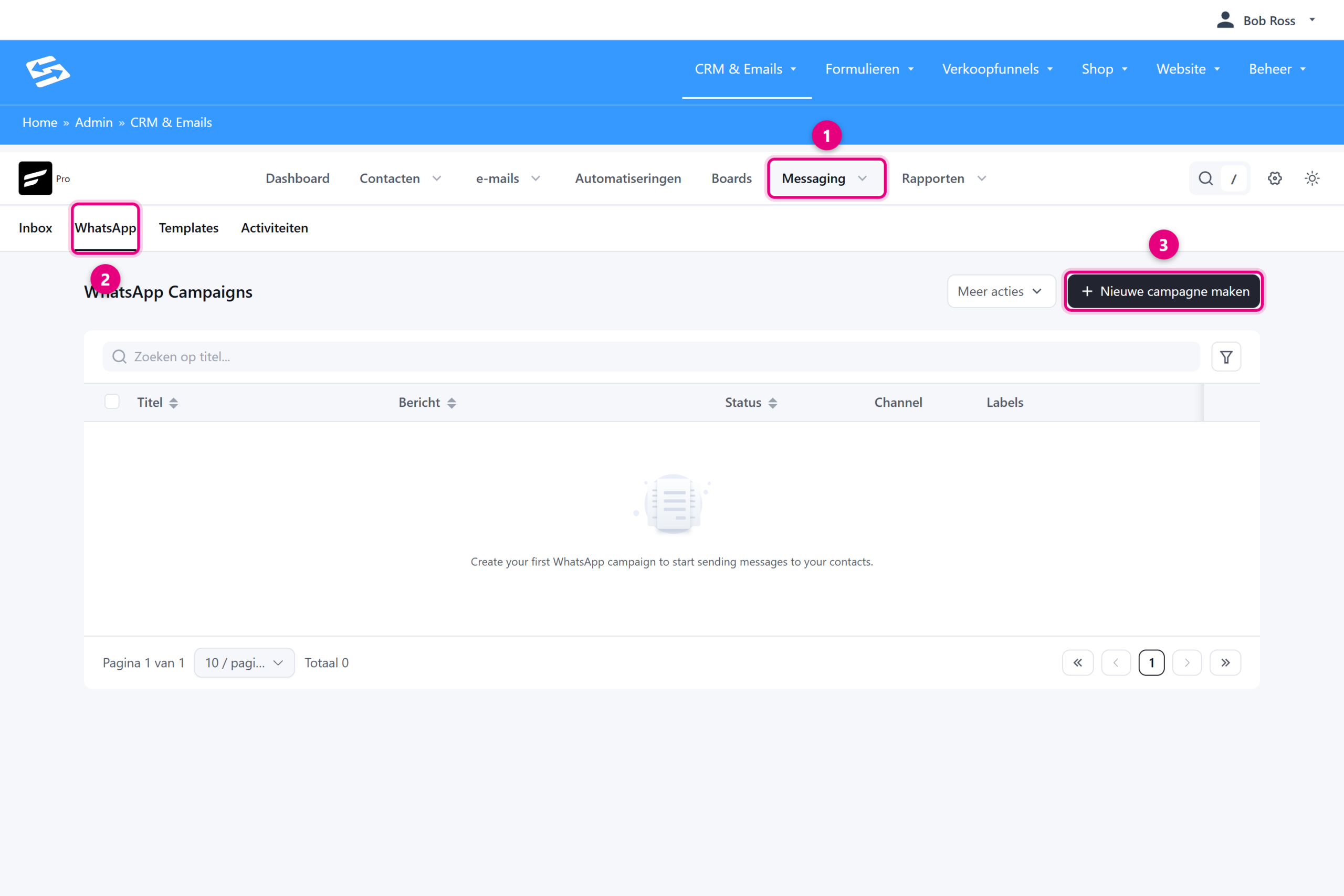
- Messaging: dit menu verschijnt zodra het WhatsApp-kanaal aan staat.
- WhatsApp: het overzicht van je WhatsApp-campagnes.
- Nieuwe campagne maken: hiermee start je je eerste campagne.
In de Inbox zie je alle gesprekken en antwoord je rechtstreeks; de berichten blijven ook bij het contact zelf bewaard. Onder Templates zet je herbruikbare berichten klaar. En in je automatiseringen voeg je een WhatsApp-bericht toe als actie, bijvoorbeeld een herinnering voor een afspraak of een bedankje na een aankoop.
Belangrijk om te weten #
- Het 24-uursvenster: antwoordt een contact, dan kun je 24 uur vrij terugschrijven. Buiten dat venster mag je alleen goedgekeurde sjablonen versturen; dat is een regel van WhatsApp zelf.
- Kosten: je betaalt per bericht bij je provider (Twilio of Meta), niet bij Autorespond. Bekijk de actuele tarieven bij je provider.
- Geen groepsberichten: dit kanaal stuurt persoonlijke berichten aan individuele contacten. Berichten plaatsen in WhatsApp-groepen kan er niet mee; zie het als aanvulling op een community-groep, niet als vervanging.
- Taal van de schermen: de nieuwste Messaging-schermen zijn deels nog Engelstalig.


