
Maak je een creditfactuur, dan krijgt je klant automatisch een e-mail met de creditnota als bijlage. Standaard spreken die mail en het document over een terugbetaling. Betaal je niet direct terug, of noem je het liever een creditering, dan wil je die teksten aanpassen. Ook wil je op een creditfactuur vaak een andere voettekst dan de betaalinstructie die onder je gewone facturen staat. In dit artikel regel je alle drie: de e-mailteksten, de titel van het document en een eigen voettekst per document.
De shop in Autorespond is gebaseerd op WooCommerce en het factuurbeheer op WP Overnight PDF Invoices & Packing Slips Pro, beide inbegrepen in je pakket. Lees de Engelse documentatie over creditnota’s
Hoe je een creditfactuur aanmaakt en automatisch laat meesturen, lees je in Creditnota’s aanmaken en versturen voor een bestaande bestelling. Dit artikel gaat over de teksten en de opmaak.
1. De e-mail “Bestelling terugbetaald” aanpassen #
De e-mail die je klant ontvangt bij een creditering heet Bestelling terugbetaald. Het onderwerp en de kopregel bepaal je zelf. Ga naar Shop → Shop Instellingen, klik op het tabblad E-mails en open de e-mail Bestelling terugbetaald.
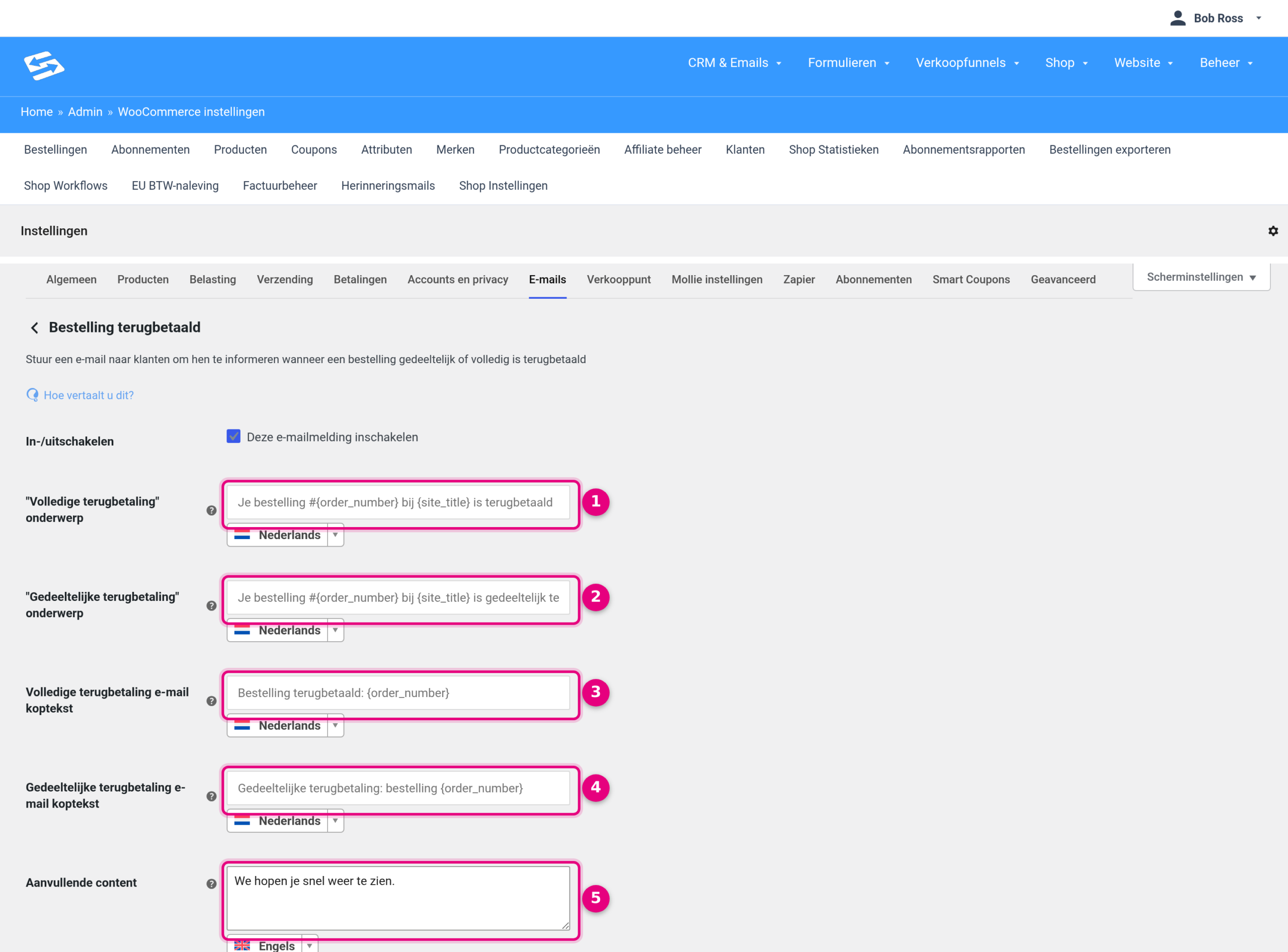
- “Volledige terugbetaling” onderwerp: het onderwerp van de mail bij een volledige creditering, bijvoorbeeld “Creditfactuur voor je bestelling #{order_number} bij {site_title}”. De codes tussen accolades vult de shop automatisch in.
- “Gedeeltelijke terugbetaling” onderwerp: hetzelfde voor een gedeeltelijke creditering, bijvoorbeeld “Gedeeltelijke creditering van je bestelling #{order_number}”.
- Volledige terugbetaling e-mail koptekst: de grote kopregel bovenaan in de mail, bijvoorbeeld “Bestelling gecrediteerd: {order_number}”.
- Gedeeltelijke terugbetaling e-mail koptekst: de kopregel bij een gedeeltelijke creditering.
- Aanvullende content (iets lager op de pagina): een eigen alinea onderaan de mail. Hier zet je bijvoorbeeld “Het bedrag van de creditfactuur wordt binnen 14 dagen teruggestort op de rekening waarvan je hebt betaald.”
Klik onderaan op Wijzigingen opslaan. Met de knop Test-e-mail verzenden stuur je jezelf een voorbeeld.
Eén zin in deze mail kun je hier niet aanpassen: de openingszin “Je bestelling op … is terugbetaald. Hieronder staan meer gegevens ter referentie:” (bij een gedeeltelijke creditering “is gedeeltelijk terugbetaald”). Die zit in de vaste mailtekst van de shop. Wil je die zin ook anders, geef dan via support de gewenste tekst door, dan wordt hij in je omgeving vervangen.
2. De titel van het document: Creditnota of Creditfactuur #
Het document zelf heet standaard Creditnota. Noem je het liever Creditfactuur, dan pas je de titel aan. Ga naar Shop → Factuurbeheer, klik op het tabblad Documenten en kies bij Document kiezen de Creditnota.
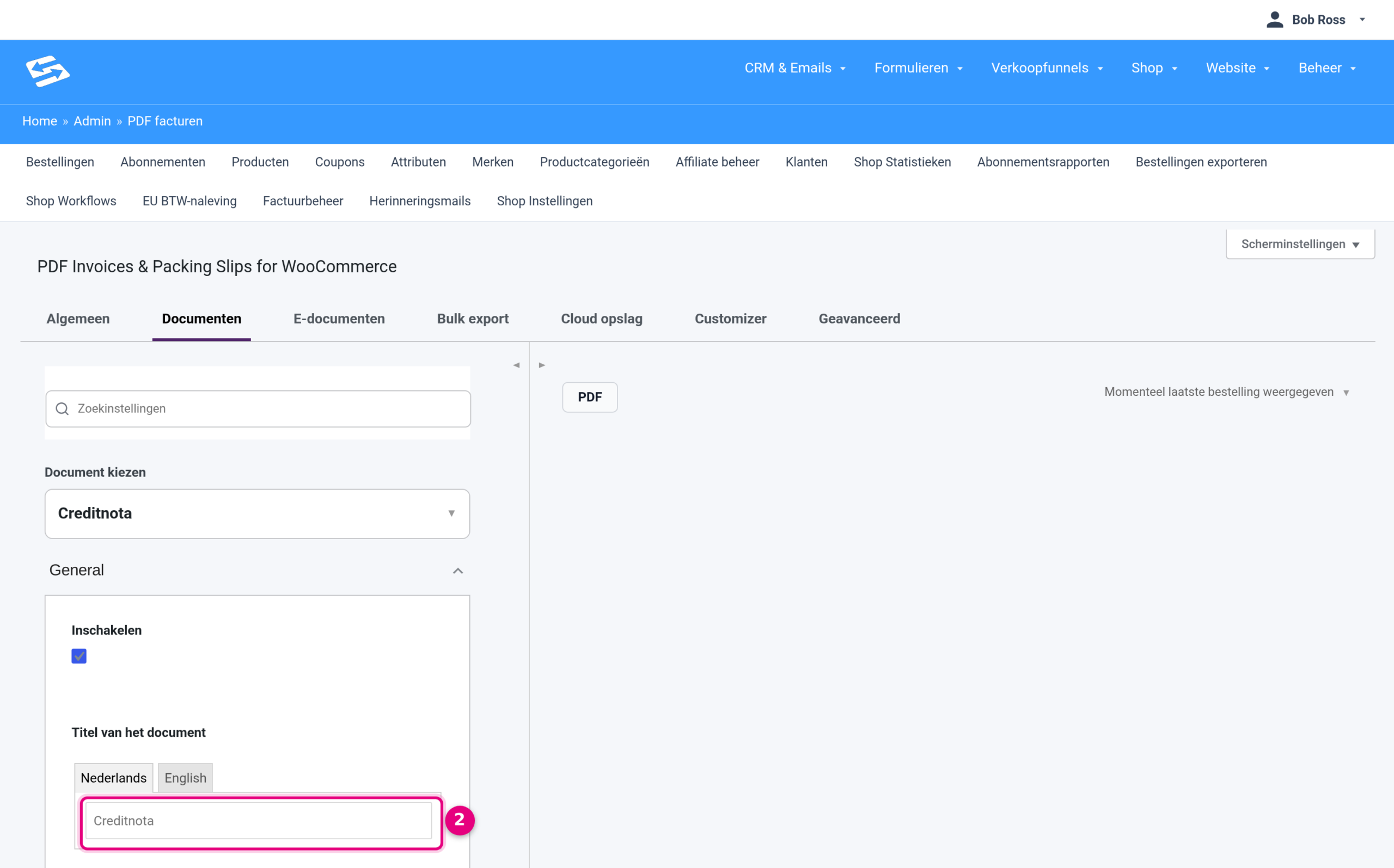
- Vul bij Titel van het document de naam in die bovenaan het document moet staan, bijvoorbeeld “Creditfactuur”. Heb je een meertalige shop, vul dan ook het Engelse tabblad in.
- Klik onderaan op Wijzigingen opslaan.
Op dezelfde pagina stel je in bij welke e-mails de creditnota automatisch als bijlage meegaat en hoe de nummering van creditfacturen loopt. Die opties staan uitgelegd in het artikel over het aanmaken van creditnota’s.
3. Een andere voettekst op de creditfactuur dan op de factuur #
De voettekst die je op het tabblad Algemeen invult (Shop → Factuurbeheer → Algemeen, sectie Winkel informatie, veld Footer) staat onder álle documenten: de factuur, maar ook de creditnota en de pakbon. Een betaalinstructie zoals “Gaarne binnen 14 dagen overmaken op rekening …” komt dus ook onder je creditfactuur te staan.
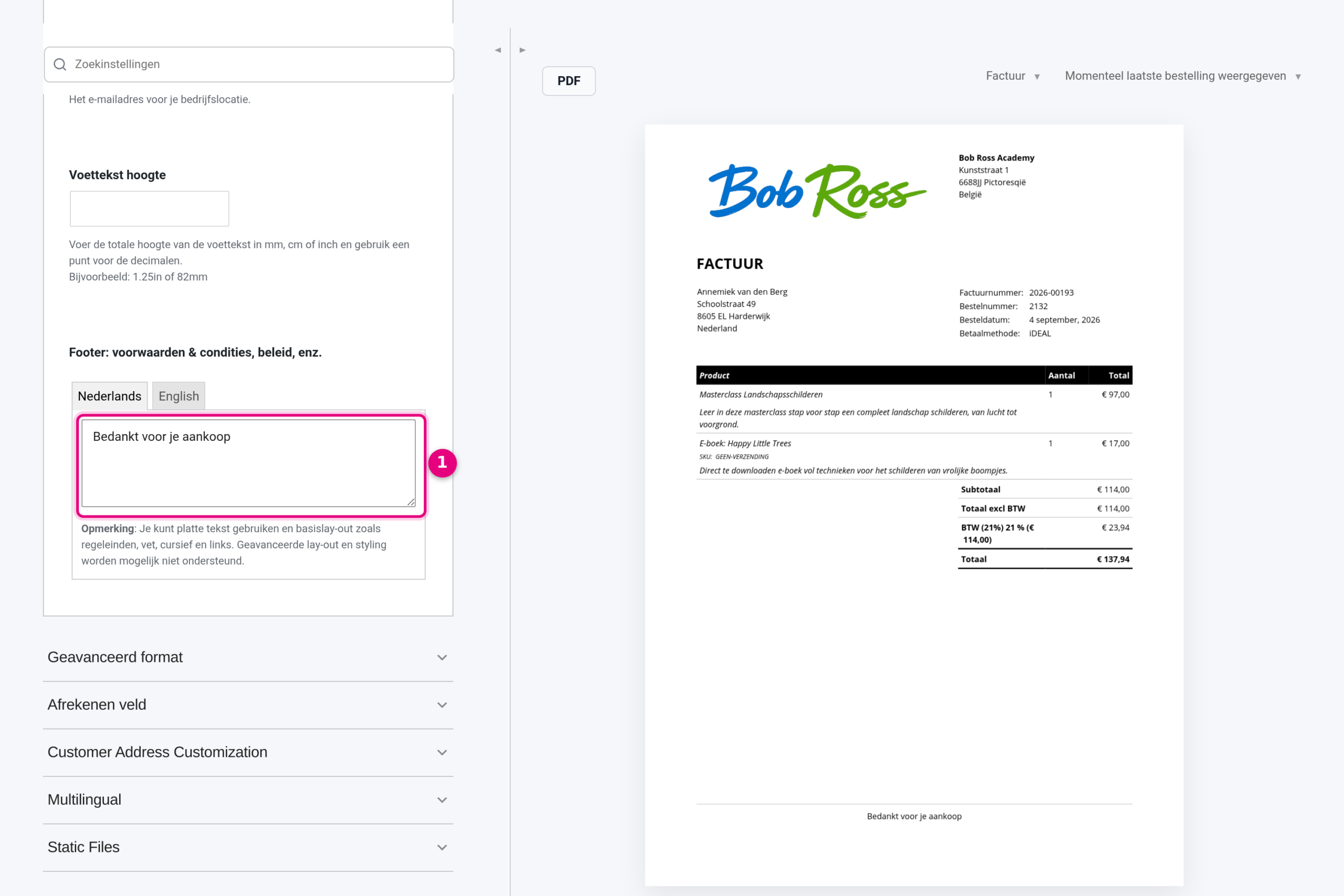
Je hebt twee manieren om dat op te lossen.
Optie A: één voettekst die voor beide documenten klopt #
De snelste oplossing: schrijf de algemene voettekst zo dat hij op beide documenten past. Bijvoorbeeld: “Bij betaling via overboeking: gaarne binnen 14 dagen overmaken op rekening NL00 BANK 0000 0000 00 t.n.v. Jouw Bedrijf onder vermelding van het factuurnummer. Bij creditering: het bedrag van de creditfactuur wordt binnen 14 dagen teruggestort.” Vul dit in bij Footer op het tabblad Algemeen en sla op.
Optie B: per document een eigen tekst (aanbevolen) #
Wil je dat de factuur alleen de betaalinstructie toont en de creditfactuur alleen de crediteringstekst, dan laat je het veld Footer op het tabblad Algemeen leeg en zet je per document een eigen tekstblok in de Customizer. Ga naar Shop → Factuurbeheer en klik op het tabblad Customizer.
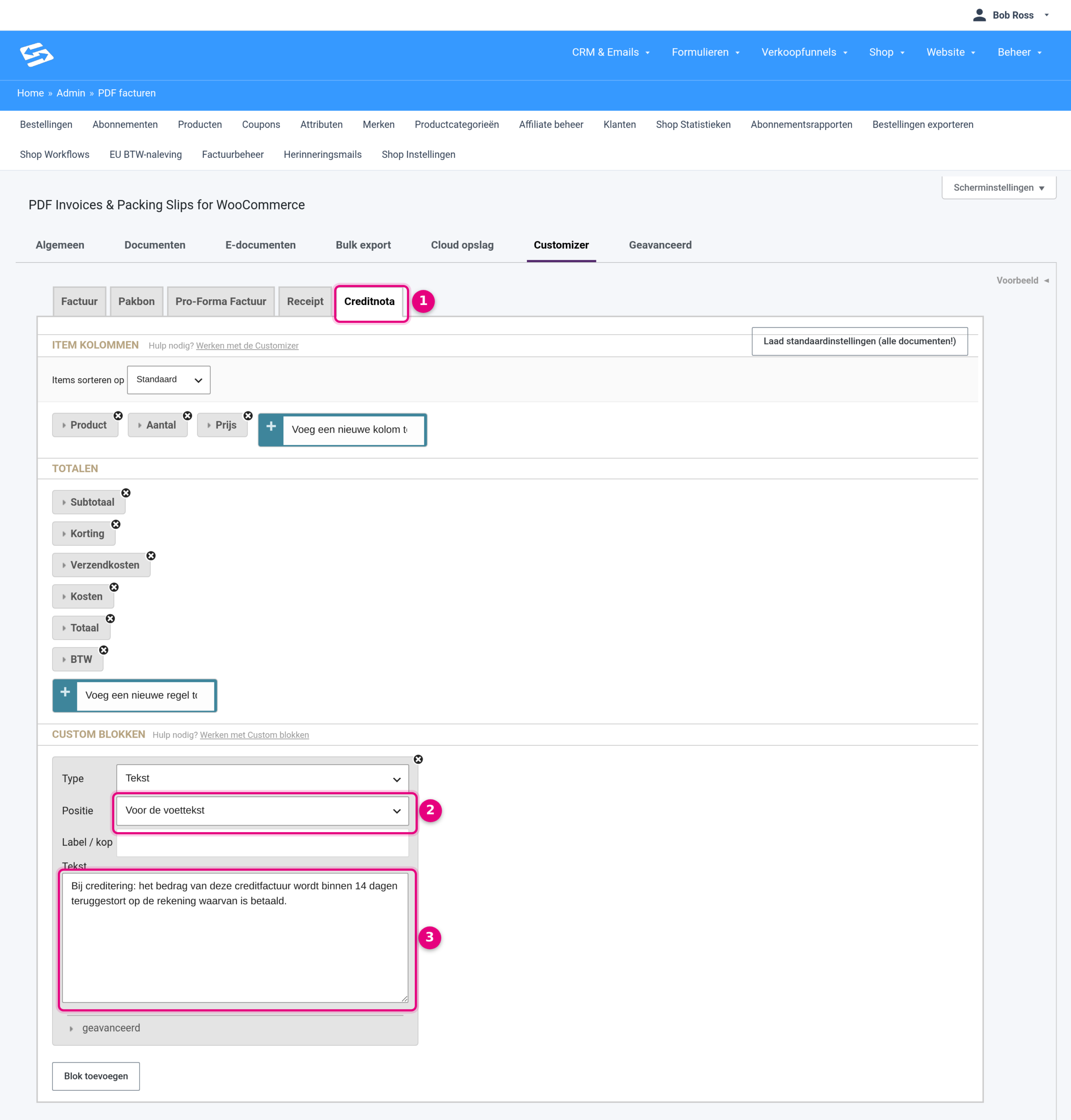
- Kies bovenaan het document Creditnota. Elk document heeft in de Customizer zijn eigen instellingen; wat je hier doet, geldt alleen voor de creditnota.
- Scroll naar Custom blokken en klik op Blok toevoegen. Laat Type op Tekst staan en kies bij Positie de optie Voor de voettekst (of Na de voettekst).
- Vul bij Tekst je crediteringstekst in, bijvoorbeeld “Bij creditering: het bedrag van deze creditfactuur wordt binnen 14 dagen teruggestort op de rekening waarvan is betaald.” Het veld Label / kop mag leeg blijven.
- Klik bovenaan op Factuur en voeg daar op dezelfde manier een tekstblok toe met je betaalinstructie.
- Klik onderaan op Wijzigingen opslaan. Open via Voorbeeld rechts de laatste bestelling en wissel bovenaan het voorbeeld tussen Factuur en Creditnota om beide teksten te controleren.
Wil je een tekst alleen tonen in bepaalde gevallen, bijvoorbeeld de betaalinstructie alleen bij bestellingen die via overboeking zijn betaald? Klap dan in het tekstblok het onderdeel geavanceerd open en stel daar de voorwaarde in (orderstatus, betaalmethode, land of gebruikersrol).
4. Crediteren zonder direct terug te betalen #
Maak je de creditfactuur op terwijl de terugbetaling pas later wordt overgemaakt, bijvoorbeeld door een collega? Kies dan in de bestelling bij de terugbetaling voor Handmatige terugbetaling. Er wordt dan niets via de betaalprovider teruggeboekt; de shop registreert alleen de creditering, maakt de creditfactuur aan en verstuurt de mail. Het bedrag maak je daarna zelf over. Vul bij de terugbetaling altijd de aantallen per productregel in, zodat de btw op de creditfactuur klopt.
Gerelateerde artikelen #
- Creditnota’s aanmaken en versturen in Autorespond voor een bestaande bestelling
- Creditnota maken zonder een originele bestelling of factuur
- De opmaak van facturen en creditnota’s aanpassen via de PDF customizer
- Producten btw-vrijgesteld verkopen (en correct op de factuur)
Veelgestelde vragen #
Kan ik het woord “terugbetaling” overal vervangen door “creditering”? #
Het onderwerp, de kopregel en de aanvullende tekst van de e-mail pas je zelf aan, net als de titel van het document. Alleen de vaste openingszin in de mail (“Je bestelling op … is terugbetaald”) zit in de mailtekst van de shop; die laat je via support aanpassen.
Geldt een tekstblok in de Customizer ook voor mijn facturen? #
Nee. De Customizer heeft per document een eigen tabblad. Een tekstblok op het tabblad Creditnota verschijnt alleen op creditnota’s; voor de factuur voeg je op het tabblad Factuur een eigen blok toe.
Veranderen al verstuurde creditfacturen mee? #
Nee. Aanpassingen gelden voor documenten die je vanaf nu aanmaakt. Een bestaande creditnota kun je in de bestelling opnieuw genereren, dan gebruikt hij de nieuwe instellingen.


