
Je hebt Zoom gekoppeld, je boekingstype staat op Zoom en toch opent je deelnemer een bevestigingsmail waarin alleen Zoom Video staat, zonder deelnamelink. Dat is geen opmaakfout in de mail: de tekst “Zoom Video” hoort bij de locatie die je hebt gekozen, de link komt uit de Zoom-meeting die bij die ene boeking is aangemaakt. Staat er geen link, dan is die meeting voor die boeking niet tot stand gekomen. Hieronder loop je de mogelijke oorzaken na, in de volgorde waarin je ze het snelst uitsluit.
De Afspraken module is een optionele uitbreiding die je kunt toevoegen aan je Autorespond pakket. Je laat bezoekers zelf een moment in je agenda reserveren, met automatische bevestigings- en herinneringsmails. Meer informatie over deze module
Wat “Zoom Video” zonder link precies betekent #
In de bevestigingsmail staat de locatie van de afspraak. Zodra je bij een boekingstype Zoom als locatie kiest, toont die regel altijd de naam Zoom Video met het Zoom-icoon. Dat gebeurt los van de vraag of er daadwerkelijk een meeting is aangemaakt. Pas als de meeting bestaat, komt daar de link Deelnemen aan meeting achter te staan.
Ziet je deelnemer alleen de naam en geen link, dan weet je dus twee dingen zeker: de locatie staat goed ingesteld, en er is bij die boeking geen meeting bij Zoom aangemaakt. De oorzaak zit nooit in de tekst van de mail zelf, dus het heeft geen zin om de mailsjablonen aan te passen.
Begin bij de activiteiten van de boeking #
Elke boeking houdt een eigen logboek bij. Daar zie je in één oogopslag wat er met Zoom is gebeurd.
- Ga naar Beheer → Afspraken.
- Open het tabblad Boekingen en klik de boeking aan waarbij de link ontbrak.
- Bekijk het blok Meeting activiteiten.
Je treft daar één van drie situaties aan, en die bepaalt welke oorzaak hieronder van toepassing is:
- Een regel Zoom-meeting is aangemaakt: de meeting bestaat wel degelijk. Kijk dan of je naar een oudere mail kijkt, bijvoorbeeld de melding dat een aanvraag is ontvangen in plaats van de echte bevestiging.
- Een regel Zoom API-fout: Zoom heeft de aanvraag geweigerd en geeft in die regel zelf de reden.
- Helemaal geen Zoom-regel: de planner heeft je Zoom-account bij deze boeking niet kunnen bereiken. Dat is de meest voorkomende situatie en die behandelen we hieronder bij oorzaak 2 en 3.
Oorzaak 1: de afspraak is nog niet definitief #
De Zoom-meeting wordt pas aangemaakt op het moment dat een boeking definitief wordt. Staat bij je boekingstype de optie Vereist bevestiging aan, dan komt een boeking eerst binnen als aanvraag. Je deelnemer krijgt dan een bericht dat de aanvraag in behandeling is, nog zonder link. Pas als jij de aanvraag goedkeurt via Beheer → Afspraken → Boekingen, volgt de echte bevestigingsmail mét de link.
Wil je dat de link meteen in de eerste mail staat, zet die optie dan uit via Beheer → Afspraken → Kalenders → je boekingstype openen → Geavanceerde instellingen. Bij een betaalde afspraak wordt de boeking definitief zodra de betaling binnen is; de bestelstatus die daarna nog in je shop verandert, heeft geen invloed meer op de Zoom-meeting.
Oorzaak 2: de Zoom-koppeling staat niet bij de host van deze kalender #
Dit is de valkuil die de meeste verwarring geeft. De Zoom-koppeling hoort bij de host van de kalender, niet bij je omgeving als geheel. Het overzicht via Beheer → Afspraken → Instellingen → Zoom toont alle koppelingen die er in je omgeving zijn, per gebruiker. Dat daar een regel staat, betekent dus niet automatisch dat de host van jouw boekingstype gekoppeld is. Werkt een collega, een behandelkamer of een tweede agenda als aparte host, dan heeft die host een eigen koppeling nodig.
Zo controleer je het voor de juiste host:
- Ga naar Beheer → Afspraken → Kalenders.
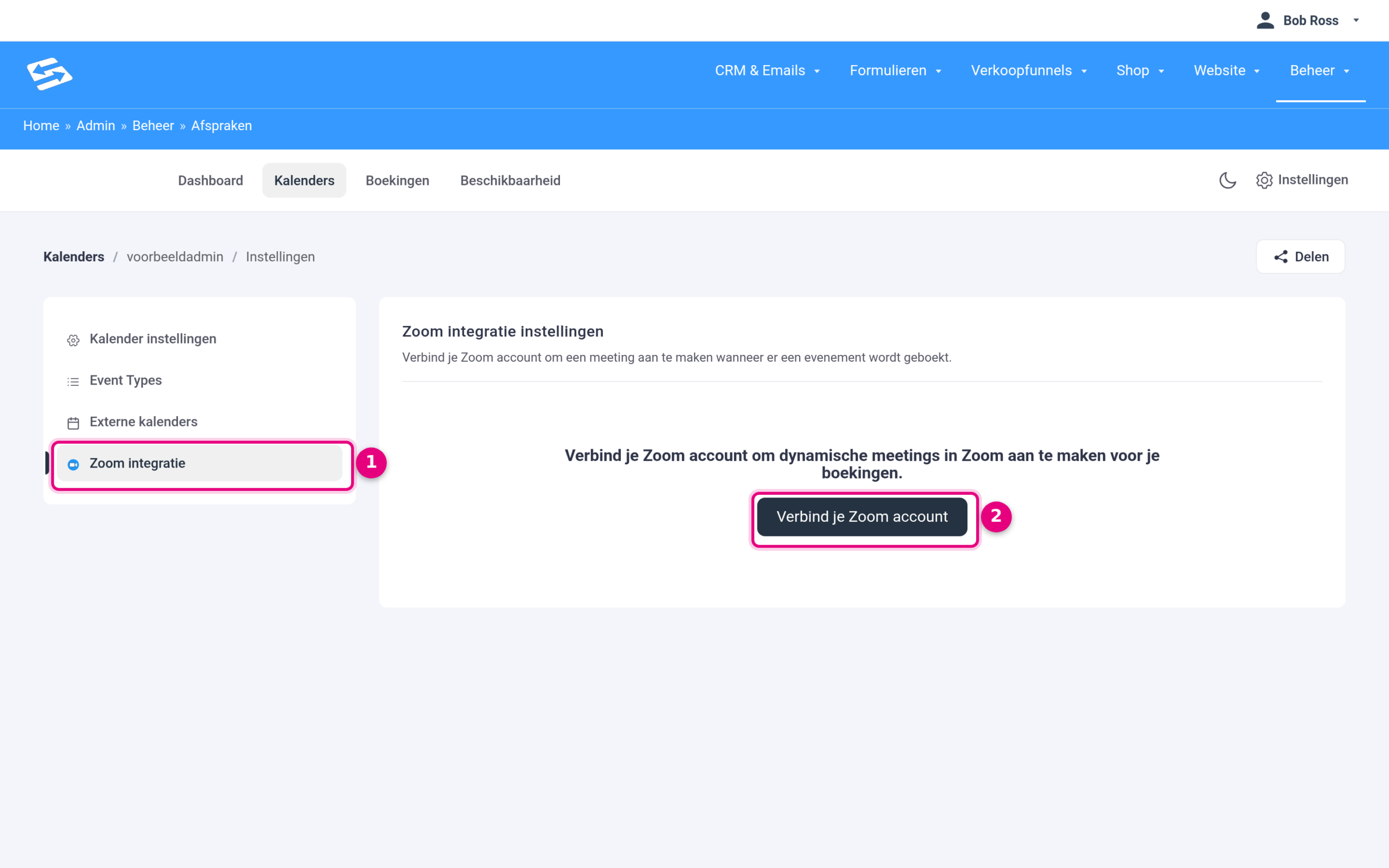
- Klik bij de betreffende kalender op Host instellingen en kies in het linkermenu Zoom integratie.
- Zie je hier de knop Verbind je Zoom account in plaats van een verbonden account? Dan is deze host niet gekoppeld en kan er voor zijn boekingen nooit een meeting worden aangemaakt. Klik op die knop en vul de gegevens van je Zoom-app in: Zoom-account-ID, Zoom App Client-ID en Zoom App Secret Key.
Een tweede controle die net zo snel gaat: open het boekingstype en ga naar Evenement details. Staat bij Locatie de tekst Zoom Video (Verbind eerst je Zoom-account), dan bevestigt dat dat deze host nog geen werkende koppeling heeft.
Oorzaak 3: de koppeling staat er nog, maar werkt niet meer #
Een koppeling die ooit is gelegd, blijft in het overzicht staan zolang je hem niet verbreekt. Of de toegang nog geldig is, wordt op dat scherm niet opnieuw gecontroleerd. De koppeling kan dus zichtbaar in orde lijken terwijl Zoom de toegang niet meer accepteert, bijvoorbeeld omdat de app in je Zoom-omgeving is gedeactiveerd of verwijderd, of omdat de sleutels daar opnieuw zijn gegenereerd.
Je herkent dit aan een boeking zonder enige Zoom-regel in de activiteiten, terwijl de host wél een koppeling heeft staan. Herstellen doe je door de koppeling opnieuw te leggen. Nieuwe gegevens over de oude heen zetten werkt niet: je krijgt dan de melding dat er al gegevens voor deze gebruiker bestaan. Verbreek daarom eerst de bestaande koppeling met de knop Verbinding verbreken en voeg daarna de actuele gegevens opnieuw toe.
Oorzaak 4: Zoom weigert de aanvraag #
Staat er in de activiteiten een regel Zoom API-fout, dan is de koppeling bereikt maar wijst Zoom de aanvraag af. De foutmelding van Zoom staat in diezelfde regel. Meestal gaat het om rechten die in je Zoom-app ontbreken, waardoor de app wel mag inloggen maar geen meeting mag aanmaken. Welke rechten je app nodig heeft, staat in het artikel over het koppelen van Zoom.
Controleer het resultaat met een testboeking #
Een bestaande boeking krijgt niet alsnog een link zodra je de koppeling herstelt. De meeting wordt namelijk op het moment van boeken aangemaakt. Maak daarom na elke aanpassing een nieuwe testboeking en bekijk daarvan de activiteiten. Zie je de regel dat de Zoom-meeting is aangemaakt, dan staat in de bevestigingsmail achter Zoom Video ook de link Deelnemen aan meeting.
Boekingen die al in je agenda staan en nog een link missen, geef je het snelst een werkende link door ze opnieuw in te plannen. De afspraak krijgt dan alsnog een meeting en je deelnemer ontvangt een nieuwe mail.


