
Verkoop je online cursussen, abonnementen of e-books, dan hoeft je klant geen straat, huisnummer en postcode in te vullen. Verkoop je daarnaast ook iets dat je opstuurt, zoals een boek of een pakket, dan heb je dat adres wel nodig. Met een voorwaarde in de checkout regel je dat automatisch: de adresvelden verschijnen alleen als er een fysiek product in de winkelwagen zit.
Het verzendadres regelt de checkout al zelf: dat verdwijnt vanzelf als er niets te verzenden is. Het factuuradres blijft standaard altijd staan. In dit artikel verberg je de adresregels van het factuuradres bij digitale bestellingen. Het veld Land laat je staan, want dat is nodig om de juiste btw te berekenen.
De checkoutvelden en voorwaarden in Autorespond zijn gebaseerd op FunnelKit, inbegrepen in je pakket. Lees de Engelse documentatie
Wanneer telt een bestelling als digitaal? #
De voorwaarde kijkt of de winkelwagen virtueel is. Dat is zo als alle producten in de winkelwagen als Virtueel zijn gemarkeerd. Dat vinkje zet je bij het product in het blok Productgegevens, naast het producttype. Bij een product met varianten heeft elke variant een eigen vinkje Virtueel.
- Alleen een online cursus of abonnement in de winkelwagen: de adresregels verdwijnen.
- Alleen een fysiek product: de adresregels staan erbij.
- Een cursus en een boek in dezelfde bestelling: de adresregels staan erbij, want het boek moet verstuurd worden.
Een product dat alleen als Downloadbaar is gemarkeerd, telt niet als virtueel. Zet bij digitale producten dus ook het vinkje Virtueel aan.
Waarom Land blijft staan #
De btw wordt berekend op basis van het factuuradres van je klant. Dat staat in Shop → Shop Instellingen, tabblad Belasting, bij Bereken belasting gebaseerd op. Verberg je ook het land, dan weet de checkout niet waar je klant woont en wordt er geen btw berekend. Je klant betaalt dan alleen het bedrag zonder btw.
Daarom stel je de voorwaarde hieronder in voor de losse adresvelden (bedrijfsnaam, straat en huisnummer, plaats en postcode), en niet voor het hele factuuradres in één keer.
Stap 1: open de checkout #
- Ga naar Verkoopfunnels → Winkel Checkout.
- Klik bij Checkout op Algemene Checkout Pagina.
- Je komt op het tabblad Ontwerp. Scroll naar Velden in het afrekenformulier.
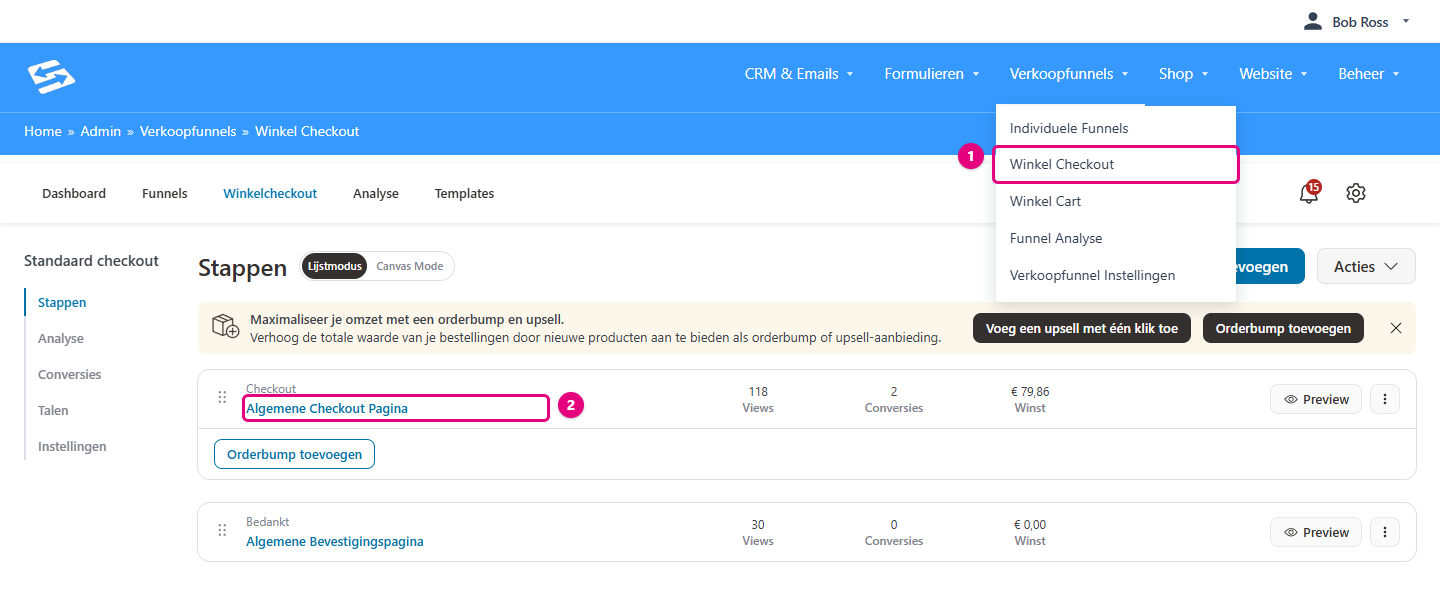
- Via het menu Verkoopfunnels open je Winkel Checkout.
- De stap Algemene Checkout Pagina is de checkout van je shop.
Stap 2: open de voorwaarden #
- Controleer dat je op het tabblad Ontwerp staat.
- Klik bij Formuliersecties op Voorwaarde(n) toevoegen.
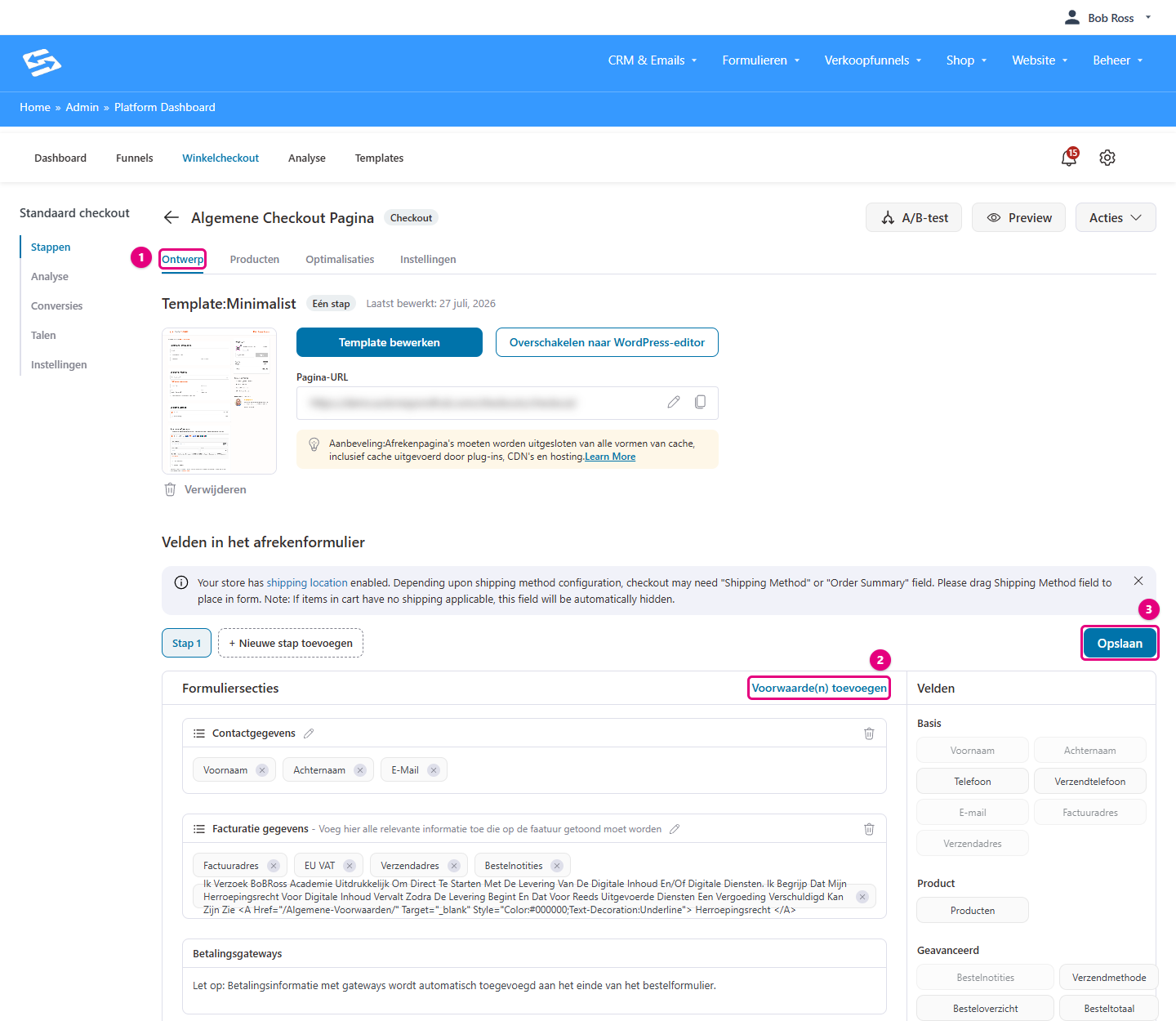
- Het tabblad Ontwerp met de velden van je checkout.
- Voorwaarde(n) toevoegen opent het venster met de voorwaarden per sectie.
- Met Opslaan sla je aan het eind alles op.
Stap 3: kies het eerste adresveld #
- Klap in het venster de sectie Facturatie gegevens open. Heet de sectie met je adresvelden anders, kies dan die sectie.
- Laat Apply to specific fields aan staan. Met Apply to entire section verberg je de hele sectie, dus ook Land.
- Klik op Add Field, kies Factuuradres en daarna Bedrijfsnaam.
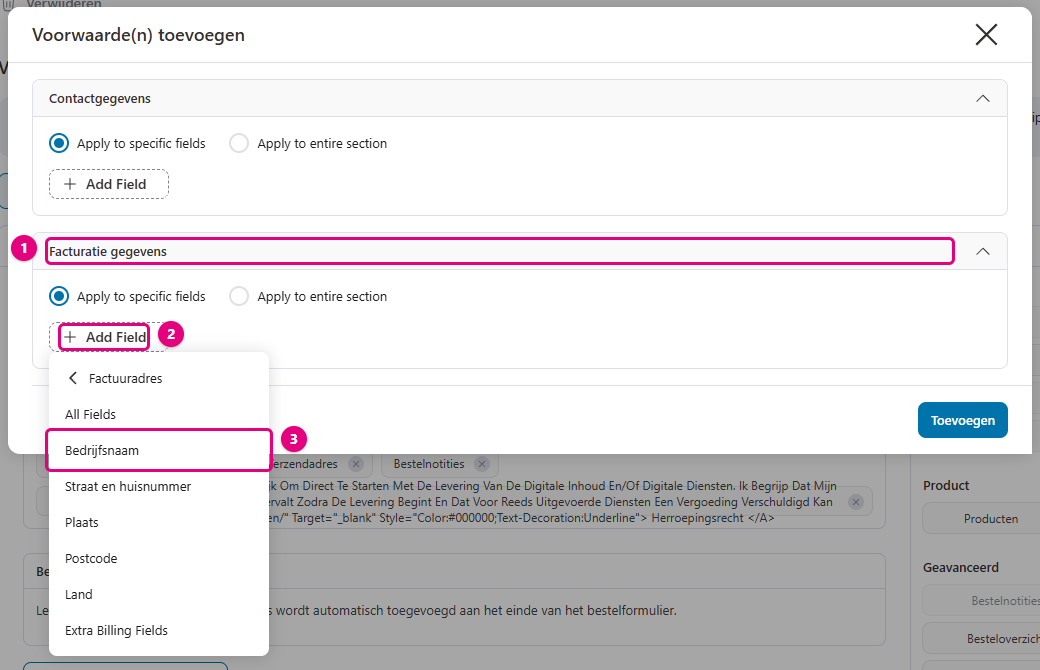
- De sectie Facturatie gegevens.
- Met Add Field kies je het veld waarvoor de voorwaarde geldt.
- Kies de adresvelden één voor één. Land sla je over.
Stap 4: stel per veld de voorwaarde in #
Elk veld krijgt een eigen voorwaarde. De voorwaarde die je instelt, hoort bij het veld dat blauw gemarkeerd is.
- Klik op het veld Factuuradres: Bedrijfsnaam als het nog niet blauw is.
- Klik op Add Condition. Kies bij For eerst Winkelwagen en dan Winkelwagen is virtueel.
- Laat de tweede keuzelijst op is staan en kies bij Value de optie Nee. Je leest de voorwaarde als: toon dit veld als de winkelwagen niet virtueel is.
- Herhaal stap 3 en 4 voor Straat en huisnummer, Plaats en Postcode. Staan in jouw checkout ook Appartement, suite, unit, enz. of Provincie, voeg die dan op dezelfde manier toe.
- Klik op een veld om te controleren of de voorwaarde erbij staat, en klik daarna op Toevoegen.
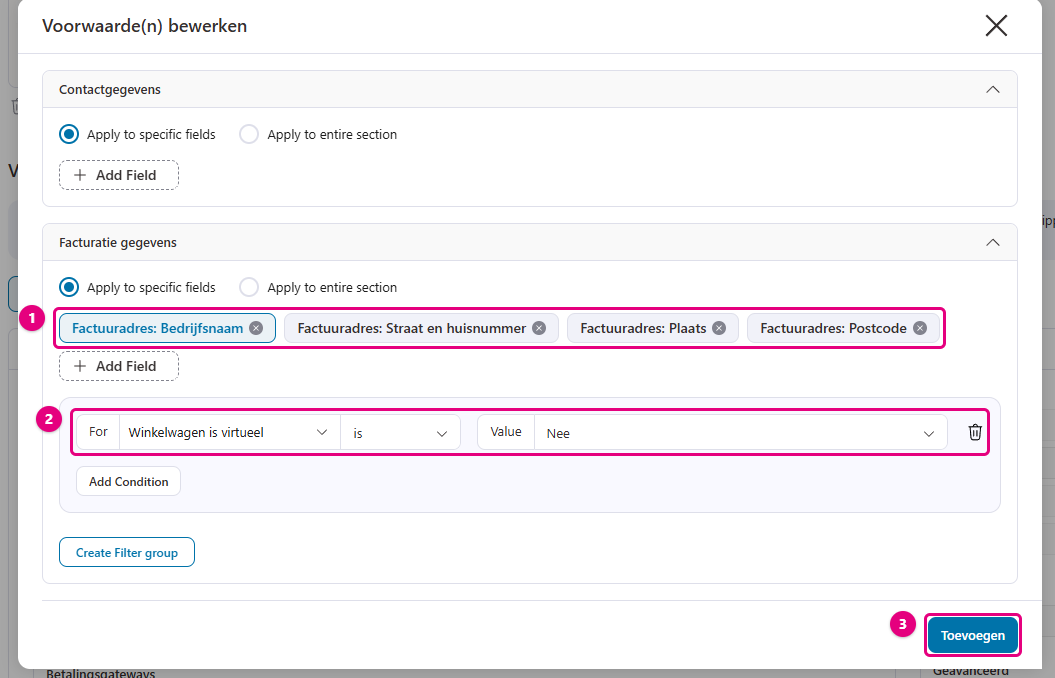
- De adresvelden met elk een eigen voorwaarde. Het blauwe veld is het veld dat je nu bewerkt.
- De voorwaarde: Winkelwagen is virtueel · is · Nee.
- Met Toevoegen sluit je het venster.
Stap 5: opslaan en controleren #
- Klik rechtsboven op Opslaan. Bij Facturatie gegevens zie je nu hoeveel regels er zijn ingesteld, bijvoorbeeld 4 Regels.
- Open je checkout met alleen een digitaal product in de winkelwagen. Je ziet geen adresregels meer, wel het veld Land en de btw.
- Doe hetzelfde met een fysiek product. Nu staan de adresvelden er weer bij.
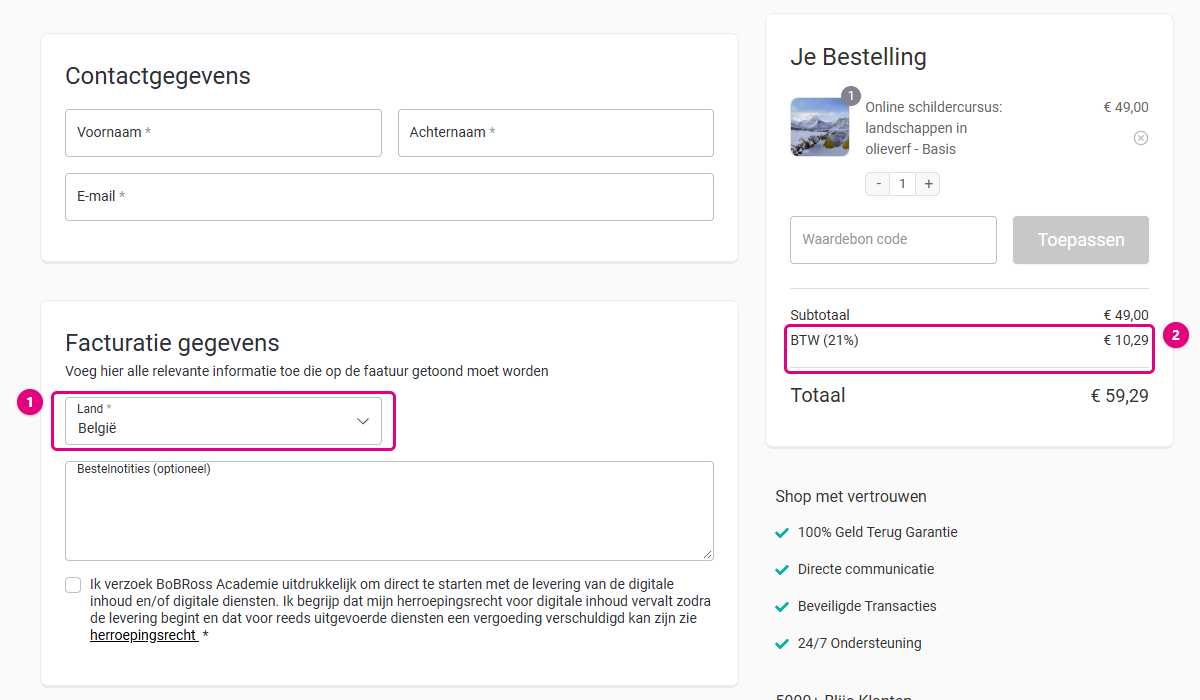
- Bij een digitale bestelling blijft alleen Land over.
- De btw wordt berekend op basis van dat land.
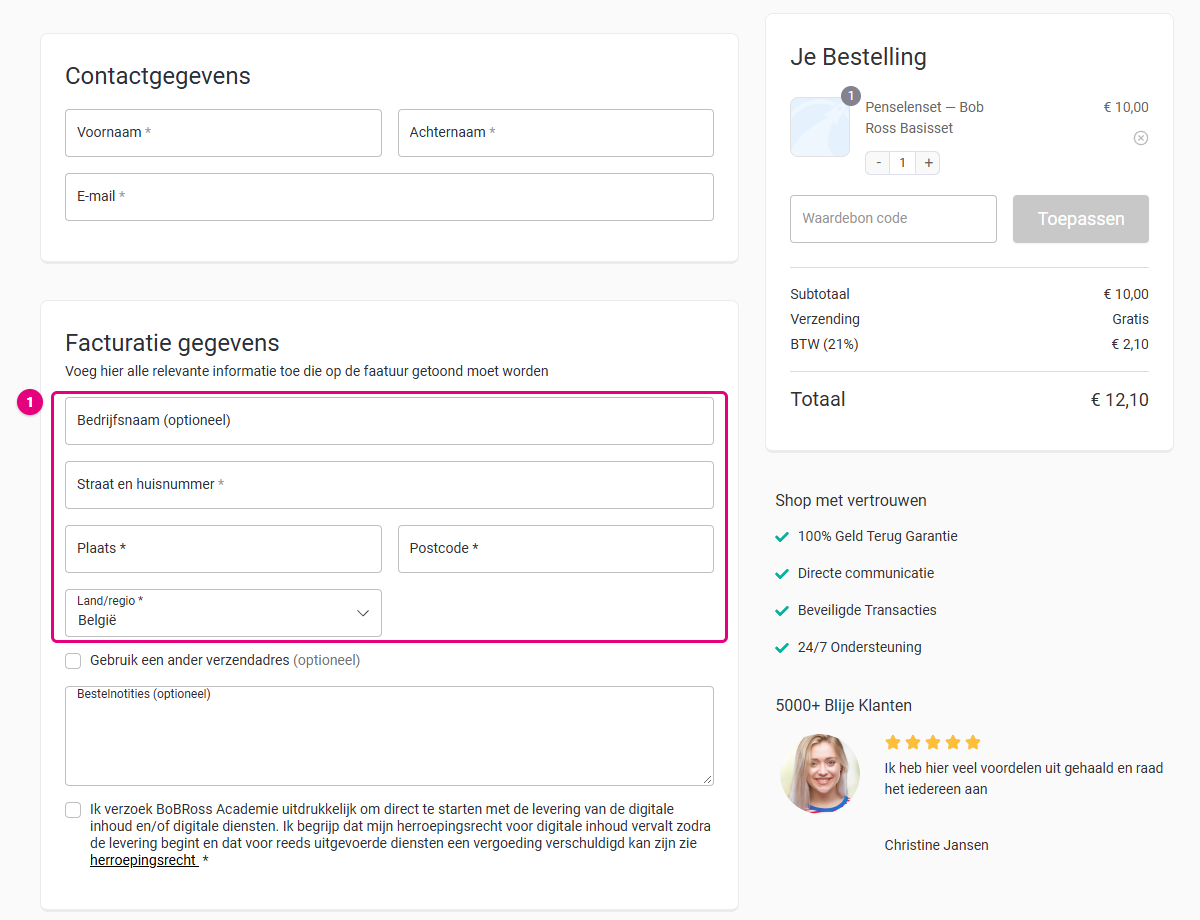
- Bij een fysiek product vraagt de checkout het volledige adres.
Liever het hele factuuradres in één keer verbergen? #
In het menu van Add Field staat ook All Fields. Daarmee verberg je het hele factuuradres met één voorwaarde; het veld heet dan All Billing Fields. Dat is sneller, maar dan verdwijnt ook Land en wordt er bij digitale bestellingen geen btw berekend. Gebruik deze manier alleen als je geen btw rekent, bijvoorbeeld omdat je de kleineondernemersregeling (KOR) gebruikt of btw-vrijgesteld verkoopt.
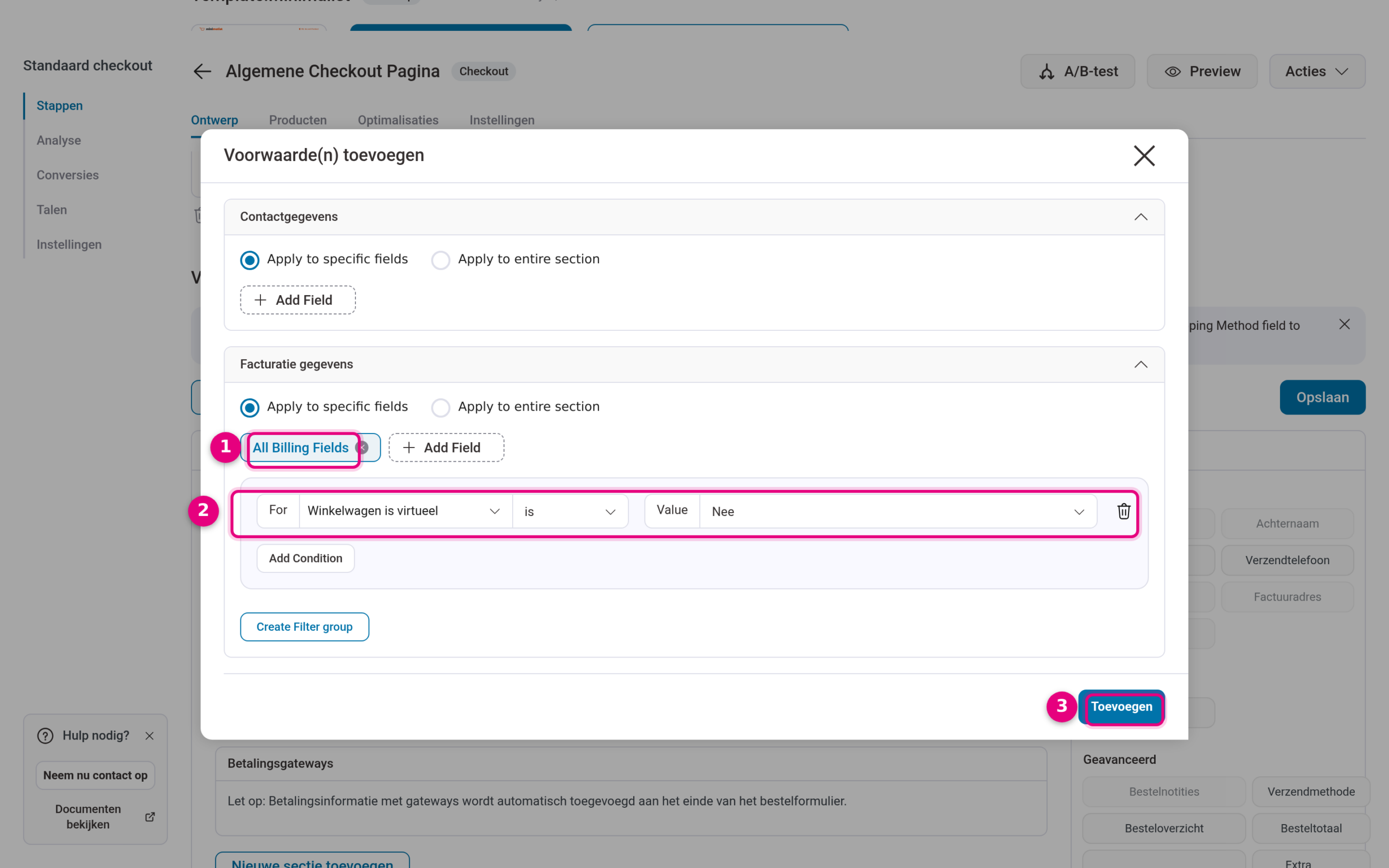
- All Billing Fields: alle velden van het factuuradres, inclusief Land.
- Dezelfde voorwaarde: Winkelwagen is virtueel · is · Nee.
- Met Toevoegen sluit je het venster. Vergeet daarna Opslaan niet.
Veelgestelde vragen #
Ik verkoop ook aan bedrijven. Kan ik de adresvelden dan verbergen? #
Een factuur aan een ondernemer moet de naam en het adres van de afnemer bevatten. Verkoop je digitale producten ook aan bedrijven, laat de adresvelden dan staan en maak ze eventueel optioneel. Hoe dat werkt lees je in Adresvelden in de winkelcheckout: verplicht, optioneel of weghalen.
Werkt dit ook voor abonnementen? #
Ja. Markeer het abonnementsproduct als Virtueel, dan telt het als digitale bestelling en verdwijnen de adresregels. Bij een variabel abonnement zet je het vinkje per variant.
Ik bied achteraf betalen aan. Maakt dat uit? #
Ja. Betaalmethoden voor achteraf betalen, zoals Klarna, in3 en Riverty, hebben een volledig adres van je klant nodig. Bied je die aan voor digitale producten, laat de adresvelden dan staan.
De adresvelden zijn verplicht. Blokkeert dat de bestelling als ze verborgen zijn? #
Nee. Een veld dat door een voorwaarde verborgen is, wordt bij het afrekenen niet gecontroleerd. Je klant kan gewoon bestellen.
Hoe maak ik dit ongedaan? #
Open Voorwaarde(n) toevoegen en klik op het kruisje van de velden in de sectie Facturatie gegevens, of verwijder de voorwaarde met het prullenbakje. Klik op Toevoegen en daarna op Opslaan.


