
Staan de e-mails voor een e-mailreeks al klaar als template? Dan hoef je ze niet één voor één toe te voegen. Met de knop Templates toevoegen zet je in één keer meerdere templates in een e-mailreeks en stel je per e-mail in wanneer die verstuurd wordt.
Dat werkt in een nieuwe reeks en in een reeks die al e-mails bevat. Na het toevoegen is elke e-mail een gewone e-mail in de reeks: onderwerp, inhoud en instellingen pas je daarna aan zoals je gewend bent. Wil je één e-mail vanaf nul schrijven, gebruik dan de knop Een e-mail toevoegen. Hoe een e-mailreeks verder werkt, lees je in E-mailreeksen en sequenties maken.
E-mailreeksen in Autorespond zijn gebaseerd op FluentCRM, inbegrepen in je pakket. Lees de Engelse documentatie
Wat je nodig hebt #
- Een e-mailreeks. Een bestaande reeks, of een nieuwe die je aanmaakt via CRM & Emails → Emailreeksen → Sequentie toevoegen.
- De e-mails als template. Je templates staan onder CRM & Emails → E-mail Templates. Hoe je ze maakt, staat in E-mail templates beheren.
- Een onderwerp per template. Het onderwerp en de voorbeeldtekst van het template worden het onderwerp en de voorbeeldtekst van de e-mail in de reeks. Heeft een template geen onderwerp, dan krijgt de e-mail de naam van het template als onderwerp.
Tip: geef templates die bij elkaar horen een naam met een volgnummer, bijvoorbeeld “Welkomstreeks 1”, “Welkomstreeks 2” enzovoort. Dan vind je ze met één zoekterm terug en zie je meteen welke e-mail waar hoort.
Stap 1: open de e-mailreeks #
Ga in het menu naar CRM & Emails → Emailreeksen (1).
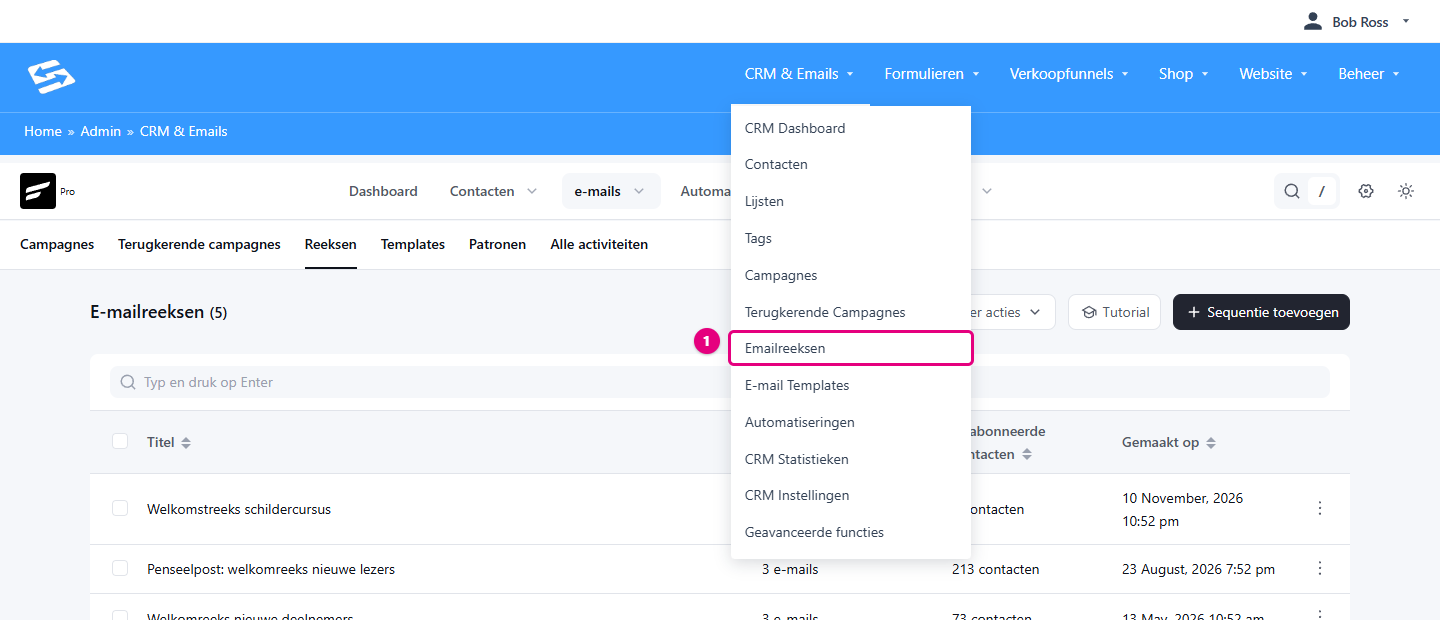
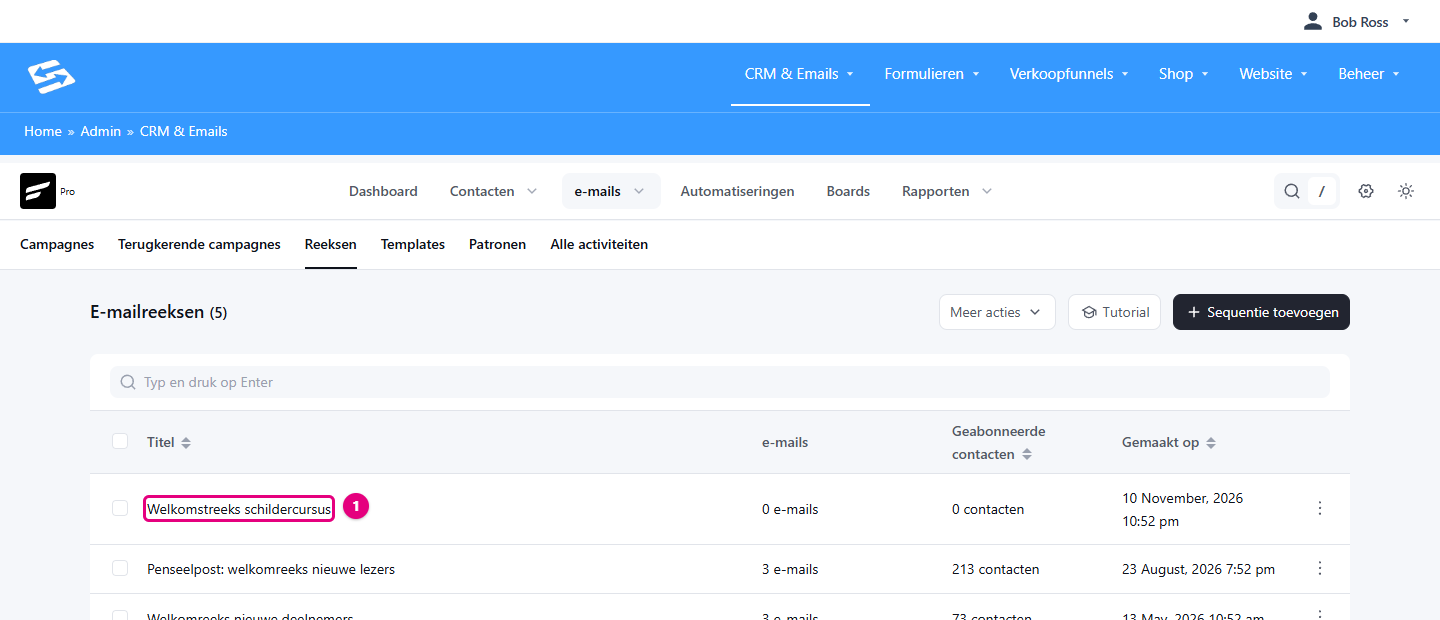
Klik in het overzicht op de naam van de reeks (1) waaraan je e-mails wilt toevoegen.
Je komt nu op het scherm van de reeks. Rechtsboven staan twee knoppen om e-mails toe te voegen:
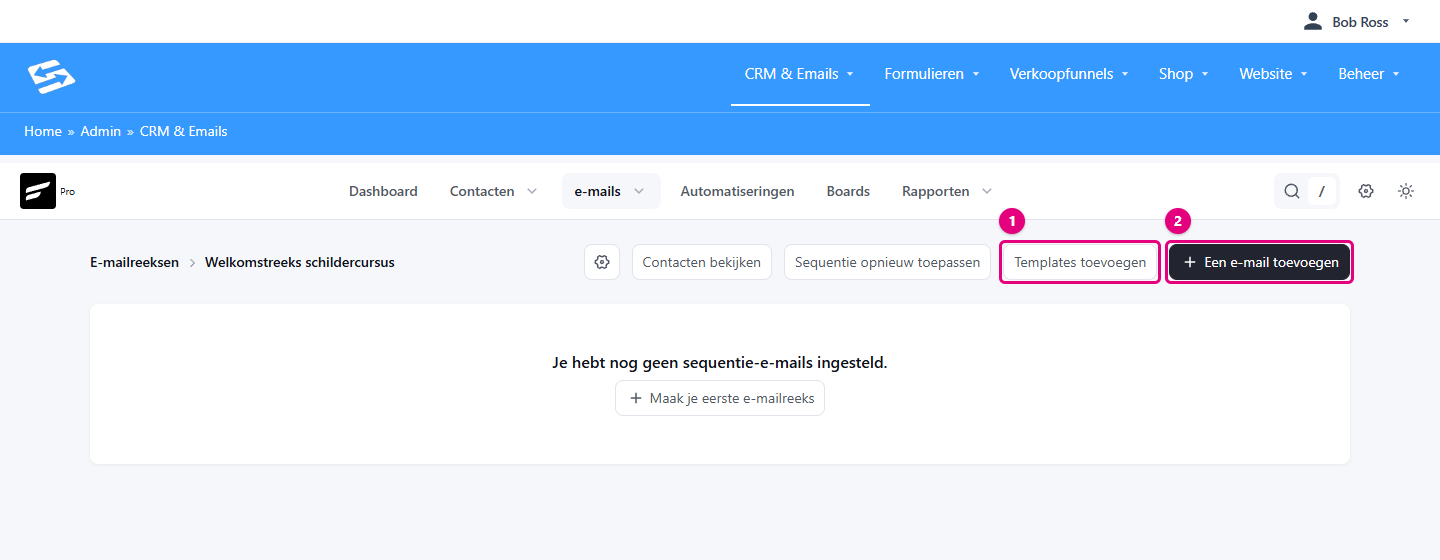
- Templates toevoegen: meerdere bestaande templates tegelijk in de reeks zetten. Dat is de werkwijze van dit artikel.
- Een e-mail toevoegen: één nieuwe e-mail toevoegen en die in de editor schrijven.
Klik op Templates toevoegen. Er opent een venster met twee stappen.
Stap 2: kies de templates #
In de eerste stap vink je de templates aan die in de reeks moeten komen.
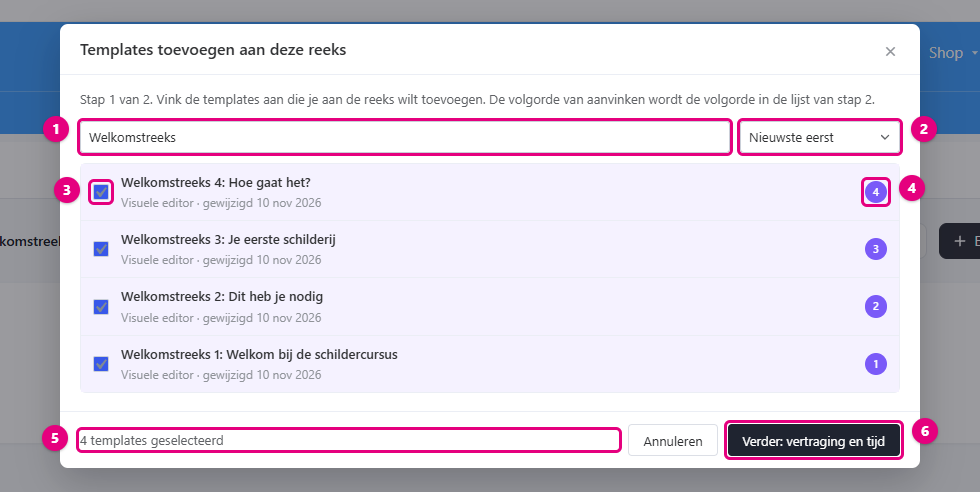
- Zoekveld: typ een deel van de naam om de lijst te beperken. Wat je al hebt aangevinkt blijft geselecteerd, ook als je daarna op iets anders zoekt.
- Sortering: standaard staat het nieuwste template bovenaan. Kies Naam A-Z als je liever op naam zoekt.
- Vinkje: vink elk template aan dat je wilt toevoegen. Nog een keer klikken haalt het vinkje weer weg.
- Volgnummer: het cijfer laat zien als hoeveelste je het template hebt aangevinkt. In die volgorde komen de templates in stap 2 te staan. Vink ze dus aan in de volgorde waarin de e-mails verstuurd moeten worden.
- Teller: het aantal templates dat je hebt geselecteerd.
- Verder: vertraging en tijd: ga door naar de tweede stap.
Heb je meer dan twintig templates, dan staat onderaan de lijst de knop Meer templates laden.
Stap 3: stel de vertraging en de verzendtijd in #
In de tweede stap bepaal je per e-mail wanneer die verstuurd wordt. Verder hoef je hier niets in te vullen.
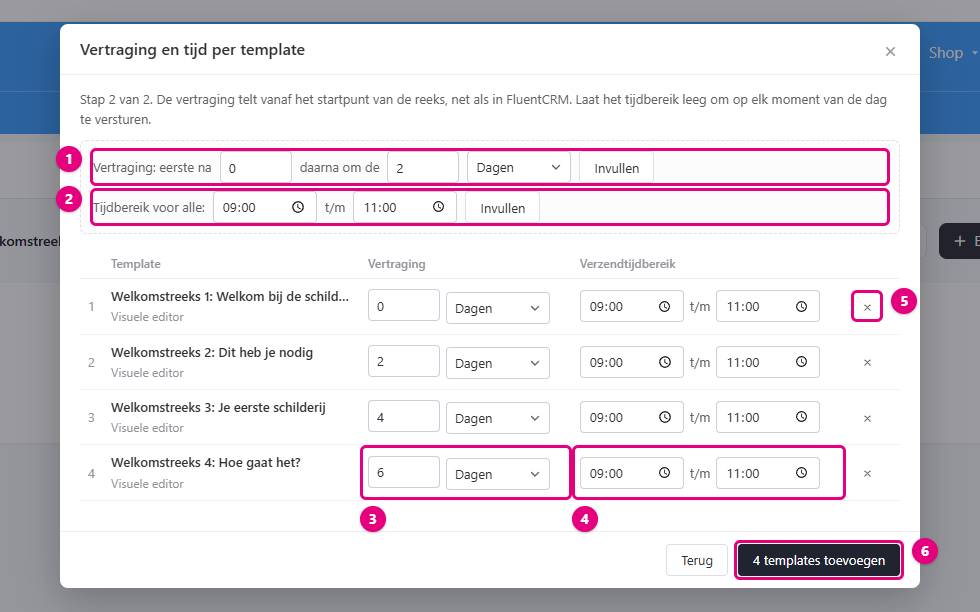
- Vertraging snel invullen: vul in na hoeveel tijd de eerste e-mail verstuurd wordt en hoeveel tijd er steeds tussen de volgende e-mails zit, en klik op Invullen. In het voorbeeld gaat de eerste e-mail direct en volgt er daarna om de 2 dagen een e-mail.
- Tijdbereik voor alle: vul een begintijd en een eindtijd in en klik op Invullen om alle e-mails hetzelfde verzendtijdbereik te geven.
- Vertraging: de vertraging van deze ene e-mail. Kies een getal en een eenheid: minuten, uren, dagen, weken of maanden.
- Verzendtijdbereik: het deel van de dag waarin deze e-mail verstuurd mag worden. Laat beide velden leeg als het tijdstip niet uitmaakt.
- Kruisje: haalt het template uit de lijst, zodat het niet wordt toegevoegd.
- Templates toevoegen: zet de templates met deze instellingen in de reeks.
Zo werkt de vertraging #
De vertraging telt altijd vanaf het moment dat een contact aan de reeks wordt toegevoegd, niet vanaf de vorige e-mail. Een vertraging van 0 betekent dat de e-mail direct verstuurd wordt. Staat er bij de derde e-mail 4 dagen, dan gaat die e-mail vier dagen na de start van de reeks de deur uit.
De vertraging bepaalt ook de volgorde: de e-mail met de kortste vertraging staat bovenaan in de reeks. Geef je twee e-mails dezelfde vertraging, dan worden ze tegelijk verstuurd. Het venster waarschuwt je daarvoor, maar houdt je niet tegen.
Zo werkt het verzendtijdbereik #
Met een verzendtijdbereik van bijvoorbeeld 09:00 tot en met 11:00 wordt de e-mail op de dag van verzending op een moment binnen die twee uur verstuurd. Vul altijd een begintijd én een eindtijd in, of laat beide leeg. Zonder tijdbereik hangt het tijdstip af van het moment waarop het contact aan de reeks is toegevoegd.
Stap 4: voeg de templates toe en controleer de reeks #
Klik op de knop Templates toevoegen onderaan het venster. De e-mails worden één voor één aangemaakt.
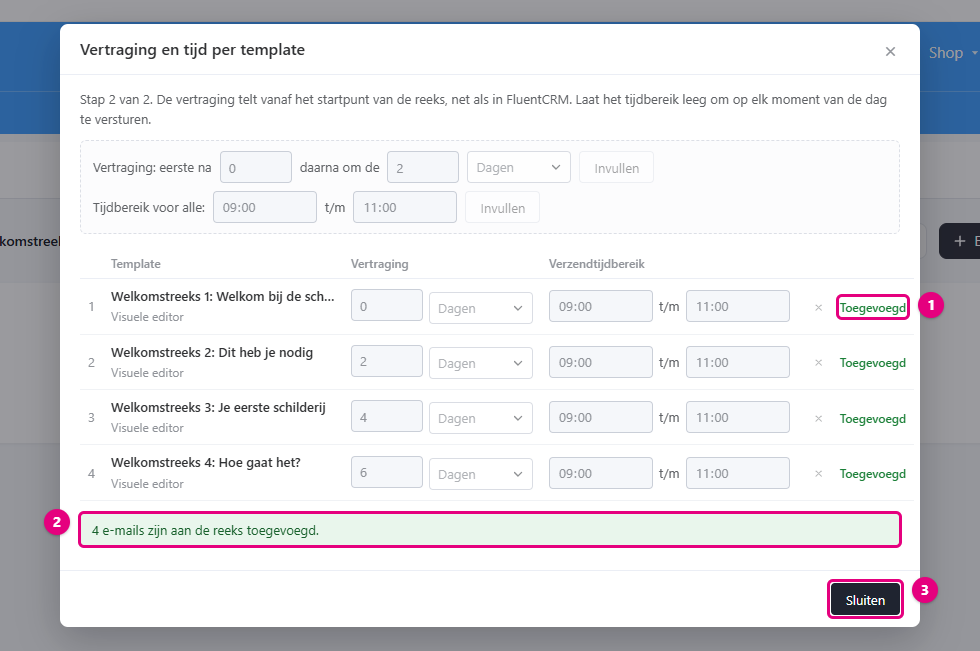
- Toegevoegd: achter elk template zie je of het gelukt is.
- Melding: het aantal e-mails dat aan de reeks is toegevoegd.
- Sluiten: sluit het venster. De pagina wordt daarna opnieuw geladen, zodat de nieuwe e-mails in de reeks staan.
Staat er achter een template Mislukt, dan lees je onder de lijst wat de reden is, bijvoorbeeld een template zonder inhoud. De andere templates zijn dan gewoon toegevoegd. Met Mislukte opnieuw proberen probeer je het voor de mislukte templates nog een keer.
Na het sluiten zie je de e-mails in de reeks staan:
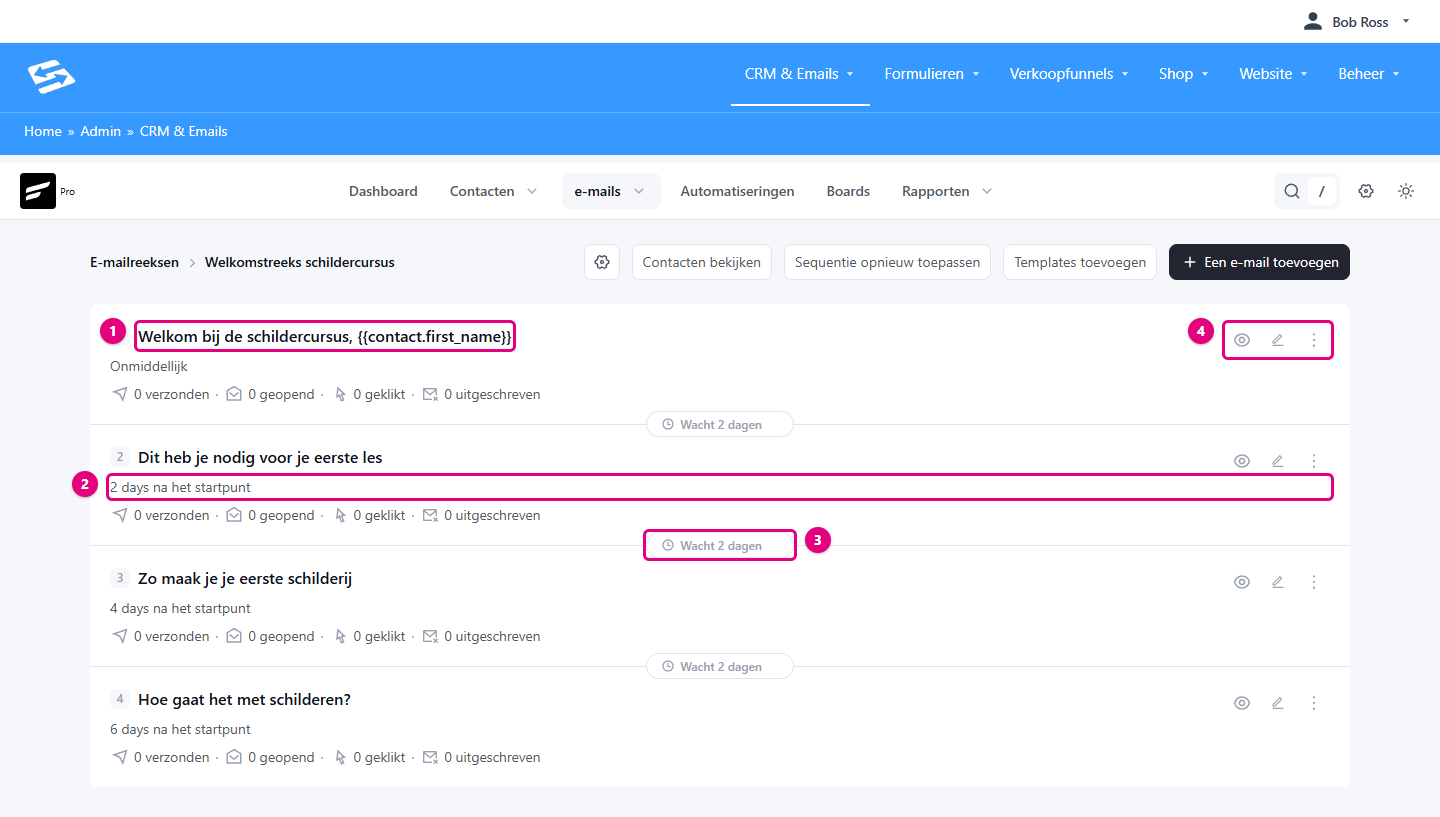
- Onderwerp: het onderwerp van de e-mail, overgenomen uit het template.
- Moment van versturen: hoe lang na de start van de reeks de e-mail verstuurd wordt.
- Wachttijd: de tijd tussen deze e-mail en de vorige. Klik erop om de vertraging aan te passen.
- Voorbeeld, bewerken en meer acties: met het oogje bekijk je de e-mail, met het potlood open je hem in de editor en achter de drie puntjes staan de overige acties.
Vanaf hier is het een gewone e-mailreeks. Open een e-mail met het potlood om het onderwerp, de voorbeeldtekst, de vertraging, het verzendtijdbereik of de inhoud aan te passen. Daar stel je ook in dat een e-mail alleen op bepaalde dagen van de week verstuurd mag worden. Meer over de editor lees je in E-mail samenstellen in de editor.
Templates toevoegen aan een reeks die al e-mails bevat #
Voor een bestaande reeks volg je dezelfde stappen. In stap 2 van het venster staat dan hoeveel e-mails de reeks al heeft en na hoeveel dagen de laatste verstuurd wordt. De voorgestelde vertraging sluit daarop aan: de eerste nieuwe e-mail komt een dag na de laatste bestaande e-mail, de volgende steeds een dag later.
Pas de vertraging aan als je de nieuwe e-mails op een ander moment wilt versturen. Wil je een e-mail tussen twee bestaande e-mails zetten, geef hem dan een vertraging die daartussen ligt.
Goed om te weten #
- De e-mail is een kopie van het template. Pas je het template later aan, dan verandert de e-mail in de reeks niet mee, en andersom. Meer hierover staat in E-mail templates beheren.
- De afzender komt van de reeks. De toegevoegde e-mails gebruiken de afzender die bij de e-mailreeks is ingesteld.
- Het ontwerp gaat mee. Een template uit de Visuele bouwer blijft in de reeks een e-mail in de Visuele bouwer, een template uit de blok-editor blijft een e-mail in de blok-editor.
- Je kunt het venster zo vaak gebruiken als je wilt. Wil je later nog templates toevoegen, klik dan opnieuw op Templates toevoegen.
Veelgestelde vragen #
Ik zie de knop Templates toevoegen niet #
De knop staat alleen op het scherm van één e-mailreeks, rechtsboven naast Een e-mail toevoegen. In het overzicht met alle reeksen en in de editor van een e-mail staat hij niet. Zie je hem op het scherm van de reeks ook niet, laad de pagina dan opnieuw.
Kan ik in het venster ook het onderwerp of de tekst aanpassen? #
Nee. In het venster kies je alleen de templates en stel je de vertraging en het verzendtijdbereik in. Het onderwerp en de tekst pas je daarna aan in de e-mail zelf, via het potlood in de reeks.
Kan ik de volgorde na het toevoegen nog veranderen? #
Ja. De volgorde in een reeks volgt uit de vertraging. Geef een e-mail een kortere of langere vertraging en hij schuift vanzelf naar de juiste plek.
Kan ik hetzelfde template twee keer in een reeks zetten? #
Ja, maar niet in één keer. Voeg het template toe, open het venster daarna opnieuw en voeg het nog een keer toe met een andere vertraging.
Blijft het template bestaan nadat ik het heb toegevoegd? #
Ja. Het template blijft ongewijzigd in je lijst met templates staan en je kunt het ook in andere reeksen, campagnes en automatiseringen gebruiken.


