
Voordat je een bestellink op je website of in een mail zet, wil je zien wat je klant ziet: de afrekenpagina, de bevestigingsmail, de factuur, en of de koper in de juiste lijst komt. Dat test je zonder echt te betalen. Er zijn twee manieren, elk met een eigen doel. Hieronder lees je wanneer je welke gebruikt en hoe je het betaalscherm zelf bekijkt.
De Shop & Verkoopfunnels is een optionele uitbreiding die je kunt toevoegen aan je Autorespond pakket. Hiermee verkoop je producten met je eigen afrekenpagina, bestellinks, kortingscodes en automatische facturen. Meer informatie over deze module
Welke manier kies je? #
- Manier 1, de testbetaalmethode: je rekent het gewone bedrag af met een betaalmethode die alleen jij als beheerder ziet. De bestelling wordt verwerkt alsof er betaald is, met bevestigingsmail en factuur. Gebruik deze manier om je factuur en je bestelmails te controleren. Je test wel terwijl je ingelogd bent, dus de bestelling komt op je eigen account terecht.
- Manier 2, een testcode van 100% korting: je bestelt als nieuwe bezoeker in een privévenster, voor € 0,00. Gebruik deze manier om te controleren wat een nieuwe koper ziet, of die in de juiste lijst komt en of je automatisering start. Een factuur wordt hierbij niet gemaakt.
Manier 1: afrekenen met de testbetaalmethode #
De testbetaalmethode hoort bij FunnelKit, waarop je verkoopfunnels en afrekenpagina’s zijn gebouwd. Alleen beheerders zien hem bij het afrekenen. Je klanten zien hem nooit, ook niet als hij aanstaat.
Stap 1: controleer of de testbetaalmethode aanstaat #
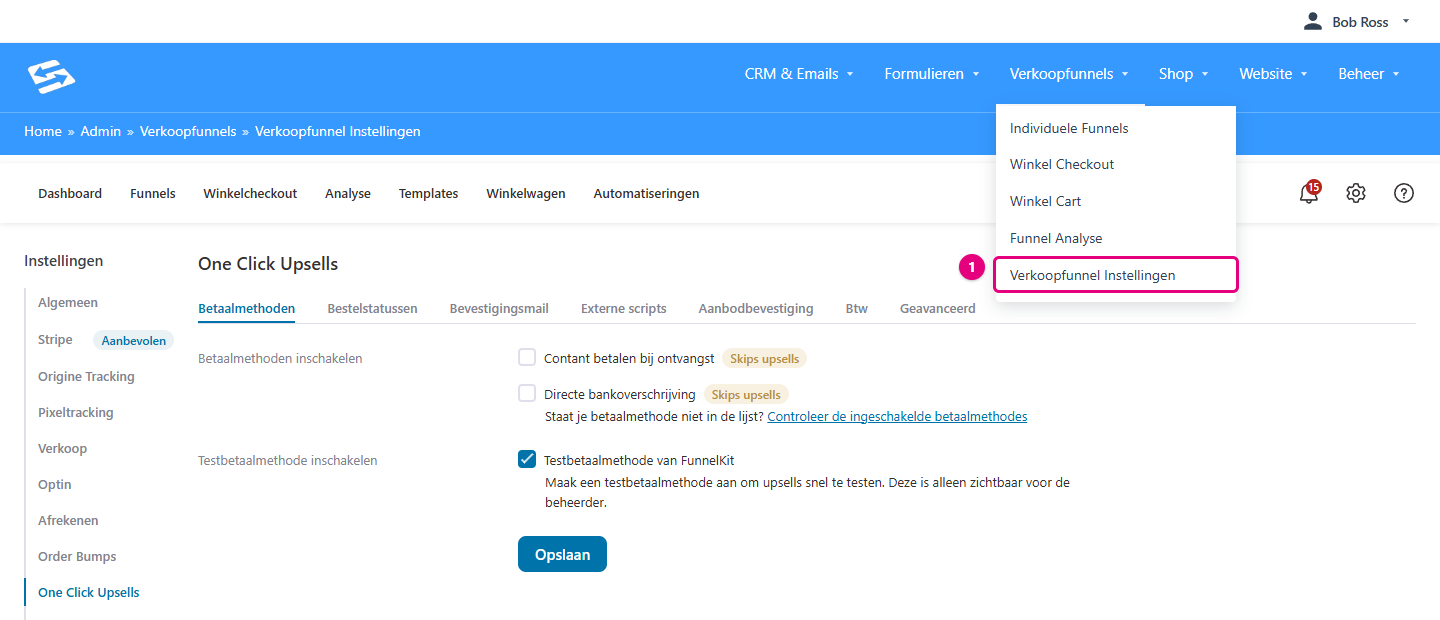
Ga naar Verkoopfunnels → Verkoopfunnel Instellingen (1).
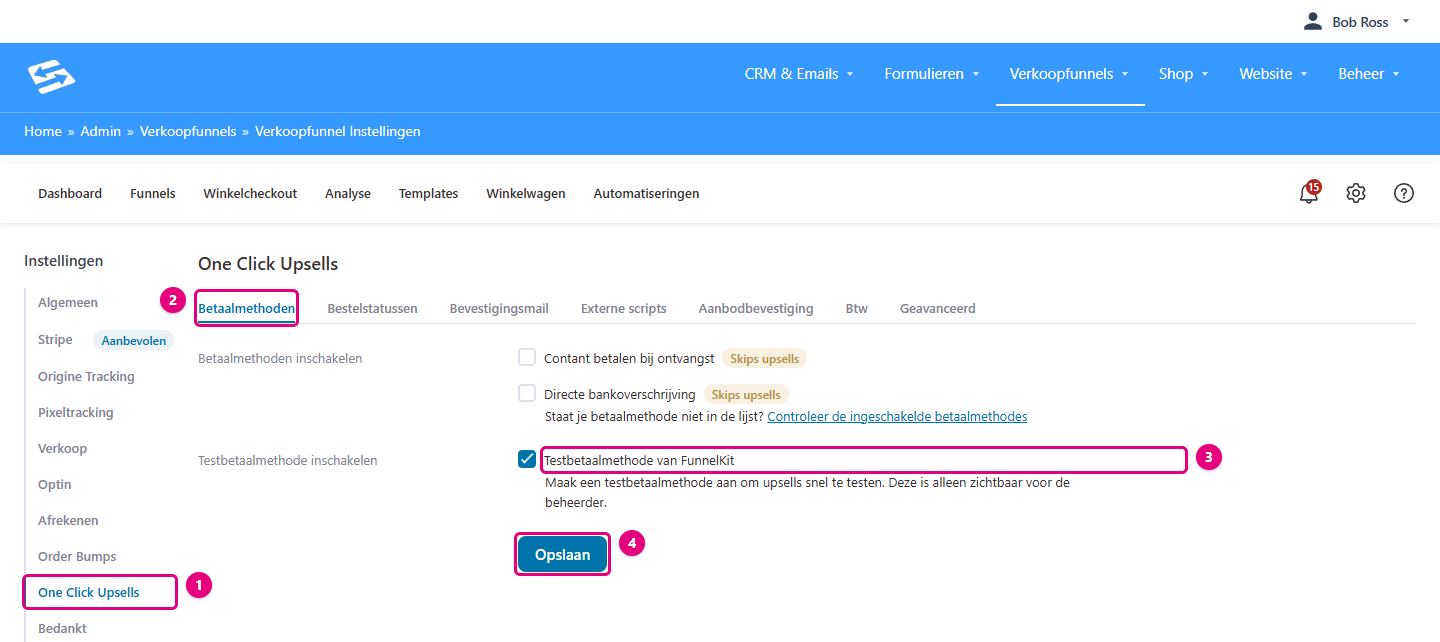
- Klik links op One Click Upsells.
- Open het tabblad Betaalmethoden.
- Zet een vinkje bij Testbetaalmethode van FunnelKit. Staat het vinkje er al, dan hoef je niets te doen.
- Klik op Opslaan.
Stap 2: open de bestellink terwijl je ingelogd bent #
Ga naar Shop → Producten en open het product dat je wilt testen.
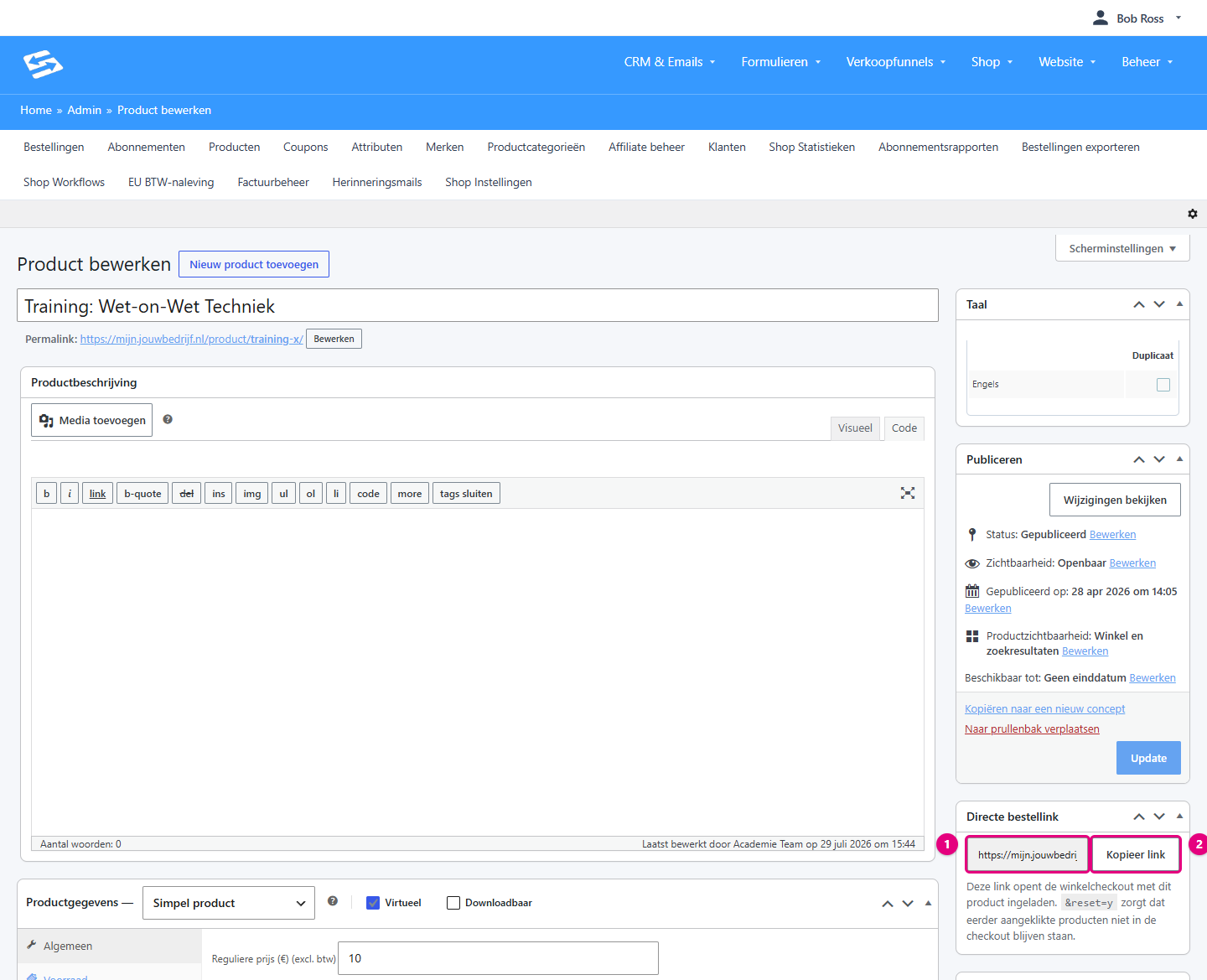
- Rechts in het blok Directe bestellink staat de bestellink van het product.
- Klik op Kopieer link en open de link in hetzelfde browservenster waarin je bent ingelogd. Een privévenster werkt hier niet: daarin ben je niet ingelogd en zie je de testbetaalmethode niet.
Meer over bestellinks lees je in Bestellinks voor producten genereren en gebruiken op landingspagina’s.
Stap 3: reken af met de testbetaalmethode #
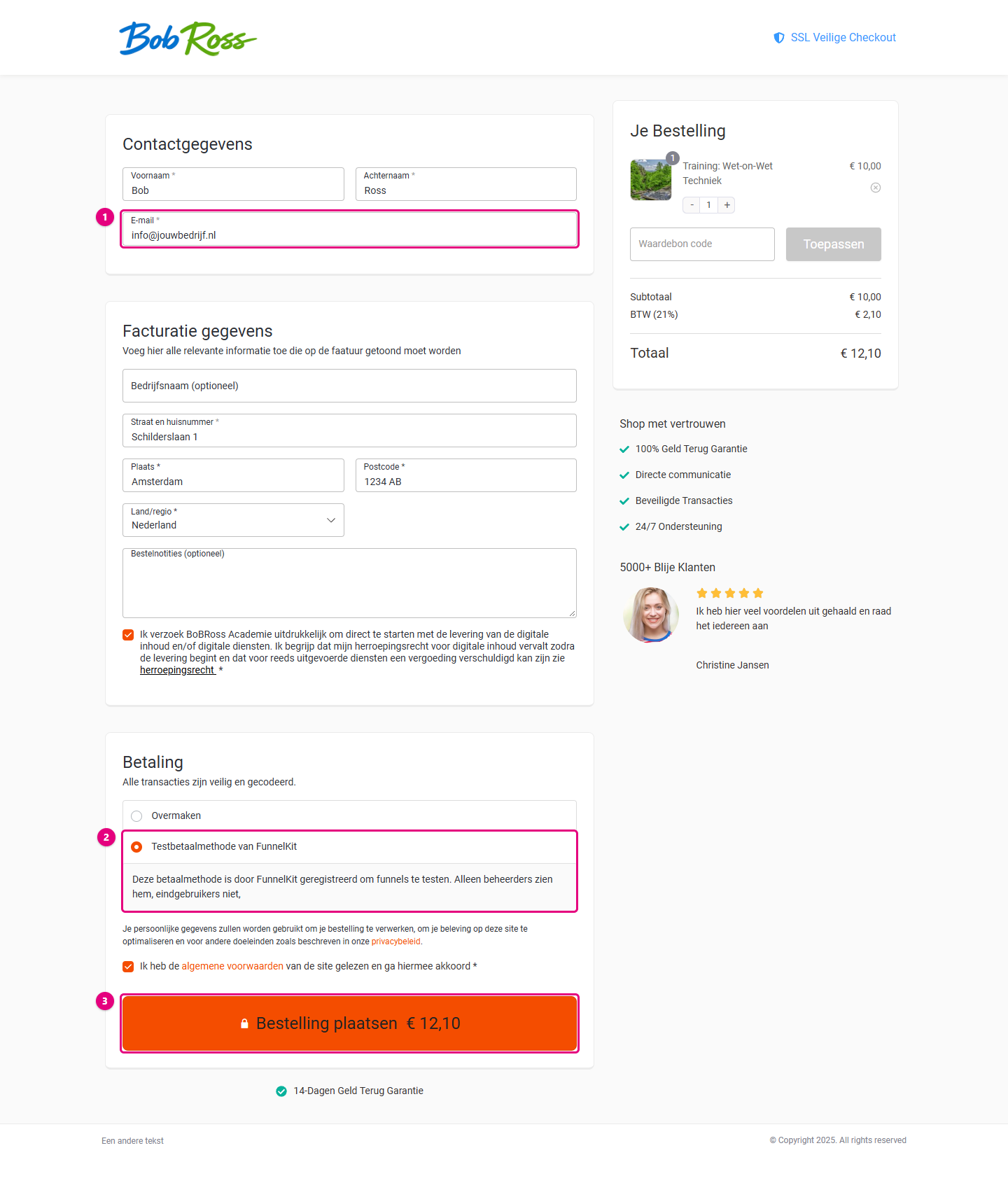
- Bij E-mail staat het adres van je eigen account al ingevuld. Ook als je hier een ander adres invult, komt de bestelling op je eigen account en je eigen contact terecht, met de mails, tags en lijsten die bij het product horen.
- Kies bij Betaling voor Testbetaalmethode van FunnelKit.
- Vul de verplichte velden in, vink de voorwaarden aan en klik op Bestelling plaatsen.
Je komt op de bedankpagina, net als een klant, en er is niets betaald. Gebruik je upsells na de aankoop, dan krijg je die ook gewoon te zien.
Stap 4: bekijk de bestelling en de factuur #
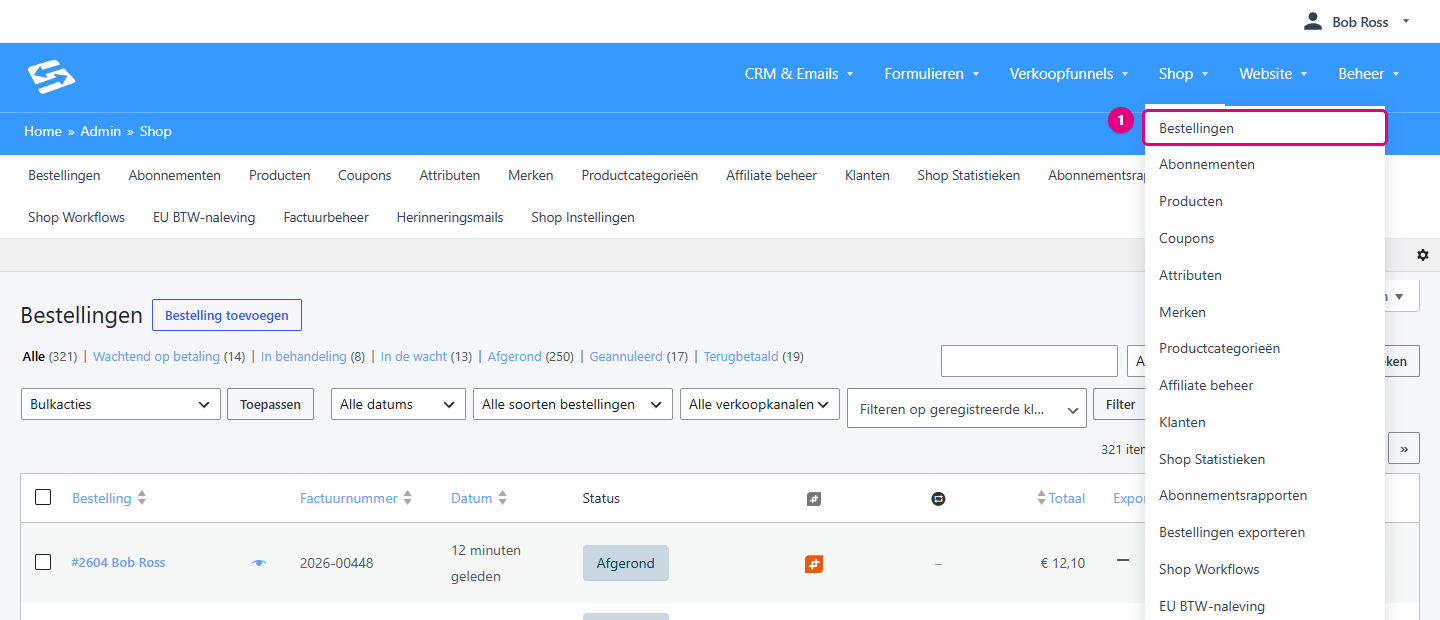
Ga naar Shop → Bestellingen (1). Je testbestelling staat bovenaan.
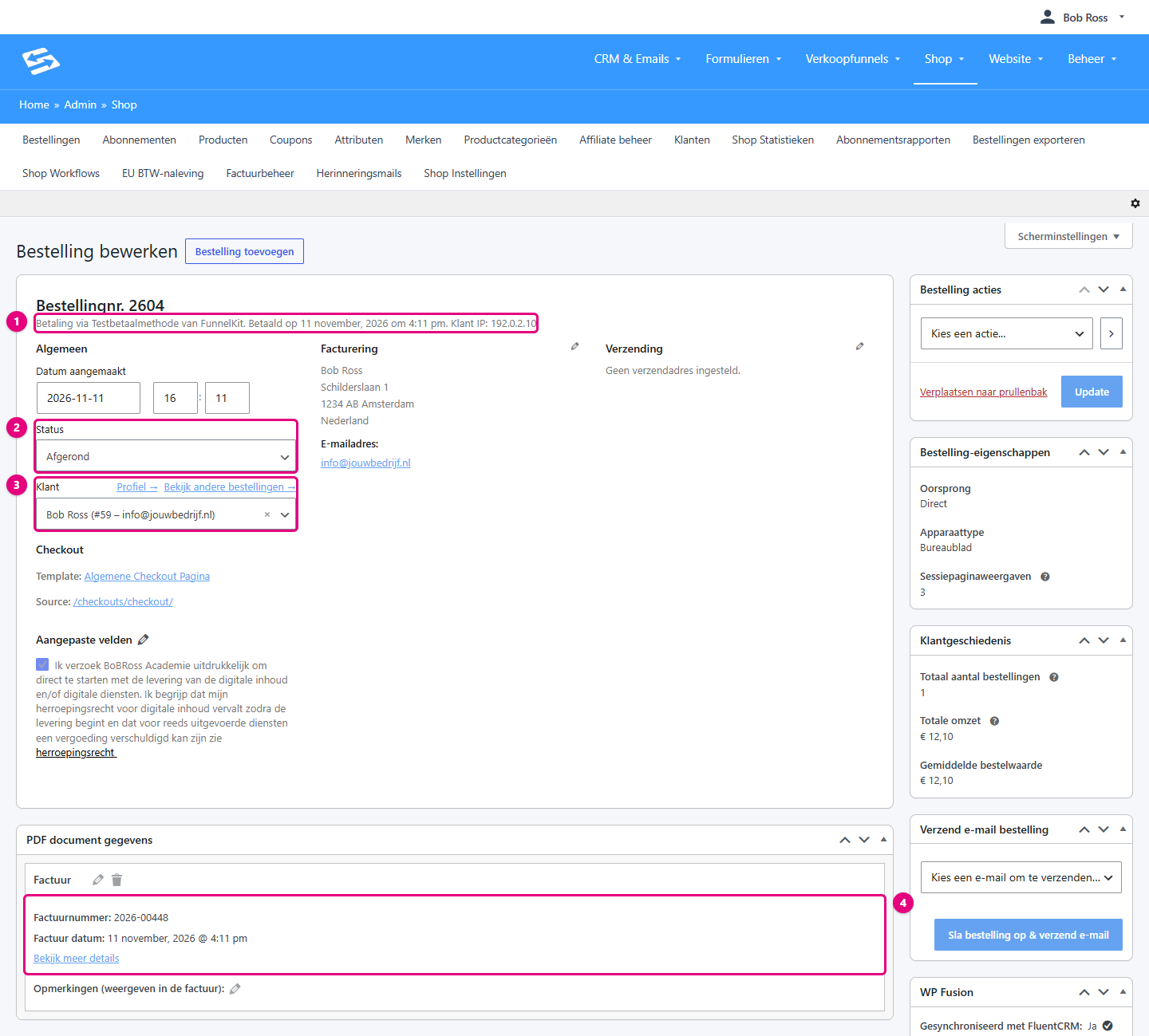
- Bovenaan staat dat de bestelling is betaald via de testbetaalmethode.
- De Status is dezelfde als bij een echte betaalde bestelling, meestal In behandeling of Afgerond.
- Bij Klant staat je eigen account.
- In het blok PDF document gegevens zie je het factuurnummer van de bestelling.
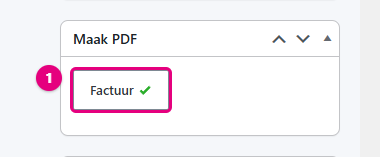
De factuur zelf open je rechts in het blok Maak PDF met de knop Factuur (1).
Zo zie je precies hoe je factuur eruitziet, met je logo, bedrijfsgegevens en btw. Kijk ook in je eigen inbox: daar staat de bevestigingsmail die een klant krijgt. Of de factuur als pdf bij die mail zit, hangt af van je instellingen in Shop → Factuurbeheer.
Let op: een testfactuur krijgt een echt factuurnummer #
Een bestelling met de testbetaalmethode krijgt een echt factuurnummer, en het volgende factuurnummer is daarna één hoger. Test daarom bij voorkeur voordat je gaat verkopen, en stel daarna in Shop → Factuurbeheer het nummer in waarmee je echte facturen beginnen. Verkoop je al, overleg dan met je boekhouder hoe je met de testfactuur omgaat, of test met manier 2: die maakt geen factuur aan. Hoe je het nummer van een factuur aanpast, lees je in Het factuurnummer van een bestaande factuur aanpassen.
Verwijder de testbestelling als je klaar bent. Open de bestelling en klik rechtsboven op Verplaatsen naar prullenbak. Zo telt hij niet mee in je omzet en statistieken.
Manier 2: als nieuwe klant bestellen met een testcode van 100% korting #
Hiermee test je de route die een nieuwe koper aflegt: afrekenen zonder in te loggen, met een e-mailadres dat nog niet bij je bekend is. Je maakt een kortingscode die het product gratis maakt en zet die in de bestellink.
Stap 1: maak de testcode #
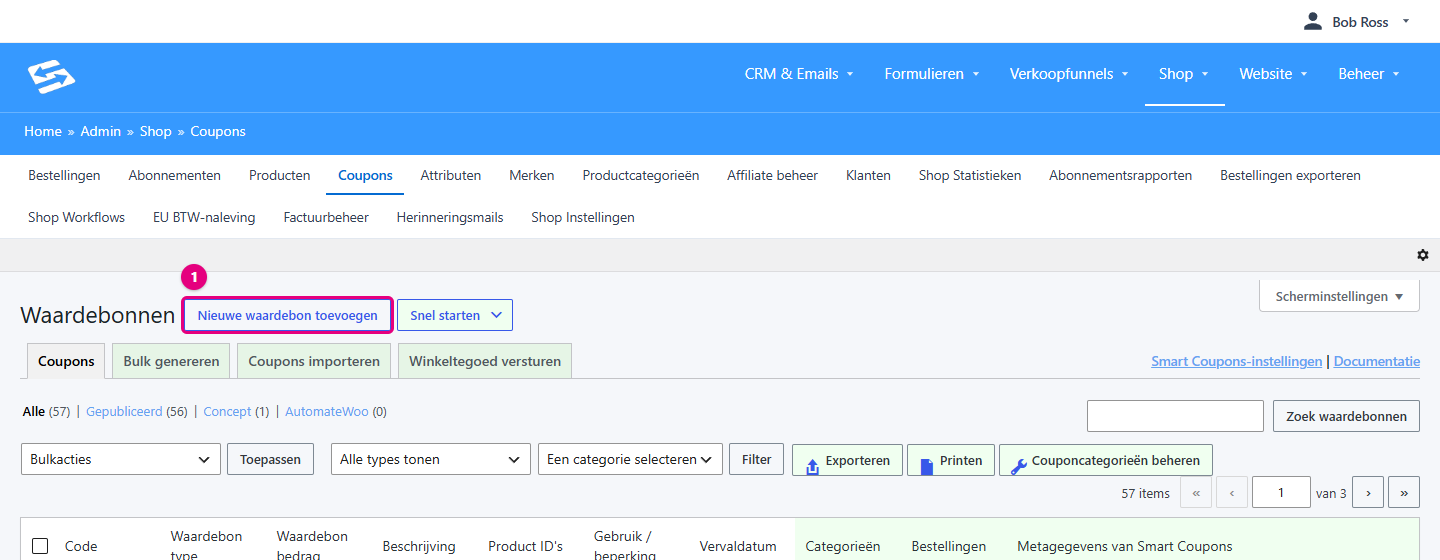
Ga naar Shop → Coupons en klik op Nieuwe waardebon toevoegen (1).
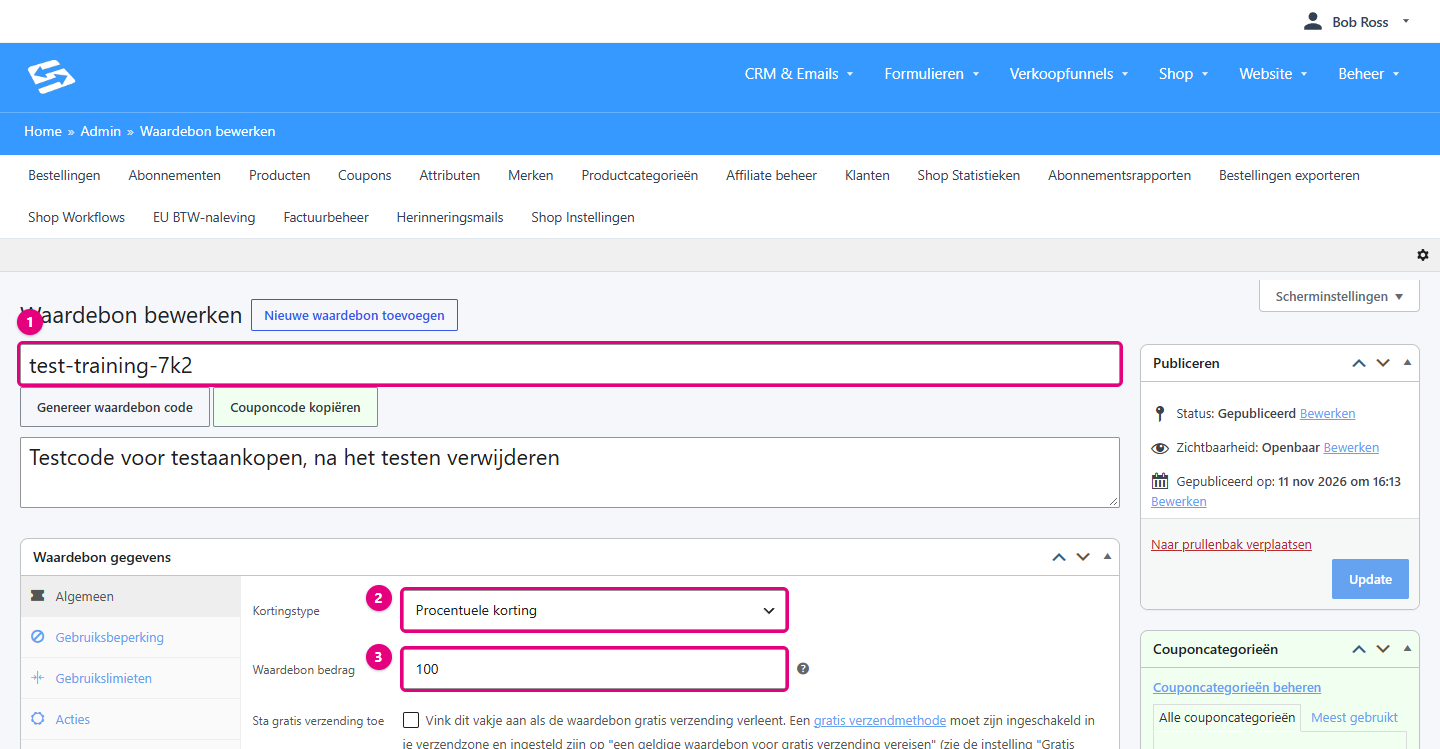
- Vul bovenaan een code in die niemand raadt, bijvoorbeeld test-werkpakket-7k2. Eronder kun je een omschrijving zetten, zodat je later weet waarvoor de code was.
- Kies op het tabblad Algemeen bij Kortingstype voor Procentuele korting.
- Vul bij Waardebon bedrag 100 in.
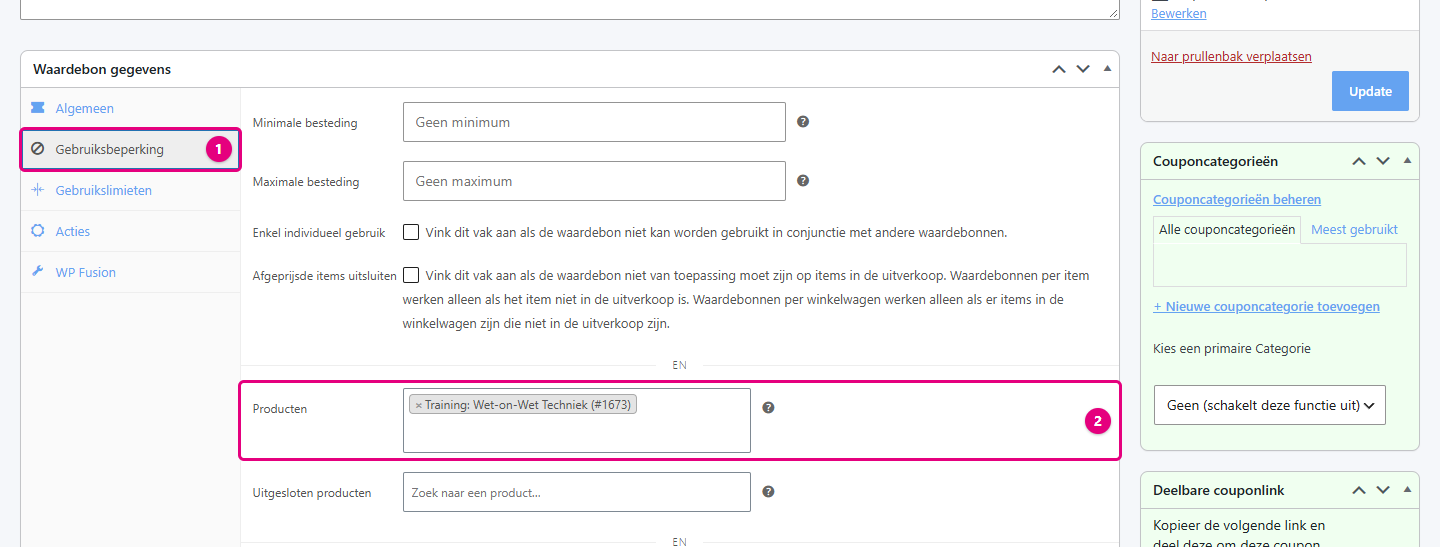
- Open het tabblad Gebruiksbeperking.
- Kies bij Producten het product dat je wilt testen. De code werkt dan alleen voor dat product.
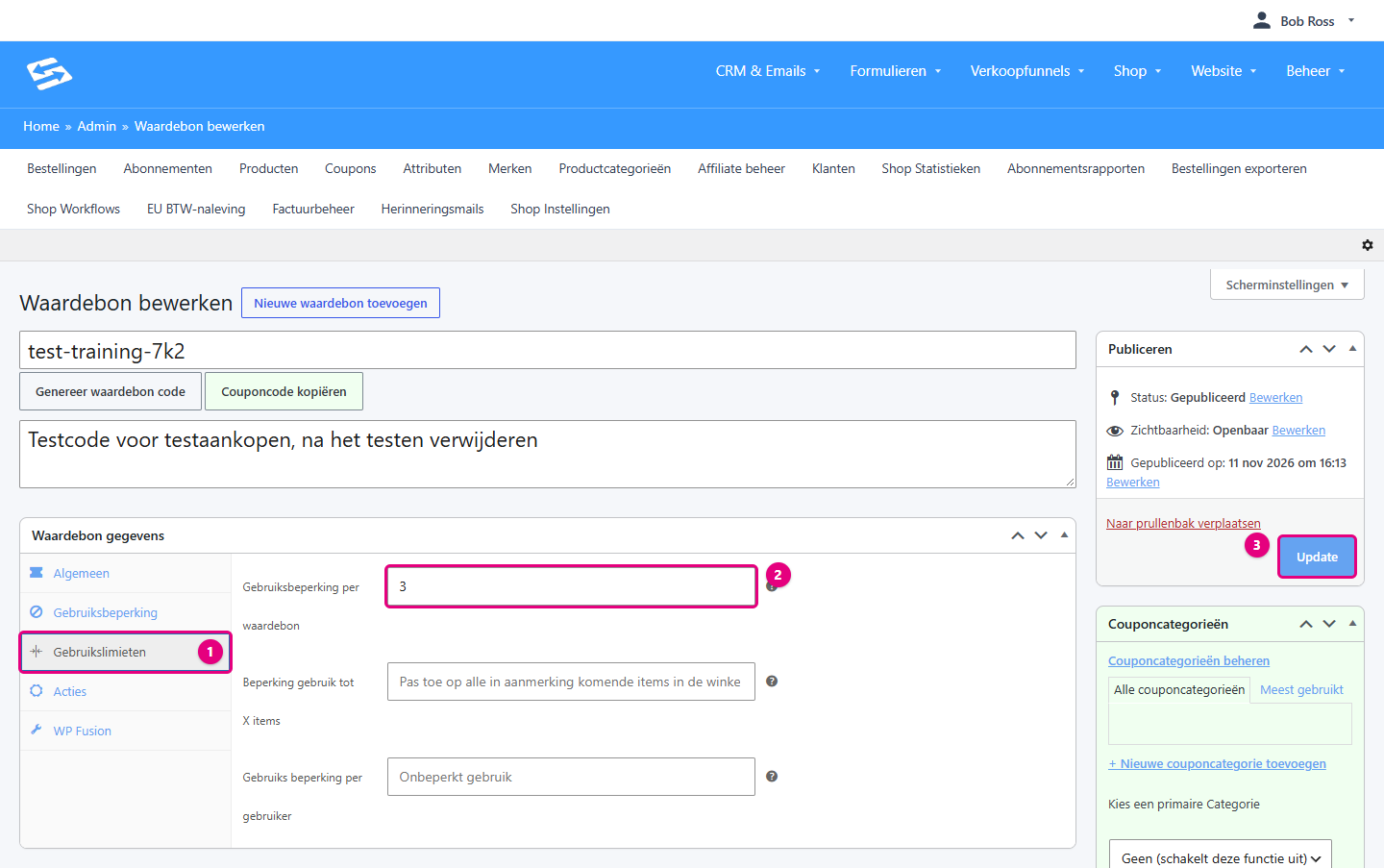
- Open het tabblad Gebruikslimieten.
- Vul bij Gebruiksbeperking per waardebon een klein aantal in, bijvoorbeeld 3. Komt de code toch ergens terecht, dan kan hij maar een paar keer gebruikt worden.
- Klik op Publiceren. Pas je een bestaande code aan, dan heet deze knop Update.
Stap 2: bestel als nieuwe klant #
Kopieer de bestellink van het product, zoals in stap 2 van manier 1, en zet er &coupon-code= met je code achter. Bijvoorbeeld: …&reset=y&coupon-code=test-werkpakket-7k2. Open die link in een privévenster (incognito) van je browser. Daarin ben je niet ingelogd, net als een nieuwe klant.
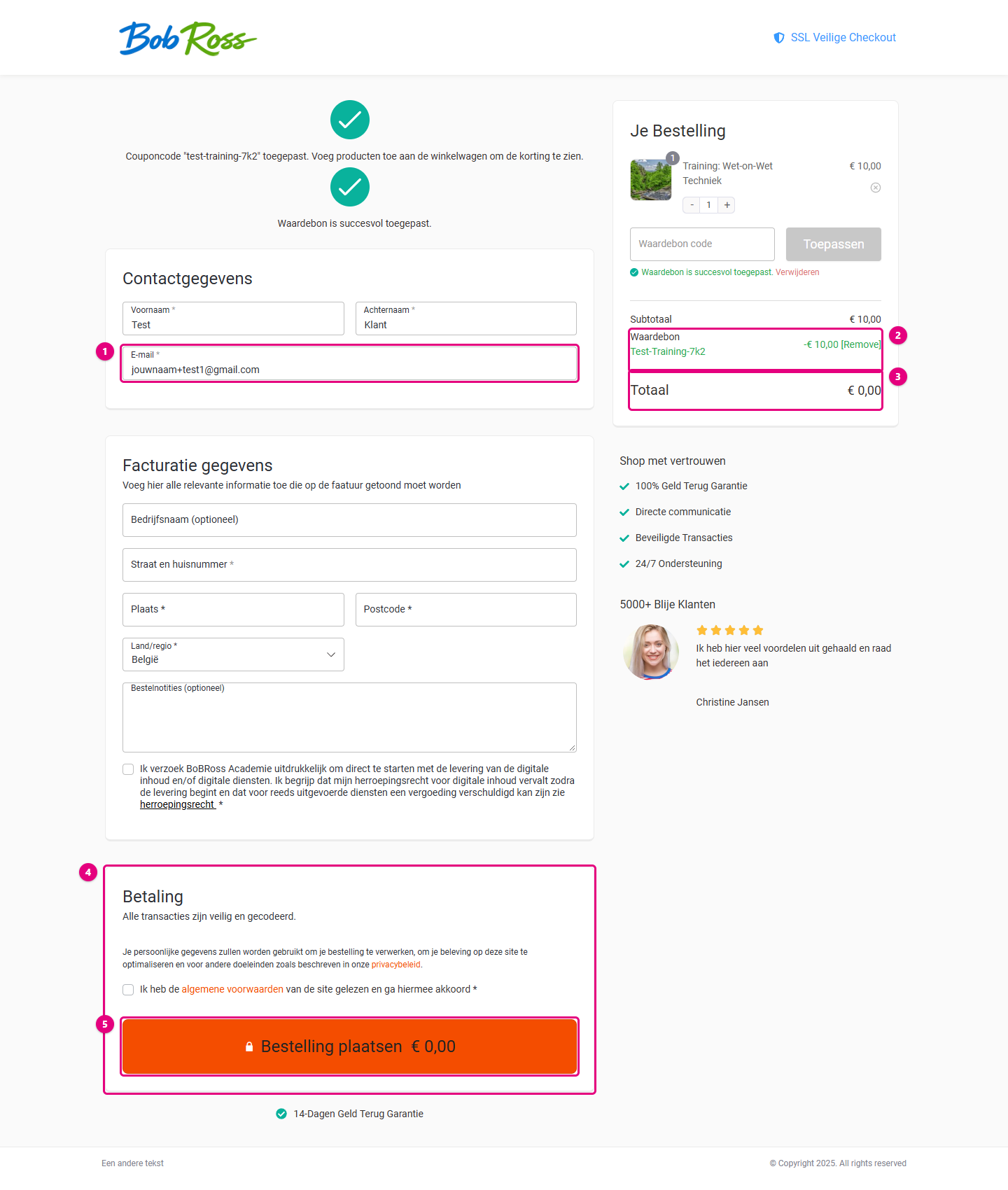
- Vul een e-mailadres in dat nog niet als contact of account in je omgeving staat. Handig bij Gmail: zet een plusteken en een woord achter je naam, zoals jouwnaam+test1@gmail.com. De mail komt gewoon in je eigen inbox binnen, maar voor je omgeving is het een nieuw adres.
- In het overzicht rechts staat de waardebon met de korting.
- Het totaal is € 0,00.
- Omdat er niets te betalen is, staan er bij Betaling geen betaalmethoden en wordt de betaalstap overgeslagen.
- Vul de verplichte velden in, vink de voorwaarden aan en klik op Bestelling plaatsen.
Controleer daarna of de bevestigingsmail op het testadres binnenkomt, en of het testcontact in CRM & Emails → Contacten met de juiste lijst of tag staat en je automatisering is gestart. Test je nog een keer, neem dan een nieuw plusadres: een automatisering start vaak niet opnieuw voor een contact dat al bestaat.
Bij een bestelling van € 0,00 wordt standaard geen factuur gemaakt. Je factuur controleer je met manier 1.
Het betaalscherm bekijken zonder te betalen #
Wil je zien welke betaalmethoden je klant krijgt en hoe het betaalscherm van je betaalprovider eruitziet, open de bestellink dan zonder testcode in een privévenster. Vul de gegevens in, kies een betaalmethode en klik op Bestelling plaatsen. Je komt op het betaalscherm van je betaalprovider. Daar hoef je niets te betalen: sluit het venster of kies voor annuleren. In Shop → Bestellingen blijft dan een onbetaalde bestelling staan, die je kunt verwijderen. Hoe je je betaalprovider koppelt, lees je in Mollie koppelen aan je shop met een API-sleutel.
Opruimen na het testen #
- Verplaats je testbestellingen in Shop → Bestellingen naar de prullenbak.
- Verplaats je testcode in Shop → Coupons naar de prullenbak.
- Verwijder je testcontacten in CRM & Emails → Contacten.
Zo vertroebelen testgegevens je overzichten en cijfers niet, en kan niemand je testcode nog gebruiken.


