
Verkoop je een opleiding, training of traject met een flink bedrag, dan wil je je klant vaak twee mogelijkheden geven: in één keer betalen, of het bedrag verspreiden over een paar vaste termijnen. Bijvoorbeeld een opleiding van € 695 ineens, of in 3 maandelijkse termijnen van € 239.
Daarvoor maak je geen tweede product aan. Je geeft je bestaande product een betaalplan met een vast aantal betalingen. Op de productpagina kiest je klant dan zelf tussen Betalen ineens en Betalen in 3 termijnen. Na de laatste termijn stopt de betaling vanzelf.
Verkoop je iets wat juist doorloopt tot je klant opzegt, zoals een lidmaatschap of maandelijkse coaching? Dan is een gewoon abonnementsproduct de betere keuze. Hoe dat werkt lees je in Hoe werkt een abonnement in de webshop?
Abonnementen en betaalplannen in Autorespond zijn gebaseerd op WooCommerce Subscriptions – inbegrepen in je pakket. Lees de Engelse documentatie
Stap 1: open het product #
- Ga naar Shop → Producten.
- Open het product dat je ook in termijnen wilt verkopen, of maak een nieuw product aan met Nieuw product toevoegen. Vul bij Algemeen de gewone prijs in: dat is het bedrag voor betalen ineens, in het voorbeeld € 695.
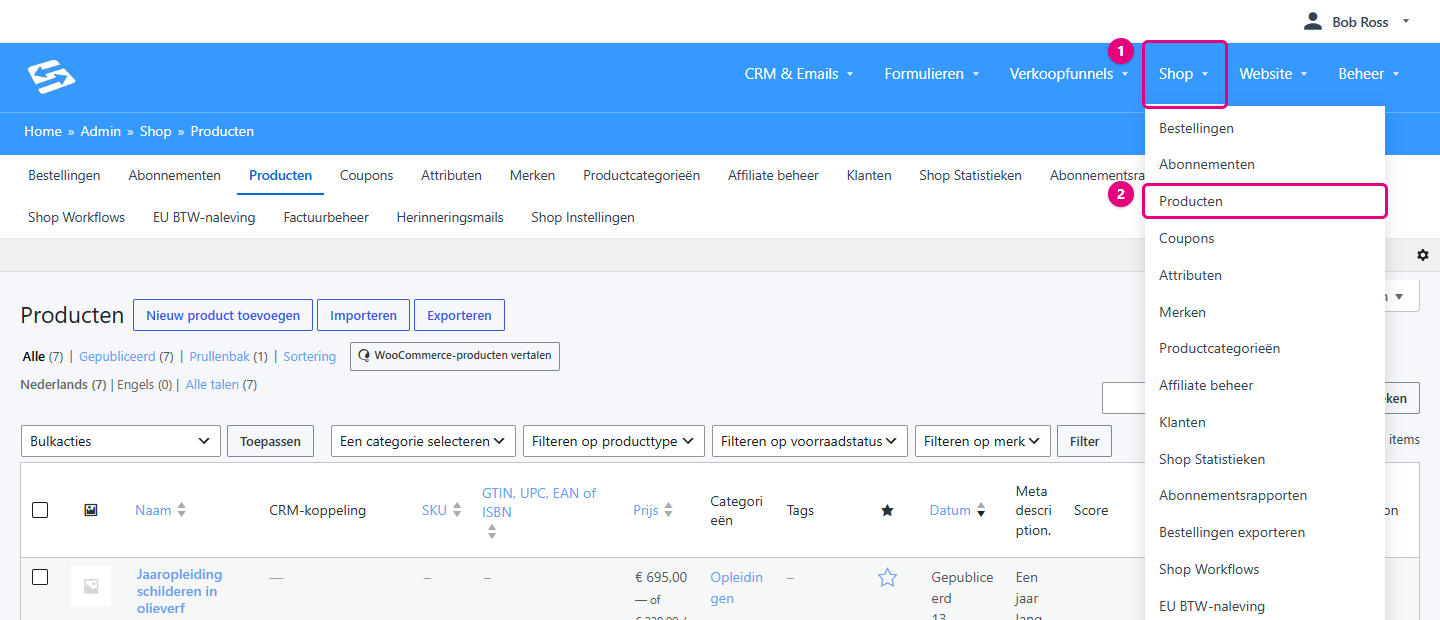
- Het menu Shop.
- Producten opent het overzicht van al je producten.
Het producttype blijft gewoon Simpel product of Variabel product. Je kiest hier dus niet voor Eenvoudig abonnement: dan kan je klant niet meer kiezen voor betalen ineens.
Stap 2: zet de aankoopopties aan in de tab Abonnementen #
- Scroll naar het blok Productgegevens en open de tab Abonnementen.
- Kies bij Aankoopopties voor Aangepaste abonnementen aanmaken.
- Klik op Abonnement toevoegen. Er opent een venster waarin je het betaalplan instelt (stap 3).
- Laat bij Eenmalige aankopen het vinkje Klanten kunnen dit product zonder abonnement kopen aan staan. Zonder dit vinkje verdwijnt de keuze voor betalen ineens.
- Klik rechts op Update (of Publiceren bij een nieuw product).
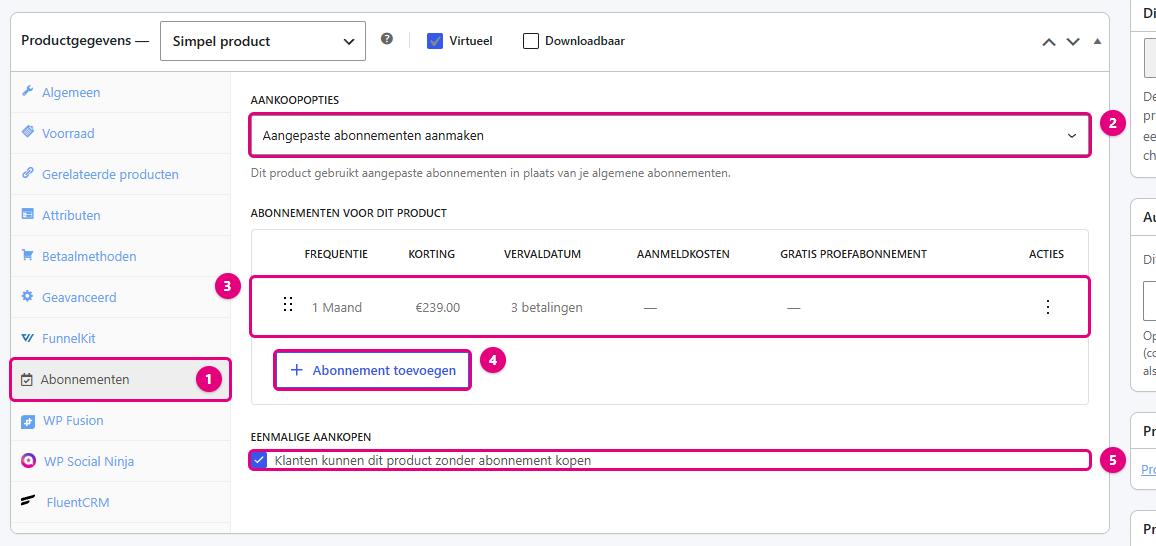
- De tab Abonnementen in de productgegevens.
- Aankoopopties: met Aangepaste abonnementen aanmaken stel je een plan in dat alleen voor dit product geldt. Alleen eenmalige aankopen zet de plannen weer uit. Algemene abonnementen gebruiken is voor plannen die je voor de hele shop hebt vastgelegd; die gebruiken meestal geen eigen termijnbedrag per product.
- Het betaalplan zoals het na stap 3 in de lijst staat: elke maand € 239, 3 betalingen. Met de drie puntjes rechts kies je Bewerken of Verwijder.
- Abonnement toevoegen opent het venster voor een nieuw plan.
- Eenmalige aankopen: aangevinkt houdt de keuze Betalen ineens beschikbaar.
Stap 3: stel het betaalplan in #
In het venster Aangepast abonnement toevoegen leg je vast hoe vaak en hoeveel je klant betaalt, en na hoeveel betalingen het stopt. Voor 3 maandtermijnen van € 239:
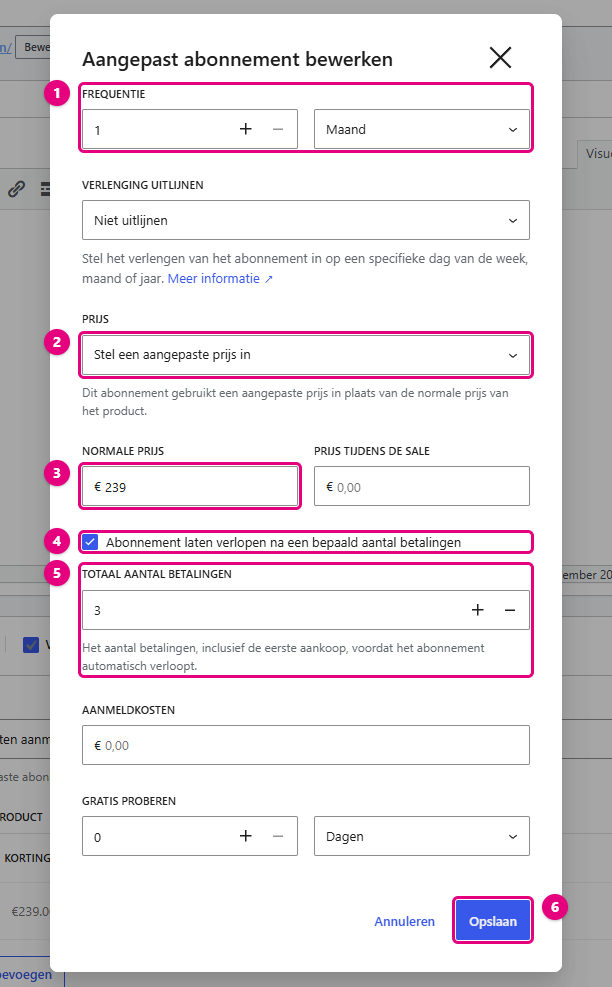
- Frequentie: hoe vaak er betaald wordt. Kies 1 en Maand voor een maandelijkse termijn. Per kwartaal betalen stel je in met 3 en Maand.
- Prijs: kies Stel een aangepaste prijs in. Het termijnbedrag is namelijk iets anders dan de prijs voor betalen ineens. De andere keuze, Korting op de productprijs, rekent per termijn de volledige productprijs min een korting en past dus niet bij een betaling in delen.
- Normale prijs: het bedrag per termijn, in het voorbeeld 239. Vul het bedrag in op dezelfde manier als je gewone productprijzen (inclusief of exclusief btw, zoals je shop is ingesteld). Prijs tijdens de sale laat je leeg.
- Vink Abonnement laten verlopen na een bepaald aantal betalingen aan. Dit is de instelling die van een doorlopend abonnement een betaling in termijnen maakt.
- Totaal aantal betalingen: het aantal termijnen, inclusief de eerste betaling bij de aankoop. Voor 3 termijnen vul je 3 in.
- Klik op Opslaan en daarna rechts op Update om het product op te slaan.
De overige velden laat je zoals ze staan: Verlenging uitlijnen op Niet uitlijnen (dan betaalt je klant elke maand op de dag van de aankoop), Aanmeldkosten op 0 en Gratis proberen op 0.
Tip: de termijnen samen mogen meer zijn dan de prijs voor betalen ineens. In het voorbeeld betaalt je klant in termijnen 3 × € 239 = € 717, tegenover € 695 ineens. Wat je kiest bepaal je zelf.
Stap 4 (optioneel): een kop boven de keuze #
Standaard staan de twee keuzes zonder kop op de productpagina. Wil je er een korte tekst boven, zoals Kies hoe je betaalt:, dan stel je die één keer in voor je hele shop.
- Ga naar Shop → Shop Instellingen en open de tab Abonnementen.
- Scroll naar het blok Tekst bij aankoop.
- Vul de tekst in en klik onderaan op Wijzigingen opslaan.
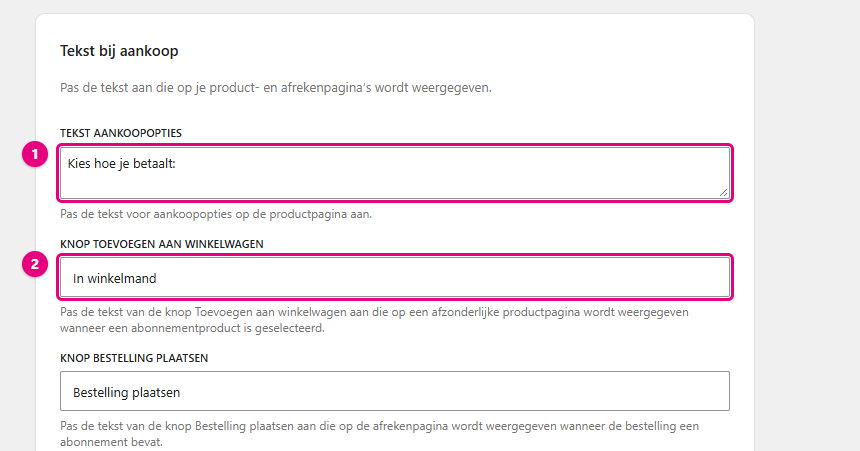
- Tekst aankoopopties: de kop boven de keuze op de productpagina. Laat je het veld leeg, dan staat er geen kop.
- Knop toevoegen aan winkelwagen: de tekst op de bestelknop zodra je klant voor de termijnen kiest. Bij betalen ineens houdt de knop zijn gewone tekst.
Deze instellingen gelden voor alle producten met een betaalplan in je shop.
Zo ziet je klant het #
Op de productpagina staat de keuze direct boven de bestelknop. Zodra alle betaalplannen van een product een vast aantal betalingen hebben, heten de keuzes Betalen ineens en Betalen in 3 termijnen. Het aantal termijnen komt uit je instelling bij Totaal aantal betalingen.
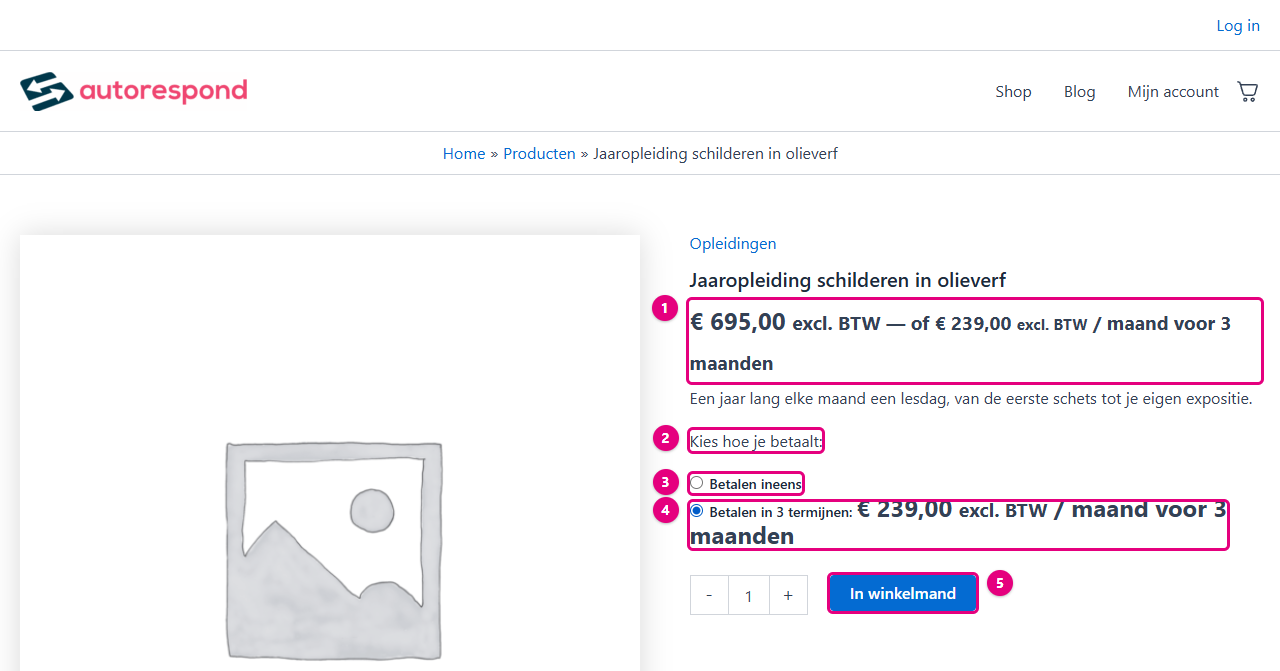
- De prijsregel noemt beide bedragen: de prijs ineens en het bedrag per termijn met de looptijd.
- De kop uit stap 4, als je die hebt ingesteld.
- Betalen ineens: je klant betaalt de gewone prijs in één keer.
- Betalen in 3 termijnen: met het bedrag per termijn en hoe lang er betaald wordt.
- De bestelknop. Bij de termijnen staat hier de tekst uit stap 4.
Kiest je klant voor de termijnen, dan ziet hij in de winkelwagen wat hij nu betaalt en wat er daarna volgt:
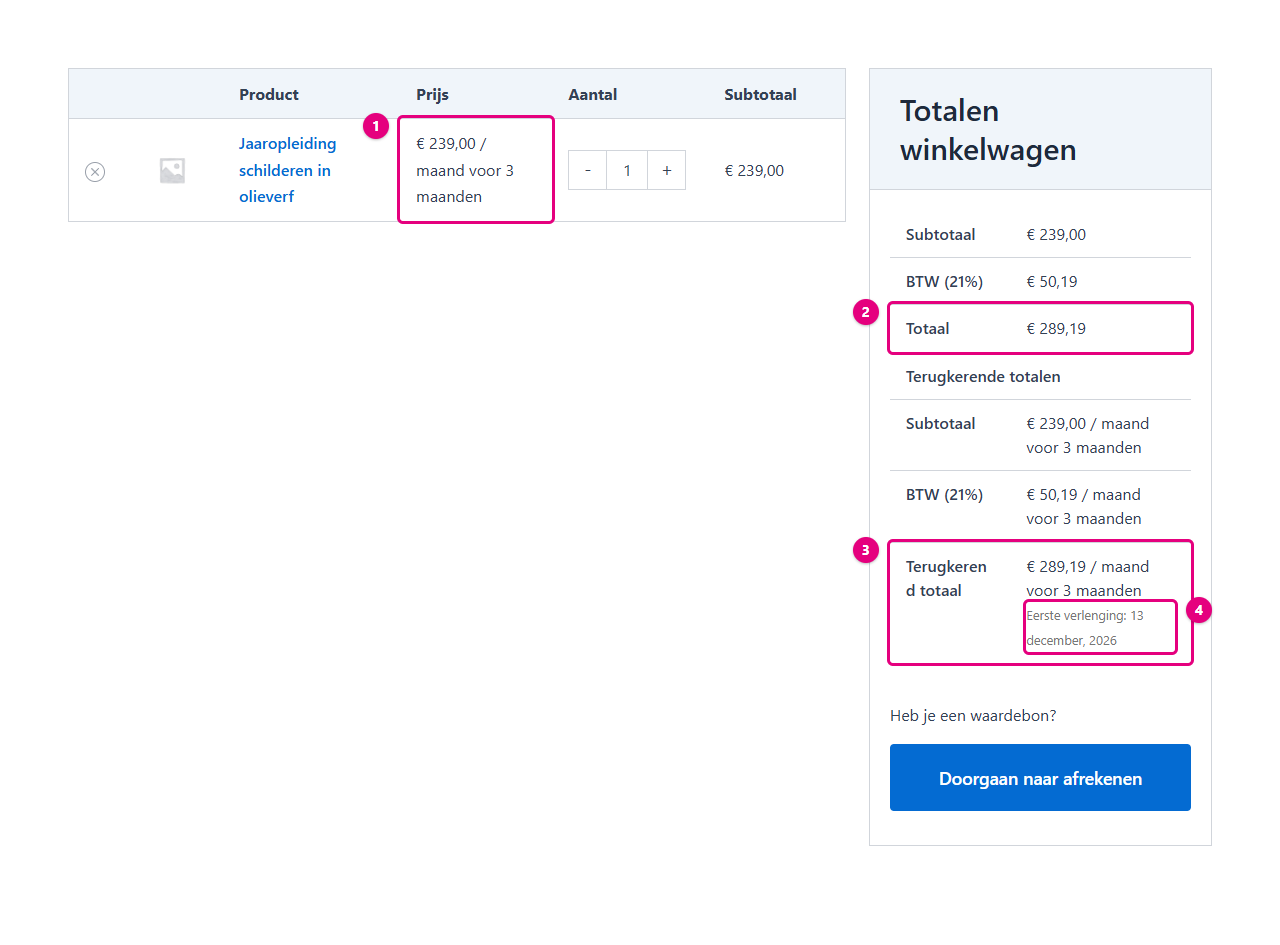
- Het bedrag per termijn en de looptijd.
- Totaal: wat je klant bij deze bestelling betaalt, dus de eerste termijn.
- Terugkerend totaal: het bedrag van de volgende termijnen.
- De datum van de tweede betaling. De shop noemt die Eerste verlenging.
Op de afrekenpagina staat de termijn ook bij het product in het overzicht Je Bestelling:
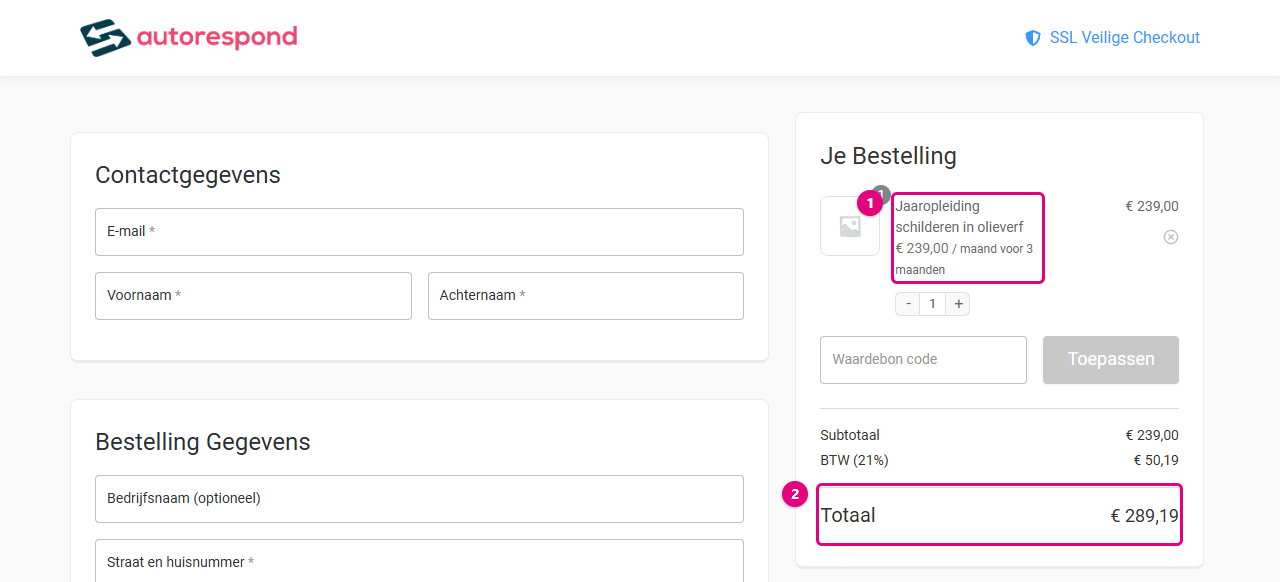
- Het product met het bedrag per termijn en de looptijd.
- Totaal: wat je klant nu betaalt, de eerste termijn. De volgende termijnen worden later automatisch afgeschreven; lees daarvoor verderop Betaalmethoden voor termijnen.
Na de aankoop staat de betaalregeling in je beheer onder Shop → Abonnementen, en je klant ziet hem in zijn account onder Abonnementen. Ook in de bestelmails heet het een abonnement. Alleen de keuze op de productpagina spreekt van termijnen.
Een opleiding met startdatum of lesvariant #
Bied je dezelfde opleiding aan op meerdere startdatums of in meerdere vormen, dan maak je er een variabel product van. Hoe je varianten aanmaakt lees je in Eén product met varianten: pakketten, datums of locaties in één product. Het betaalplan stel je één keer in, in de tab Abonnementen van het hoofdproduct. Het geldt voor alle varianten.
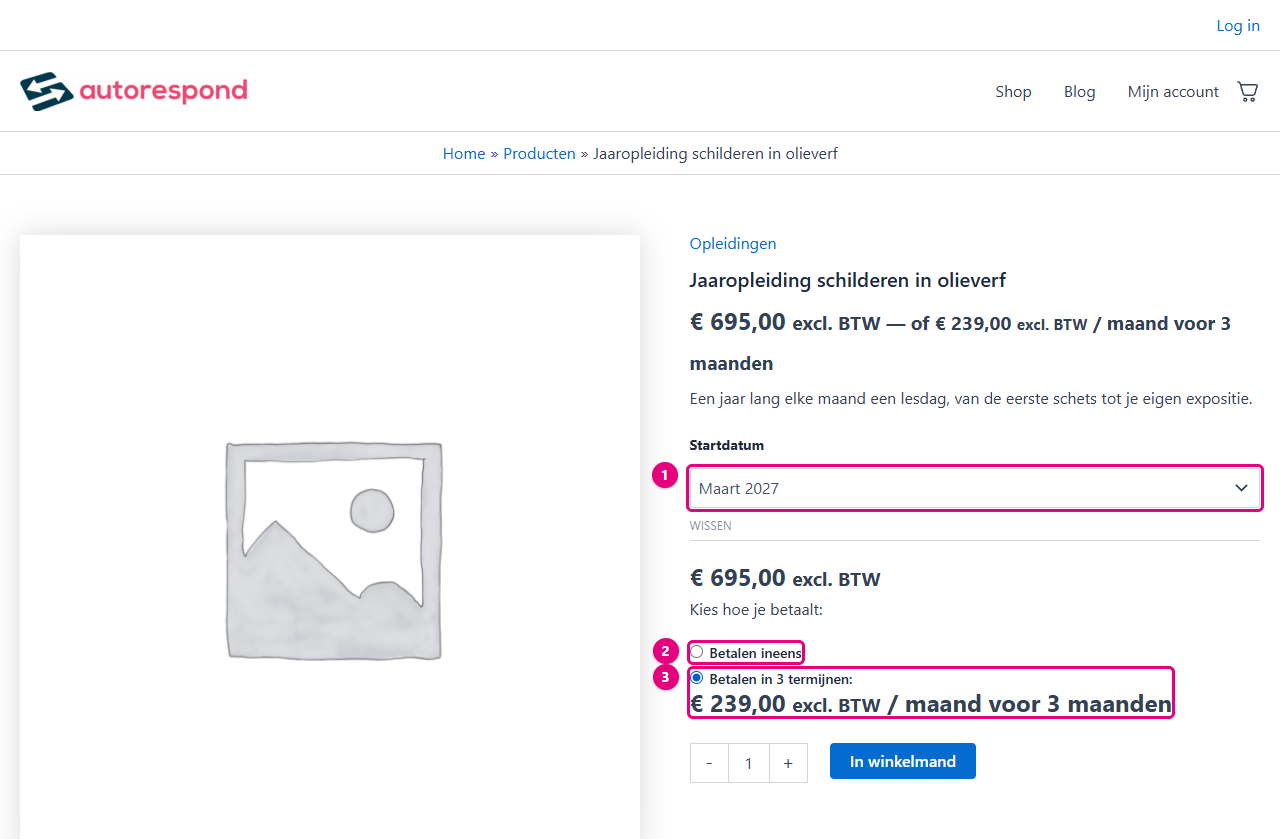
- Je klant kiest eerst de variant, hier de startdatum.
- Daarna verschijnt de keuze voor Betalen ineens, met de prijs van de gekozen variant erboven.
- Of Betalen in 3 termijnen.
Let op: met Stel een aangepaste prijs in is het termijnbedrag voor elke variant gelijk. Dat werkt goed als de varianten even duur zijn, zoals bij verschillende startdatums. Hebben je varianten verschillende prijzen, bijvoorbeeld een online en een live versie, maak dan per versie een apart product met een eigen betaalplan.
Een combinatiepakket: een keuze per onderdeel en één pakketprijs #
Verkoop je twee opleidingen samen als pakket, dan wil je dat je klant per opleiding zelf de lesvorm of startdatum kiest. Die keuzes staan los van elkaar en veranderen de pakketprijs niet. Ook hier kan je klant kiezen tussen betalen ineens en betalen in termijnen, bijvoorbeeld € 1.395 ineens of 7 maandtermijnen van € 205.
Je maakt daarvoor één variabel product met een keuzelijst per opleiding en één variatie die voor alle combinaties geldt. Ook als elke opleiding tien startdatums heeft, hoef je dus niet elke combinatie als aparte variatie aan te maken.
- Kies bij het producttype Variabel product. Niet Variabel abonnement: de keuze tussen ineens en termijnen regel je met de tab Abonnementen.
- Open de tab Attributen en voeg met Nieuwe toevoegen per opleiding een attribuut toe. Bij Naam zet je de opleiding zoals je klant die ziet, bij Waarde(n) de lesvormen en startdatums, gescheiden door een verticale streep. Zet bij elk attribuut Gebruik voor variaties aan en klik op Eigenschappen opslaan.
- Open de tab Variaties en klik op Handmatig toevoegen. Gebruik hier niet Variaties genereren: die maakt een variatie voor elke combinatie.
- Laat bij de nieuwe variatie beide keuzelijsten op Iedere … staan. Klap de variatie open met Bewerken, vul bij Reguliere prijs de pakketprijs voor betalen ineens in (1395) en klik op Wijzigingen opslaan.
- Stel in de tab Abonnementen het betaalplan in zoals in stap 2 en 3: Aangepaste abonnementen aanmaken, frequentie 1 maand, Stel een aangepaste prijs in met 205, Totaal aantal betalingen 7, en Eenmalige aankopen aangevinkt.
- Klik rechts op Update of Publiceren.
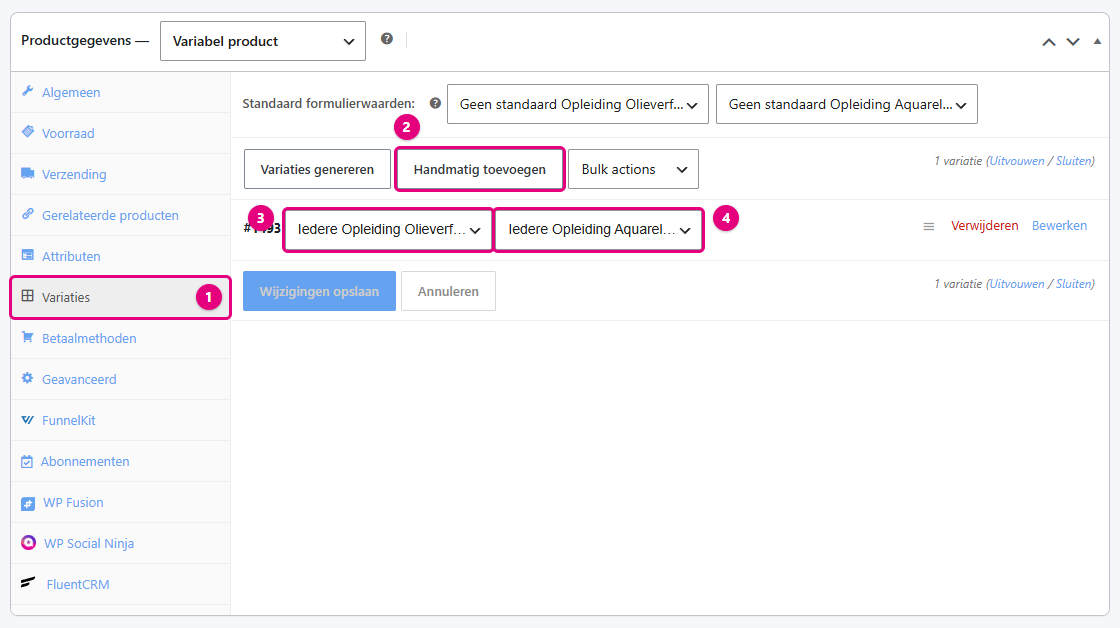
- De tab Variaties.
- Handmatig toevoegen maakt één variatie aan.
- Iedere … bij de eerste opleiding: de variatie geldt voor elke keuze in die lijst.
- Hetzelfde bij de tweede opleiding. Zo dekt deze ene variatie alle combinaties.
Op de productpagina kiest je klant eerst in beide keuzelijsten. Pas daarna verschijnen Betalen ineens en Betalen in 7 termijnen en kan het pakket in de winkelwagen.
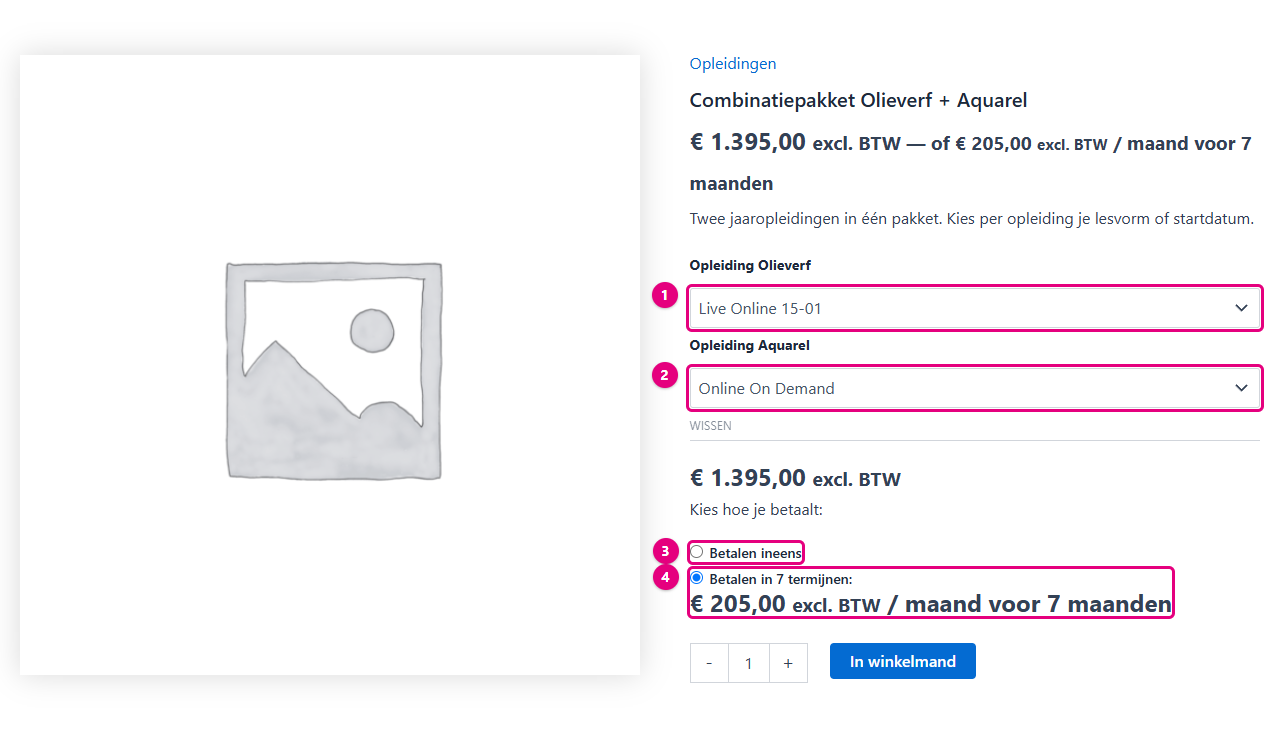
- De keuzelijst van de eerste opleiding.
- De keuzelijst van de tweede opleiding. Beide zijn verplicht.
- Betalen ineens: de pakketprijs, welke combinatie je klant ook kiest.
- Betalen in 7 termijnen: het bedrag per maand.
De gekozen lesvorm of startdatum per opleiding gaat mee in de bestelling. Je ziet de keuzes in de winkelwagen, op de afrekenpagina, in de bestelling en op de factuur, onder of achter de productnaam.
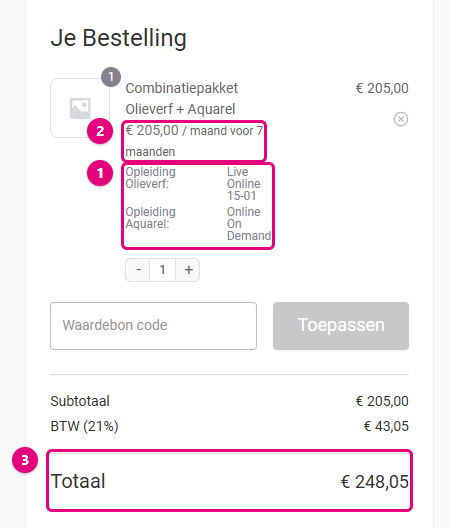
- De keuzes van je klant per opleiding.
- Het bedrag per termijn en de looptijd.
- Het totaal van deze bestelling: de eerste termijn.
- Een startdatum erbij? Voeg de nieuwe datum toe aan de waarden van het attribuut in de tab Attributen en klik op Eigenschappen opslaan. Een nieuwe variatie is niet nodig: Iedere … geldt ook voor de nieuwe optie. Een voorbije startdatum haal je op dezelfde manier weg.
- Een maximum aantal plekken per startdatum kan met deze opzet niet, want er is maar één variatie. Heb je dat nodig, maak dan een variatie per startdatum zoals in Eén product met varianten.
- Je klant maakt de keuzes op de productpagina. Verwijs voor een pakket daarom naar de productpagina en niet rechtstreeks naar de afrekenpagina.
Directe bestellinks voor ineens en termijnen #
Wil je vanaf een landingspagina, in een mail of in een bericht rechtstreeks naar de afrekenpagina linken, dan gebruik je een directe bestellink. Ga naar Shop → Producten en open het product. De links staan rechts in het blok Directe bestellink, onder Publiceren. Meer over bestellinks lees je in Bestellinks voor producten genereren en gebruiken op landingspagina’s.
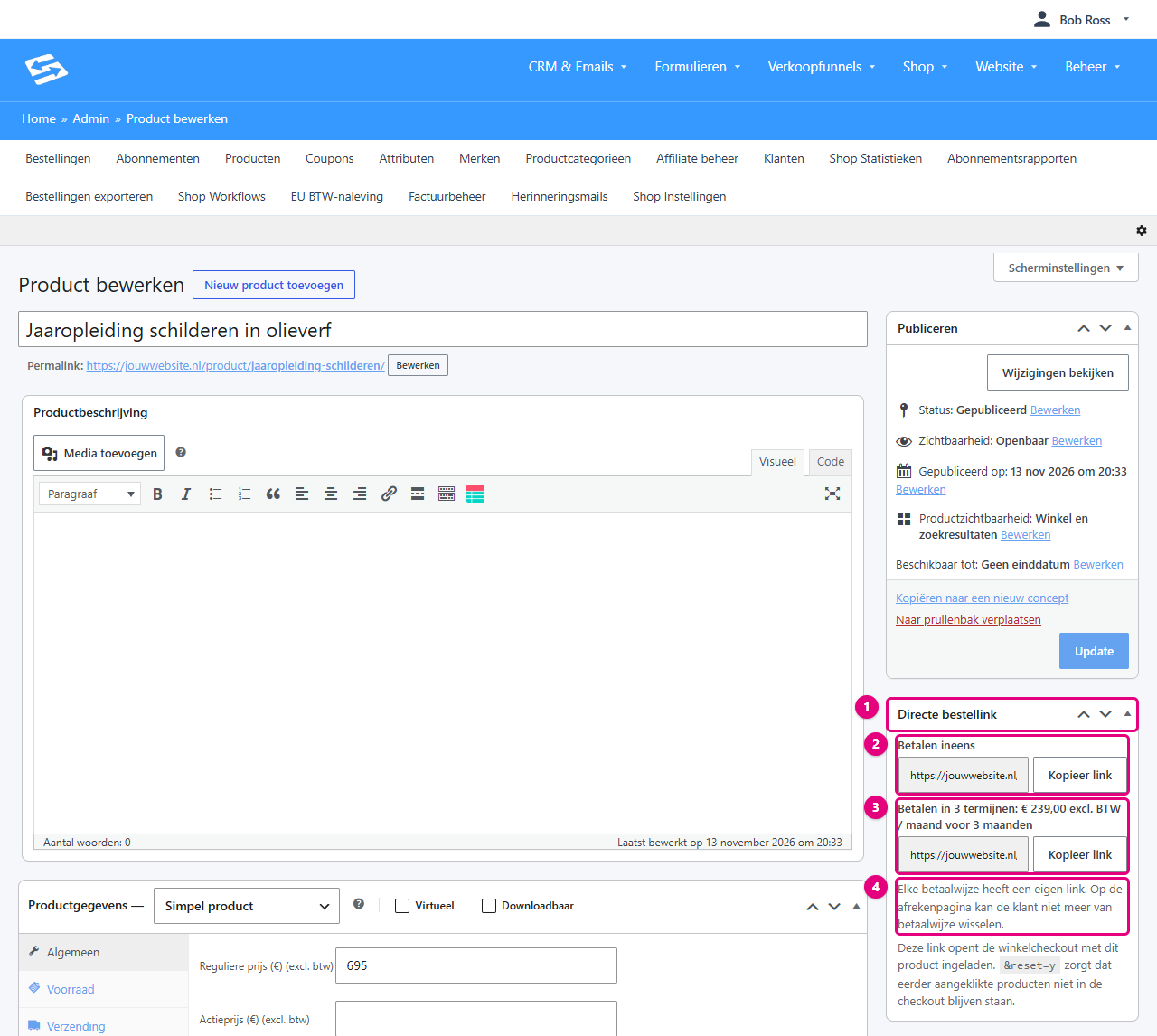
- Het blok Directe bestellink, rechts onder Publiceren.
- Betalen ineens: de link voor de volledige prijs in één keer. Deze link staat er alleen als Eenmalige aankopen aangevinkt is.
- Betalen in 3 termijnen: de link voor het betaalplan, met het bedrag per termijn en de looptijd. Heb je meer dan één plan, dan krijgt elk plan een eigen link.
- Elke betaalwijze heeft een eigen link. Klik op Kopieer link bij de betaalwijze die je wilt aanbieden.
Op de afrekenpagina kan je klant niet meer wisselen tussen betalen ineens en betalen in termijnen. De link die je deelt bepaalt dus hoe je klant betaalt. Wil je beide aanbieden, zet dan twee knoppen op je pagina, elk met een eigen link. Of verwijs naar de productpagina, waar je klant zelf kiest.
Bij een product met varianten staan de links per variant, elk met een link voor betalen ineens en een voor de termijnen. Een combinatiepakket met Iedere … in de variatie werkt niet met een directe link, omdat je klant eerst per opleiding moet kiezen. In het blok staat dan dat je klant via de productpagina bestelt. Deel voor een pakket dus de link naar de productpagina.
Wat er gebeurt na de laatste termijn #
- Bij elke termijn maakt de shop automatisch een nieuwe bestelling aan. Je ziet die bestellingen terug bij de betaalregeling onder Shop → Abonnementen.
- Na de laatste betaling (in het voorbeeld de derde) gaat de betaalregeling op status Verlopen. Er wordt daarna niets meer afgeschreven. Je klant hoeft niets op te zeggen en jij hoeft niets stop te zetten.
- Geef je toegang tot de opleiding met een tag (zie Een producttag toekennen na betaling), controleer dan of die tag niet wordt weggehaald zodra een abonnement verloopt of stopt. Anders verliest je cursist na de laatste termijn zijn toegang, terwijl hij alles heeft betaald.
Betaalmethoden voor termijnen #
De eerste termijn betaalt je klant bij het afrekenen. De volgende termijnen worden automatisch afgeschreven via Mollie. Daarvoor moet de betaalmethode een machtiging voor latere betalingen ondersteunen:
- iDEAL en Bancontact werken voor termijnen alleen als SEPA-incasso (SEPA Direct Debit) actief is in je Mollie-account. Mollie schrijft de volgende termijnen dan af van de rekening waarmee de eerste termijn is betaald. Staat SEPA-incasso niet aan, zet het dan aan in je Mollie-dashboard bij de betaalmethoden van je websiteprofiel.
- Creditcard werkt altijd: de volgende termijnen worden van dezelfde kaart afgeschreven.
Ziet je klant bij het afrekenen de melding dat er geen betaalmethoden beschikbaar zijn die abonnementen ondersteunen, dan staat er in je Mollie-account nog geen geschikte methode aan. Hoe je Mollie koppelt en betaalmethoden beheert lees je in Mollie koppelen aan je shop met een API-sleutel en Mollie betaalmethoden instellen en beheren.
Wil je je klant een paar dagen voor elke termijn laten weten dat de afschrijving eraan komt? Stel dan de aankondigingsmail voor abonnementsverlengingen in.
Veelgestelde vragen #
Mijn productpagina toont nog Eenmalige aankoop en Abonneren voor. Hoe kan dat? #
De teksten Betalen ineens en Betalen in termijnen verschijnen alleen als elk betaalplan van het product een vast aantal betalingen heeft. Controleer in stap 3 of Abonnement laten verlopen na een bepaald aantal betalingen bij elk plan aangevinkt is. Staat er ook maar één doorlopend plan tussen, dan behandelt de shop het product als een abonnement en blijven de standaardteksten staan.
Kan ik meerdere betaalplannen aanbieden, bijvoorbeeld 3 of 6 termijnen? #
Ja. Voeg met Abonnement toevoegen een tweede plan toe, elk met een eigen bedrag en aantal betalingen. Je klant kiest dan Betalen in termijnen en daarna in een keuzelijst het gewenste plan.
Kan ik alleen betalen in termijnen aanbieden, zonder betalen ineens? #
Ja. Haal in de tab Abonnementen het vinkje bij Eenmalige aankopen weg. Je klant kan het product dan alleen in termijnen kopen.
Wat gebeurt er als een termijn niet betaald wordt? #
Dan probeert de shop de betaling automatisch opnieuw. Met de standaard workflow van Autorespond blijft de betaalregeling intussen actief. Hoe je daarmee omgaat lees je in Abonnementen actief houden bij een gemiste termijn.
Verandert er iets voor producten die ik al als abonnement verkoop? #
Nee. Abonnementsproducten en doorlopende betaalplannen houden hun gewone teksten, zoals Abonneren voor.
Gerelateerde artikelen #
- Eén product met varianten: pakketten, datums of locaties in één product
- Hoe werkt een abonnement in de webshop?
- Mollie koppelen aan je shop met een API-sleutel
- Abonnementen actief houden bij een gemiste termijn (standaard workflow)
- Een producttag toekennen na betaling: automations starten en toegang automatisch intrekken
- Bestellinks voor producten genereren en gebruiken op landingspagina’s


