
Je maakt een bestelling aan voor een klant, stuurt de bestelgegevens op en je klant schrijft terug dat er geen betaallink in de mail staat. Of je zoekt in de bestelling naar een knop om een betaallink te maken en vindt die niet. Een losse betaallink aanmaken hoeft ook niet: de shop zet hem zelf in de mail, maar alleen als de bestelling nog betaald moet worden en er een online betaalmethode gekoppeld is. Hieronder lees je hoe dat werkt, waar je de link vindt en wat je doet als hij ontbreekt.
De Shop & Verkoopfunnels uitbreiding is een optionele uitbreiding die je kunt toevoegen aan je Autorespond pakket. Daarmee verkoop je producten, maak je facturen en ontvang je online betalingen. Meer informatie over deze module
Zo komt de betaallink in de mail #
De betaallink staat in de mail Bestelgegevens, als tekstlink Betaal voor deze bestelling in de eerste zin. Die zin verschijnt alleen als de bestelling de status Wachtend op betaling (of Mislukt) heeft en het totaalbedrag hoger is dan nul. Een nieuwe bestelling die je zelf aanmaakt, krijgt die status vanzelf.
- Ga naar Shop → Bestellingen en klik op Bestelling toevoegen. Vul de klant en de producten in en klik op Herberekenen.
- Laat de status op Wachtend op betaling staan.
- Kies rechts bij de bestelacties Stuur bestelgegevens naar klant en klik één keer op Aanmaken (of Bijwerken bij een bestaande bestelling). Elke klik verstuurt de mail opnieuw.
Je klant klikt op de link, komt op de betaalpagina van je shop en kiest daar een betaalmethode. Na een geslaagde betaling zet de shop de bestelling zelf op In behandeling of Afgerond.
De betaallink zelf kopiëren #
Wil je de link liever zelf versturen, bijvoorbeeld in een eigen mail of een appje? Dat kan bij elke bestelling die je al hebt aangemaakt, zolang die nog niet betaald is.
- Ga naar Shop → Bestellingen en open de bestelling.
- Controleer dat bij Status de waarde Wachtend op betaling staat. Staat er iets anders, kies dan Wachtend op betaling en klik op Bijwerken.
- Klik met de rechtermuisknop op de link Klant betaalpagina, rechts boven het veld Status.
- Kies Link kopiëren. In een Engelstalige browser heet dit Copy link address.
- Plak de link in je mail of bericht aan je klant.
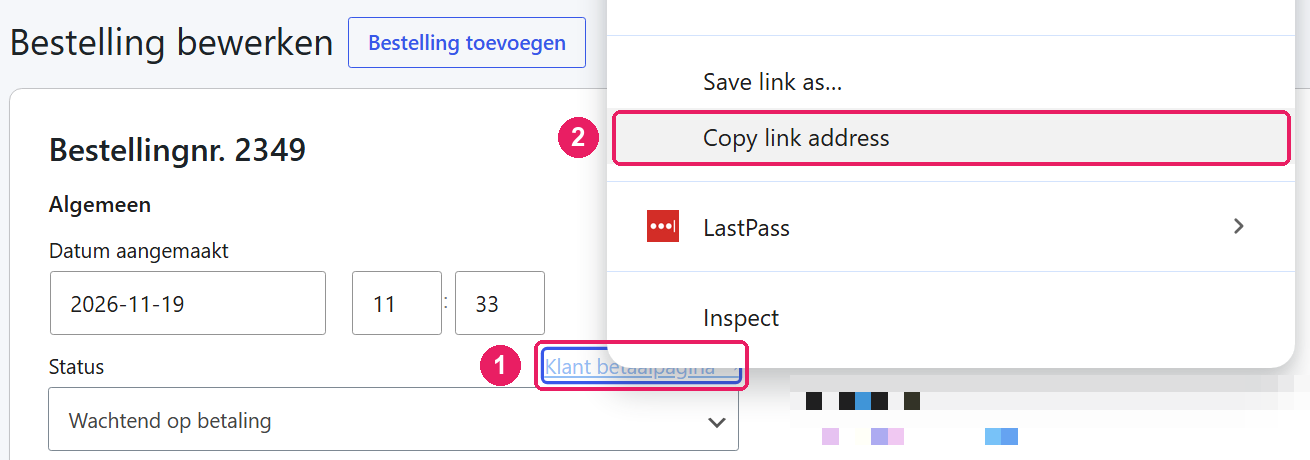
- Klant betaalpagina: de link naar de betaalpagina van deze bestelling. Hij staat er alleen zolang de bestelling op Wachtend op betaling (of Mislukt) staat.
- Link kopiëren: zet de link op je klembord, zodat je hem kunt plakken. Klik je gewoon op de link, dan opent de betaalpagina in je eigen browser. Dat is handig om te zien welke betaalmethoden je klant krijgt.
Je klant betaalt via die link precies zoals via de link in de mail. Na een geslaagde betaling zet de shop de bestelling zelf op In behandeling of Afgerond.
Geen betaallink? De drie oorzaken #
1. De bestelling staat niet meer op Wachtend op betaling #
Staat de bestelling op In de wacht, In behandeling of Afgerond, dan ziet de shop hem als betaald of als ‘wacht op overboeking’. De zin met de betaallink valt dan weg. Dat gebeurt bijvoorbeeld als je klant op de betaalpagina voor Overmaken kiest: de bestelling gaat dan naar In de wacht. Wil je toch een betaallink sturen, zet de status dan terug op Wachtend op betaling, klik op Bijwerken en stuur daarna één keer de bestelgegevens.
2. Er is geen online betaalmethode gekoppeld #
De link brengt je klant naar de betaalpagina. Daar staan alleen de betaalmethoden die bij Shop → Shop Instellingen, tabblad Betalingen aan staan. Is je betaalprovider nog niet gekoppeld, dan kan je klant daar niet online betalen. Koppel eerst je betaalprovider: Mollie koppelen aan je shop met een API-sleutel of Buckaroo (voorheen Sisow) als betaalprovider koppelen aan je shop.
3. Het totaalbedrag is nul #
Een bestelling van € 0,00 hoeft niet betaald te worden, dus er komt geen betaallink. Controleer of je producten een prijs hebben en of je op Herberekenen hebt geklikt.
Eerst zelf testen #
Maak een bestelling op je eigen naam, stuur de bestelgegevens naar jezelf en klik in de mail op Betaal voor deze bestelling. Zie je op de betaalpagina de betaalmethoden die je verwacht, dan werkt het ook voor je klanten. Reken niet af en gooi de testbestelling daarna weg via Shop → Bestellingen. Maakte de testbestelling een factuurnummer aan, zet de teller dan terug zoals beschreven in Factuurnummering instellen in Autorespond.


