
Factureer je een klant regelmatig voor werkzaamheden, met elke keer een ander bedrag? Dan wil je per factuur kunnen aangeven wat je precies gedaan hebt. Dat doe je met één vast product voor je werkzaamheden en een eigen omschrijving per bestelregel. De omschrijving staat daarna op de factuur, direct onder de productnaam.
Bestellingen in Autorespond zijn gebaseerd op WooCommerce, inbegrepen in de Shop & Verkoopfunnels-uitbreiding. Lees de Engelse documentatie
1. Eenmalig: een product voor je werkzaamheden #
- Ga naar Shop → Producten en klik op Nieuw product toevoegen.
- Geef het product een algemene naam, bijvoorbeeld Werkzaamheden of Advies en begeleiding.
- Vink Virtueel aan, want er wordt niets verzonden.
- Vul bij Reguliere prijs een bedrag in, bijvoorbeeld je uurtarief. Per bestelling pas je het bedrag toch aan.
- Controleer de Belastingklasse en klik op Publiceren.
Wil je niet dat het product in je webshop te koop staat, klik dan rechts in het blok Publiceren bij Productzichtbaarheid op Bewerken en kies Verborgen. In een handmatige bestelling kun je het dan nog steeds toevoegen.
2. Per bestelling: bedrag en omschrijving invullen #
- Maak de bestelling aan via Shop → Bestellingen → Bestelling toevoegen, of vanuit het contact in het CRM (zie een bestelling aanmaken voor een contact uit je CRM).
- Klik onderaan op Item(s) toevoegen → Product(en) toevoegen, kies je product voor werkzaamheden en klik op Toevoegen.
- Ga met de muis over de bestelregel en klik rechts op het potloodje.
- Klik op Meta toevoegen. Typ in het bovenste veld de naam, bijvoorbeeld Omschrijving, en in het grote veld eronder wat je gedaan hebt.
- Vul bij Totaal het bedrag van deze keer in, exclusief btw.
- Klik op Opslaan en daarna op Herberekenen, zodat de btw opnieuw wordt berekend.
- Klik rechtsboven op Aanmaken (of Bijwerken).
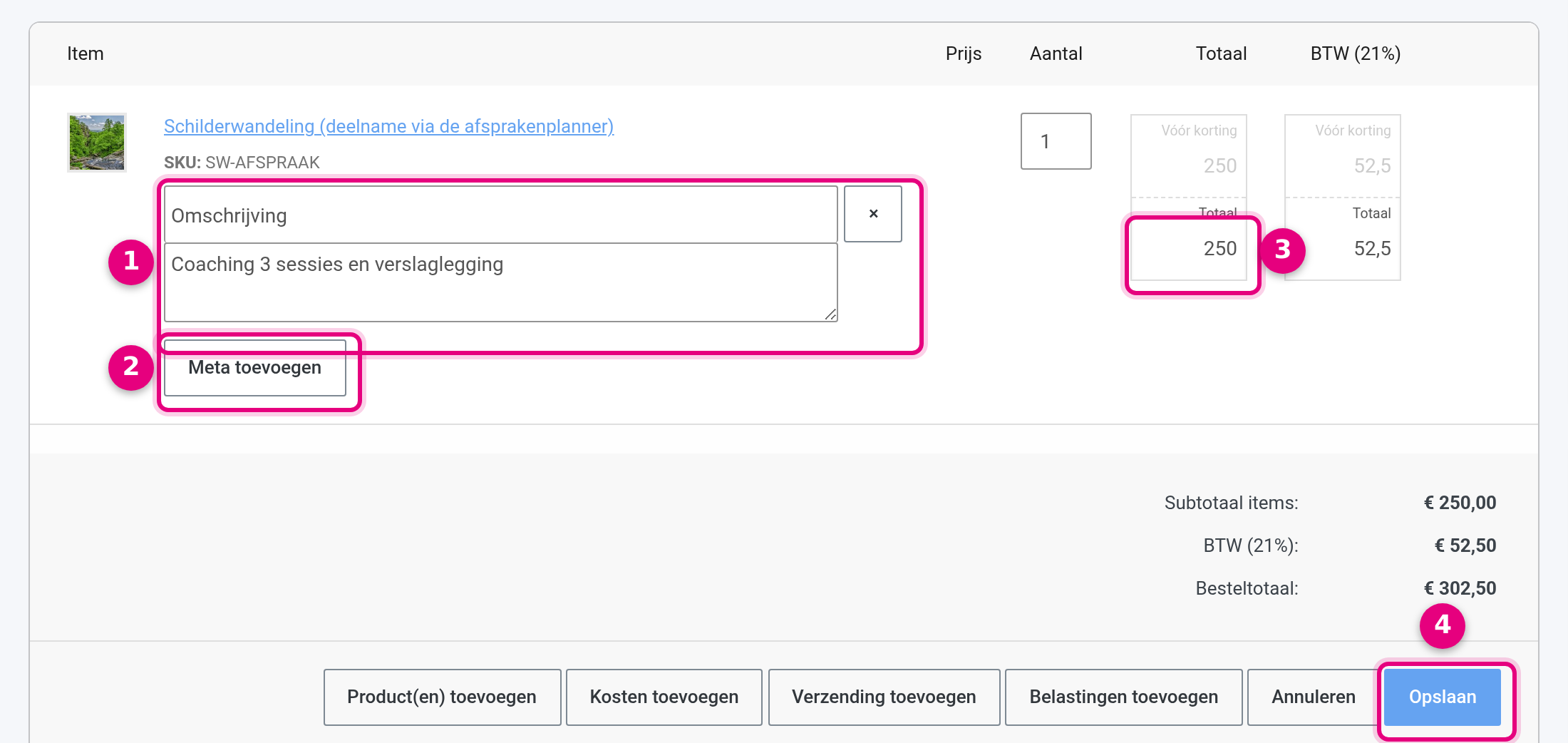
- Omschrijving: de naam (boven) en de tekst (onder) die op de factuur onder de productnaam komen. Met het kruisje haal je de regel weer weg.
- Meta toevoegen: voegt een extra regel toe. Je kunt er meer gebruiken, bijvoorbeeld ook Periode.
- Totaal: het bedrag van deze regel, exclusief btw. De btw ernaast wordt na Herberekenen bijgewerkt.
- Opslaan: bewaart de bestelregel. Klik daarna op Herberekenen.
3. Zo staat het op de factuur #
Op de factuur staat de productnaam met daaronder de omschrijving, bijvoorbeeld Omschrijving: coaching drie sessies en verslaglegging. Verstuur je daarna de bestelgegevens naar de klant, dan zit de factuur met deze tekst als bijlage bij de mail.
Zie je de omschrijving niet op de factuur? Ga dan naar Shop → Factuurbeheer, tabblad Customizer, klik in Kolommen op de productkolom en zet Meta-gegevens weergeven aan.
Veelgestelde vragen #
Kan ik de productnaam zelf per bestelling wijzigen? #
Nee, de naam van de regel is de naam van het product. Gebruik daarom een algemene productnaam en zet wat er per keer anders is in de omschrijving.
Wat is het verschil met de productomschrijving? #
De productomschrijving hoort bij het product en is op elke factuur hetzelfde. De omschrijving uit dit artikel hoort bij één bestelling. Een vaste tekst per product zet je op de factuur via productomschrijving weergeven op de PDF-factuur.
Kan ik dit ook gebruiken voor een abonnement met een wisselend bedrag? #
Dit artikel gaat over handmatige bestellingen. Maak je elke keer zelf een nieuwe bestelling aan, dan werkt het precies zo.


